Боты
Страница показывает ботов карточками: состояние, язык (короткий код «Ру», «En»; полное название языка во всплывающей подсказке), аватар, название и описание. Состояние бота: Опубликован, Персональный или Отключён. Предупреждение справа от языка означает, что модель понимания языка бота нужно обучить (кнопка «Обучение бота» в Studio). Значок Ошибка означает, что бот не смог запуститься, его журнал покажет причину. Если бот использует языки, которых нет на языковом сервере, на карточке появляется предупреждение «Бот использует языки, которые не включены в системе NLU». Языки добавляются на языковом сервере, см. Установка iQBot на Linux.
Вид страницы и фильтры
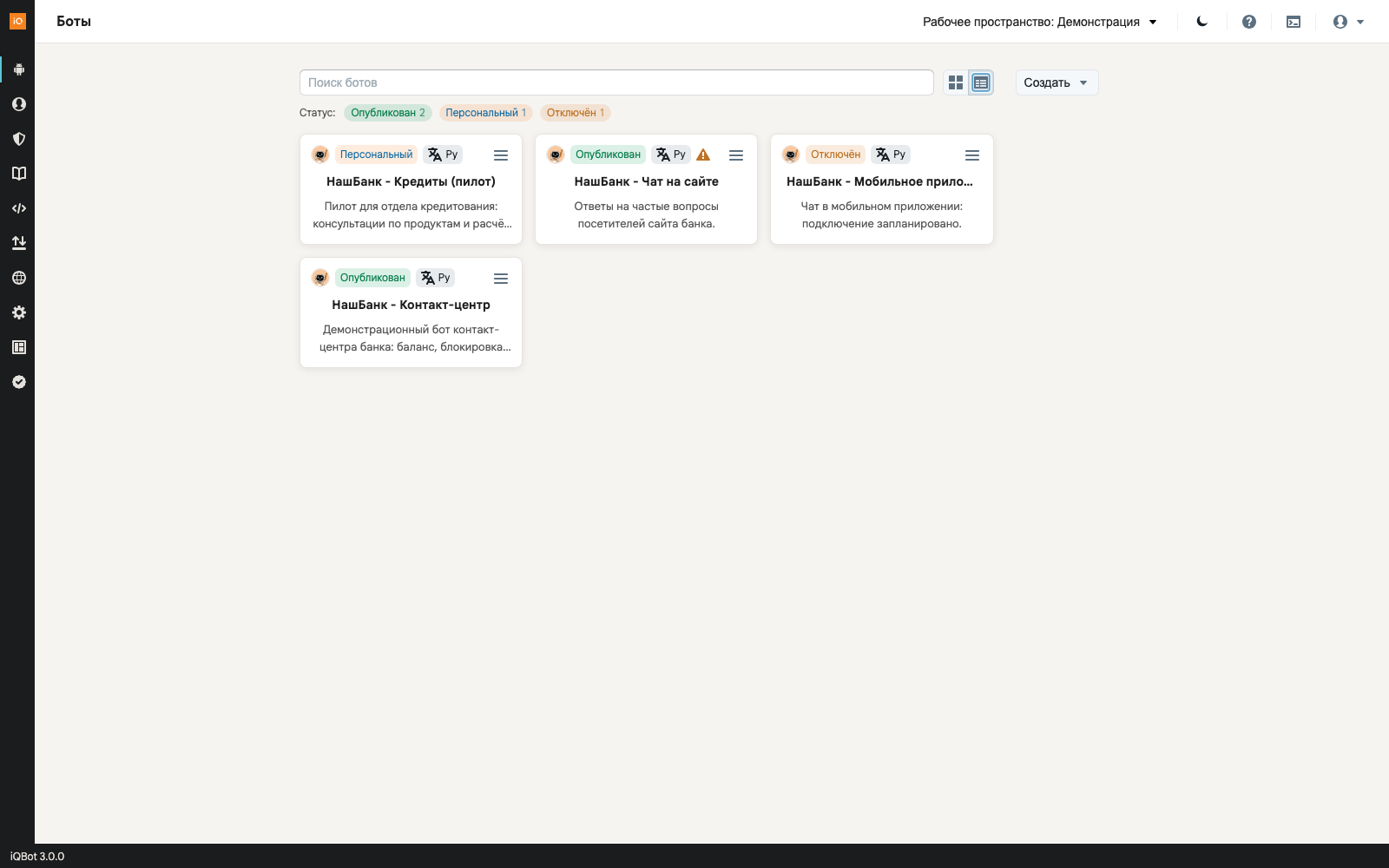
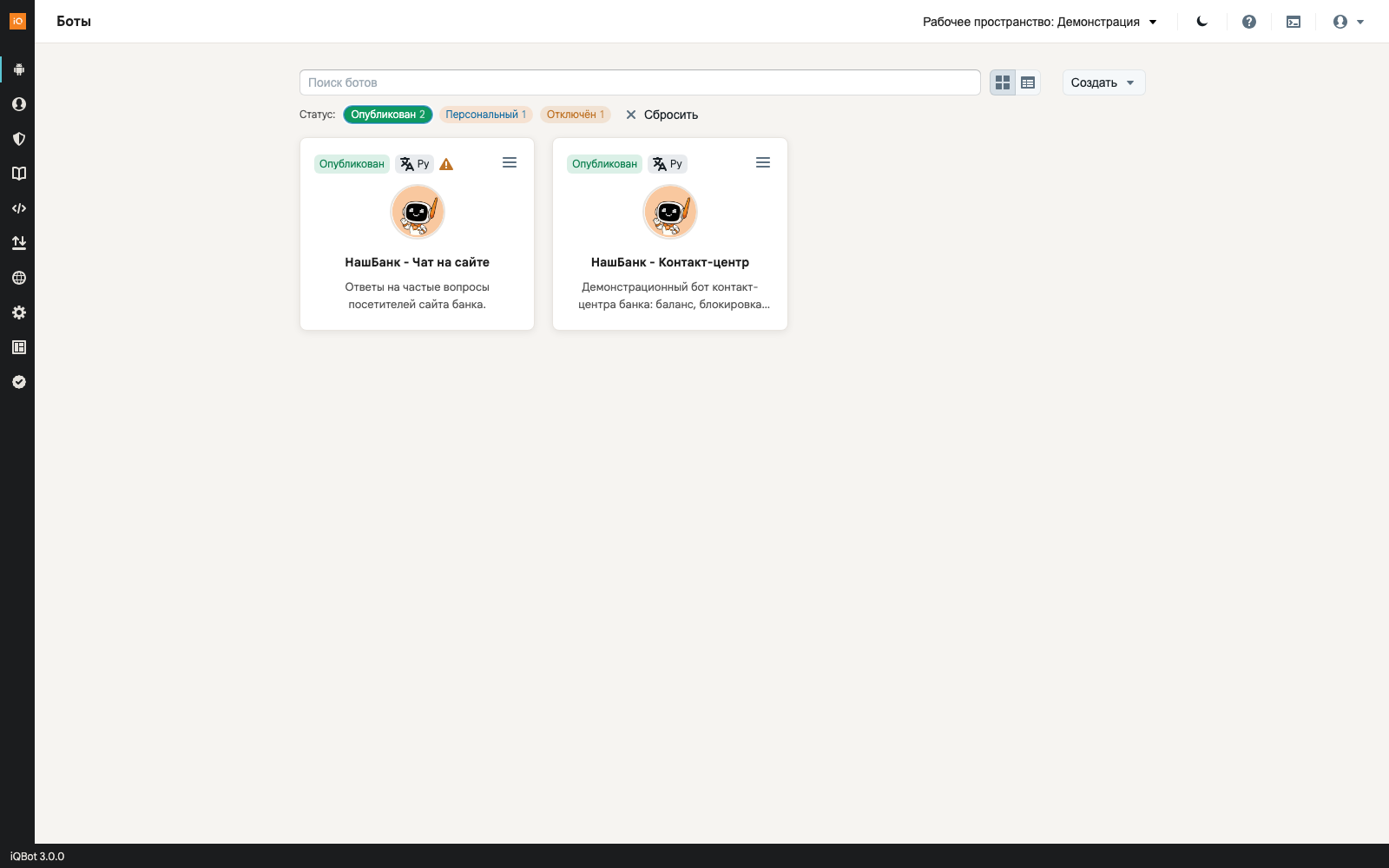
- Вид плашек. Переключатель справа от поиска показывает либо подробные плашки (большой аватар над названием), либо миниатюрные: аватар небольшой, по высоте как значок состояния, и стоит слева от него; остальное то же, плашки ниже и помещается больше ботов. Шестерёнки «Конфигурация» на плашках нет: настройки бота открываются пунктом «Конфигурация» в меню ≡. Выбор запоминается в браузере.
- Фильтр по состоянию. Под поиском перечислены «Опубликован», «Персональный», «Отключён» и (если такие есть) «Ошибка» с числом ботов. Можно выбрать несколько: показываются боты любого из выбранных состояний. Фильтр запоминается в браузере, «Сбросить» снимает его.
- Новый бот. После создания, копирования или импорта страница прокручивается к новому боту и выделяет его плашку на несколько секунд. Если поиск или фильтр скрыли бы бота, они сбрасываются.
- Аватар по умолчанию. Бот без собственного аватара показывается с общей картинкой iQBot; свой аватар загружается в «Конфигурации» бота.
Создание бота
Нажмите «Добавить бота» и выберите «Новый бот». В форме задайте:
- Имя бота — отображаемое название, его можно изменить позже.
- Идентификатор бота — уникальное техническое имя в адресах, без пробелов и спецсимволов. Изменить его после создания нельзя.
- Категория бота — только если в главном конфиге задан список
botCategories. - Шаблон бота — с чего начать; по умолчанию выбран «Пустой пример». Встроенные шаблоны собраны в группе «Встроенные шаблоны iQBot».
Нажмите «Создать».
Импорт бота из архива
«Импортировать бота из архива» загружает архив бота .tgz, экспортированный на другом сервере (например, при переносе с тестового стенда). Если бот с таким идентификатором уже существует, отметьте «Перезаписать существующего бота». При этом конфигурация обмена сообщениями существующего бота удаляется перед синхронизацией. Для больших ботов импорт занимает до минуты, не закрывайте окно.
Действия с ботом
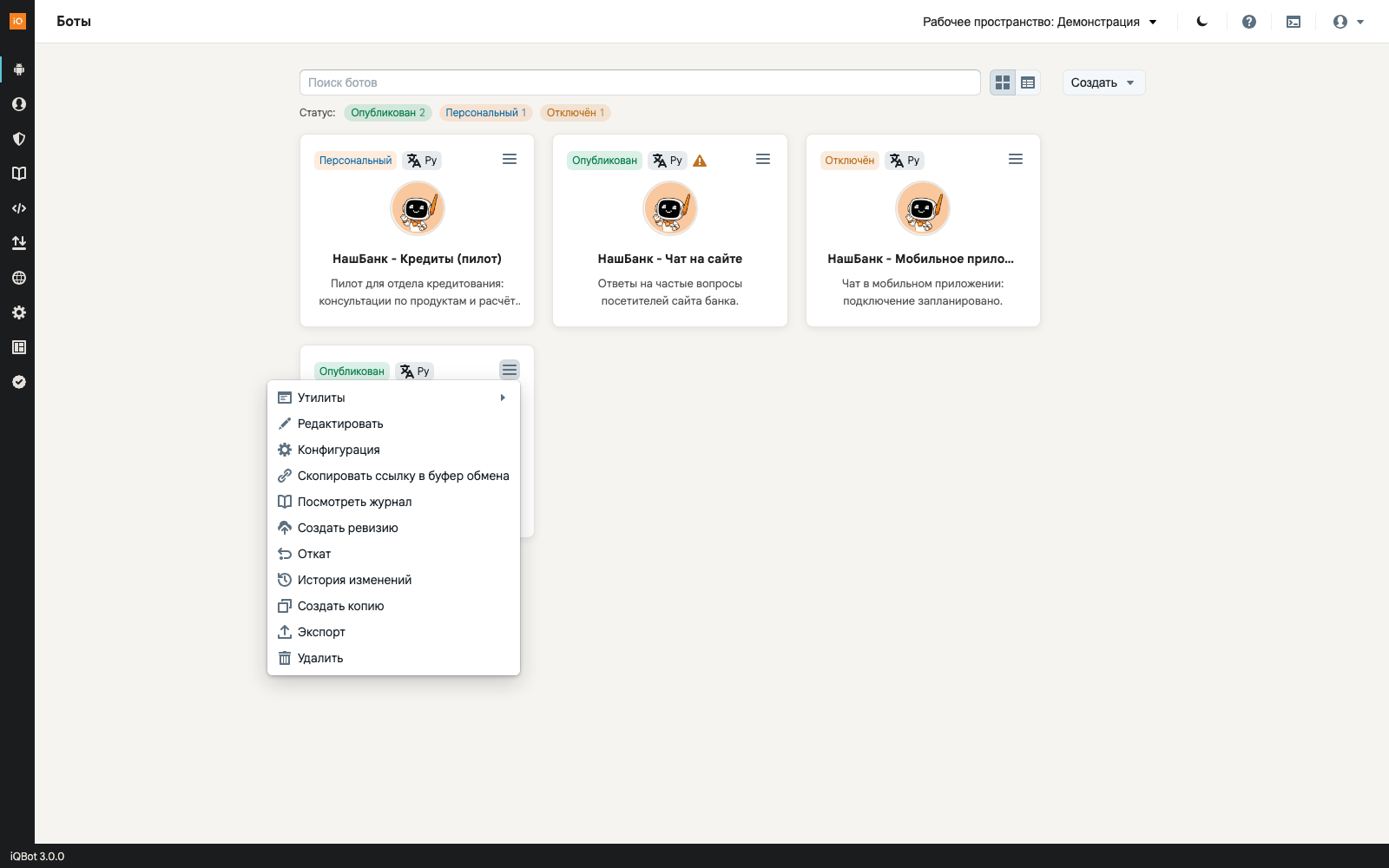
Кнопки на карточке бота и меню бота:
| Действие | Что делает |
|---|---|
| Редактировать | Открывает бота в Studio. |
| Открыть чат | Открывает чат с ботом. |
| Скопировать ссылку в буфер обмена | Копирует прямую ссылку на чат с ботом. |
| Конфигурация | Параметры бота: название, языки, состояние. |
| Перезапустить | Перезапускает бота без остановки платформы. Удобно, если бот в состоянии «Ошибка». |
| Посмотреть журнал | Журнал работы этого бота. |
| Создать ревизию | Сохраняет текущее состояние бота как контрольную точку. Можно указать комментарий: он виден в истории рядом с ревизией и её автором. |
| Откат | Возвращает бота к выбранной ревизии. |
| История изменений | Кто и когда менял бота: ревизии с авторами и комментариями, сравнение ревизии с текущим состоянием, журнал изменений файлов. |
| Создать копию | Создаёт нового бота с теми же процессами, содержимым, вопросами-ответами, намерениями и настройками. Вы задаёте название и идентификатор копии; модель понимания языка обучается заново. |
| Экспорт | Скачивает архив бота: резервная копия или перенос на другой стенд. |
| Удалить | Удаляет бота. |
При откате весь существующий контент бота, его процессы, вопросы и ответы и прочее перезаписываются содержимым ревизии. Создайте ревизию текущего состояния перед откатом и перед крупными изменениями. Если включить в главном конфиге autoRevision, ревизия сохраняется автоматически при изменении бота.
История изменений
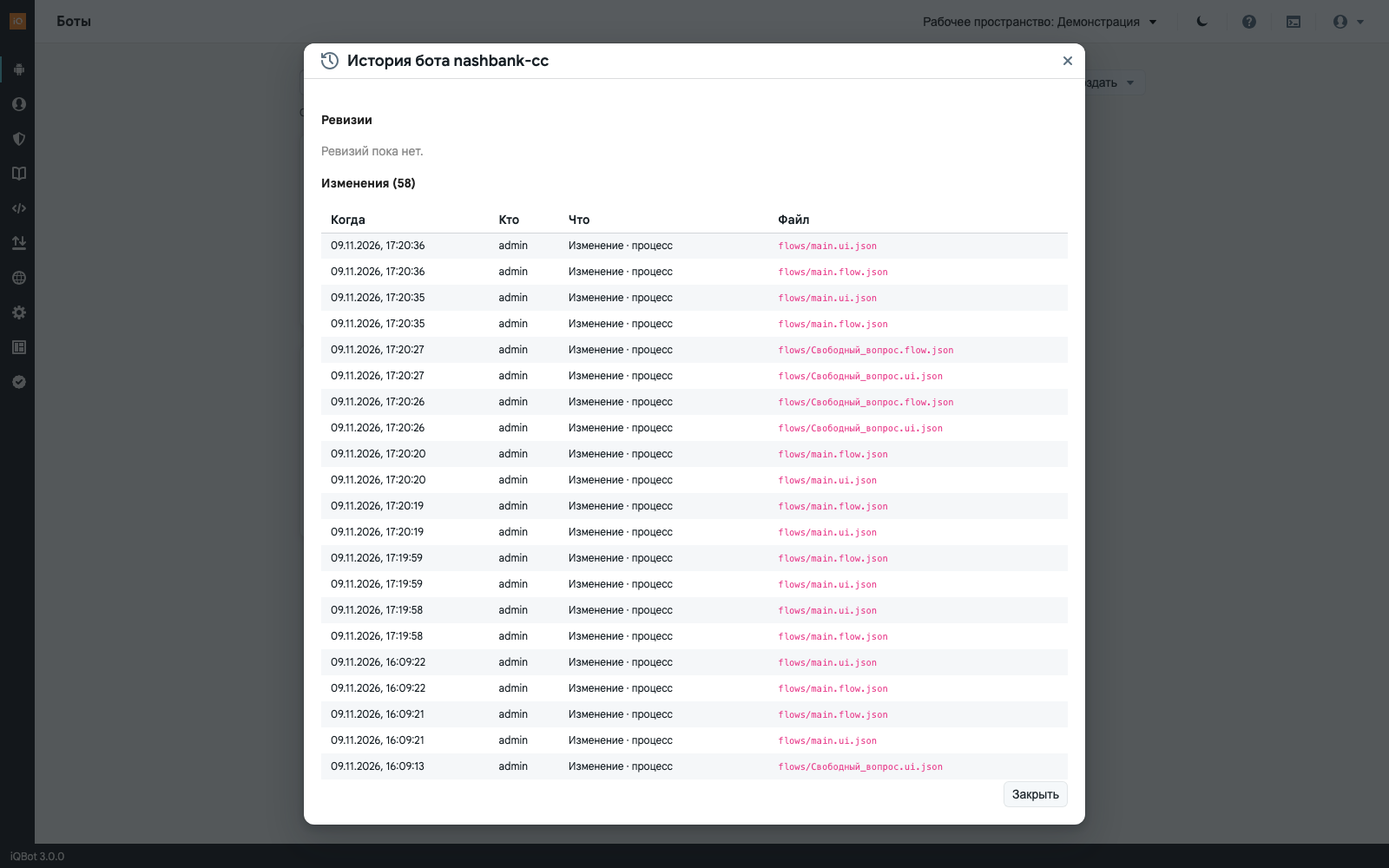
Пункт «История изменений» в меню бота открывает окно из трёх частей.
- Ревизии: дата, автор и комментарий каждой ревизии. Кнопка «Сравнить» показывает, чем текущее состояние бота отличается от ревизии: список добавленных, удалённых и изменённых файлов, для текстовых файлов (процессы, содержимое, вопросы-ответы, настройки) построчное сравнение. Так перед откатом видно, что именно он отменит.
- Изменения: журнал действий с ботом. Studio записывает каждое сохранение файла бота с именем пользователя (процесс, содержимое, вопрос-ответ, намерение, действие, настройки), консоль записывает ревизии, откаты, импорт и удаление. Записи делаются платформой, их нельзя изменить или удалить из интерфейса.
- Записи хранятся в базе данных и остаются после удаления бота.