Создание и управление ботами
Готового бота можно подключить к iQChannels, как описано в разделе «Публикация и мониторинг».
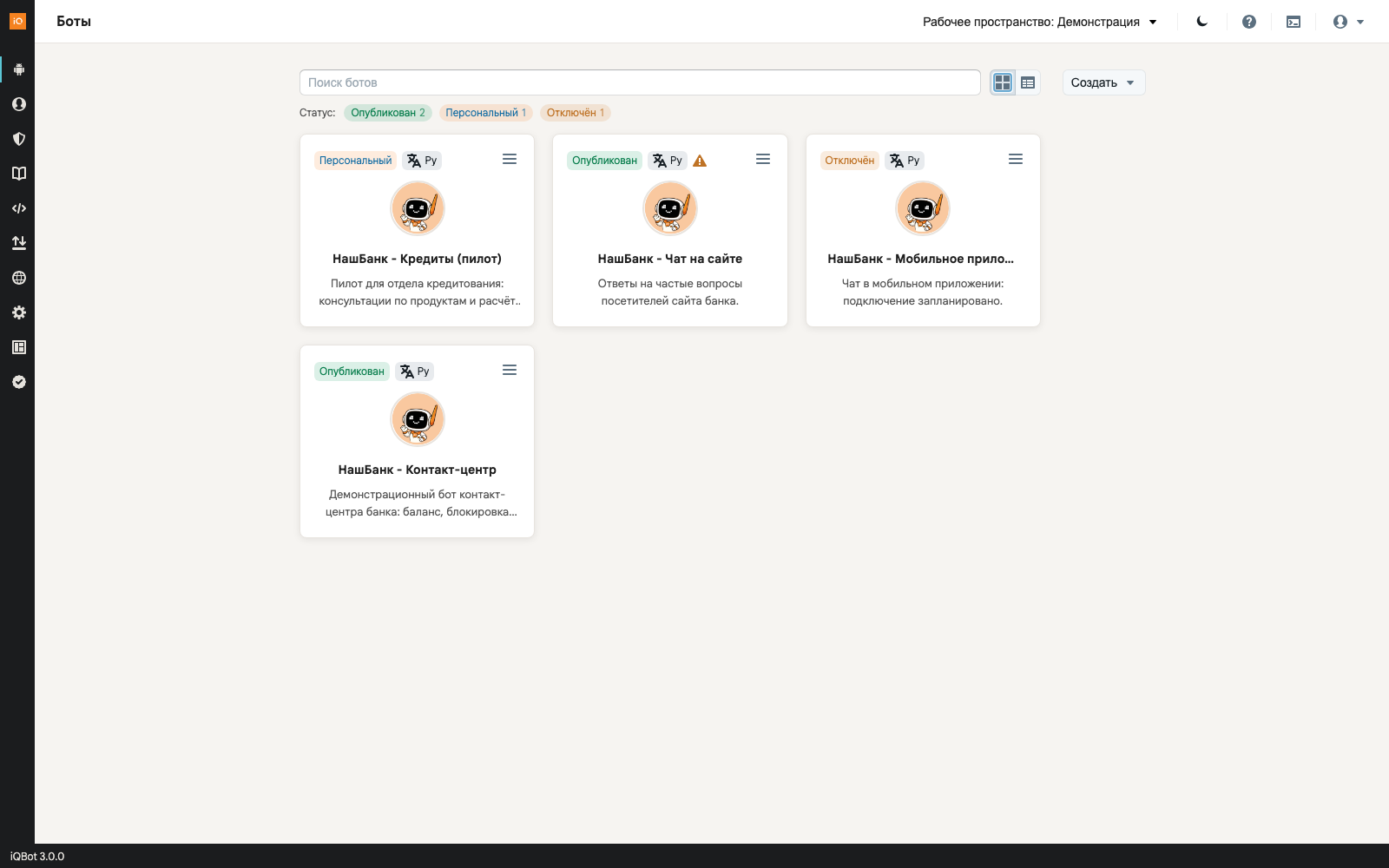
Список ботов рабочего пространства находится на странице «Боты» (/admin/workspace/<id>/bots). Для каждого бота в списке показаны его аватар, название и состояние (предупреждение, если что-то требует внимания — например, не установлена языковая модель).
Шаг за шагом: создание нового бота
- Нажмите «Создать» над списком ботов справа и выберите «Новый бот» (в отличие от «Импортировать», см. ниже).
- В окне «Добавить бота» заполните форму:
- Имя бота — отображаемое название, например «НашБанк — Контакт-центр». Его можно изменить в любое время.
- Идентификатор бота — техническое имя бота в адресах страниц: от 3 до 50 символов, латиницей, без пробелов и спецсимволов (например
bank-demo). После создания бота изменить его нельзя, поэтому выбирайте осмысленный идентификатор сразу. - Описание — необязательный текст, который показывается на карточке бота.
- Шаблон бота — с чего начать. По умолчанию выбран «Пустой пример» (бот с нуля); для специфичных сценариев могут быть доступны дополнительные готовые шаблоны.
- Нажмите «Создать бота».
Язык бота задаётся после создания: откройте «Конфигурация» (пункт меню ≡ на карточке бота) и в разделе «Общие» выберите «Язык». Для бота поддержки банка это обычно русский.
Бот появится в списке — кликните по его названию, чтобы открыть его в Studio и начать строить сценарии (подробно — в следующем разделе).
Импорт уже готового бота
Если у вас есть архив бота (.tgz), экспортированный из другой инсталляции iQBot (например, при переносе бота с тестового стенда на боевой), используйте «Создать» → «Импортировать» и загрузите файл архива. Архив, собранный на macOS, импортируется без особых действий: буква «й» в именах файлов там записана как «и» с отдельным значком, и платформа приводит такие имена к обычному виду. Иначе процесс «Валютный-платеж» не нашёлся бы по ссылке из другого процесса, а переход на него был бы подсвечен красным.
Другие действия с ботом
Все действия с ботом собраны в меню со значком ≡ на карточке:
- Редактировать — открыть бота в Studio и строить сценарии.
- Конфигурация — настройки бота: имя, статус, описание, язык и аватар.
- Скопировать ссылку в буфер обмена — прямая ссылка на чат с ботом.
- Посмотреть журнал — журнал работы именно этого бота.
- Создать ревизию и Откат — сохранить текущее состояние бота как контрольную точку или вернуться к одной из предыдущих. Делайте ревизию перед крупными изменениями: это самый быстрый способ отменить неудачное обновление.
- Создать копию — новый бот с теми же процессами, содержимым, вопросами-ответами, намерениями и настройками; вы задаёте название и идентификатор копии. Модель понимания языка у копии обучается заново.
- Экспорт — скачать архив бота (для переноса на другой стенд или резервной копии).
- Удалить.
Если у бота указано несколько языков, но языковая модель для одного из них не установлена на сервере, рядом с названием бота появится предупреждающий значок. Обратитесь к администратору платформы, чтобы установить нужный язык (раздел «Языки», /admin/server/languages) — без установленной модели распознавание на этом языке работать не будет.