Содержимое бота
Раздел «Контент» — библиотека готовых сообщений бота: текстов, изображений, карточек, каруселей, кнопок и меню с вариантами выбора. Содержимое можно создавать отдельно от сценария и затем подставлять в нужные звенья — это удобно, если одно и то же сообщение используется в нескольких местах (например, финальная фраза «Спасибо за обращение» звучит в конце почти каждого процесса бота «НашБанк»).
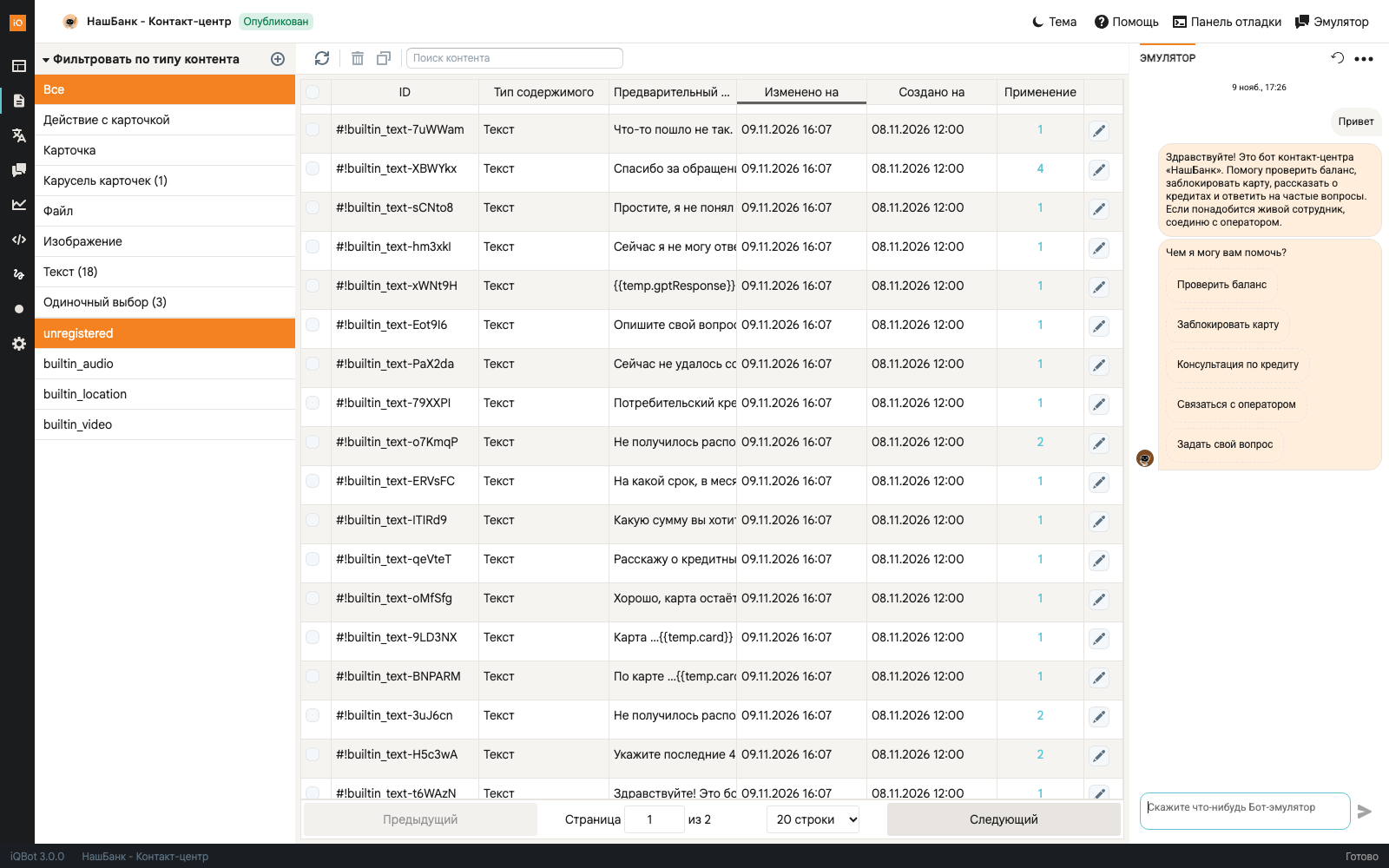
Для каждого элемента в таблице видно его тип, короткий предпросмотр текста, когда он был создан и изменён, и сколько раз он используется в сценариях бота (столбец «Применение») — это удобно, чтобы перед изменением понимать, сколько мест в боте затронет правка.
Типы содержимого
- Текст — простое сообщение, может содержать варианты («вариации») одного и того же текста, которые бот будет чередовать, чтобы звучать менее однообразно.
- Одиночный выбор — сообщение с кнопками быстрого выбора: в чате и эмуляторе кнопки стоят в самом сообщении, под его текстом, в один ряд с переносом на следующий. Прежний тип «Выбор значения» объединён с ним: при импорте архива или первой загрузке бота такие элементы превращаются в одиночный выбор (идентификаторы и процессы остаются прежними; множественный выбор, ввод своего значения, подпись кнопки подтверждения и ширина не переносятся). Главное меню бота «НашБанк» («Чем я могу вам помочь?») устроено именно так: у каждого варианта есть подпись для пользователя («Проверить баланс») и техническое значение (
balance), на которое затем ссылается условие перехода в сценарии. - Карточка / Карусель — сообщение с изображением, заголовком, описанием и кнопками действий; карусель — несколько карточек подряд, которые пользователь может пролистать.
- Файл / Изображение — вложение.
Шаг за шагом: создать новое текстовое сообщение
- Откройте раздел «Контент».
- Нажмите «+» в панели инструментов сверху, выберите тип «Текст».
- Введите текст сообщения. При необходимости добавьте вариации — альтернативные формулировки того же сообщения.
- Сохраните — элемент появится в таблице с автоматически присвоенным идентификатором.
- Теперь это сообщение можно выбрать в любом звене сценария, когда вы настраиваете, что бот говорит на этом шаге.
Шаг за шагом: создать меню с вариантами
- Нажмите «+» → «Одиночный выбор» (меню с вариантами).
- Введите текст вопроса — например, «Чем я могу вам помочь?».
- Добавьте варианты: для каждого укажите название, которое увидит пользователь («Проверить баланс»), и значение, которое получит сценарий (
balance). Значение — техническое, именно по нему потом строится условие перехода в конструкторе процессов. Заполнять его не обязательно: если оставить поле пустым, при сохранении в него запишется название кнопки. - Сохраните элемент и используйте его в нужном звене — как это сделано в звене «Главное_меню» бота «НашБанк».
В текст сообщения можно подставлять значения из контекста диалога с помощью двойных фигурных скобок, например {{temp.gptResponse}} — так устроено финальное звено процесса Свободный_вопрос, которое показывает пользователю ответ, сгенерированный ИИ-агентом (подробнее — в разделе «ИИ-агент на основе GPT»).