Вход в систему
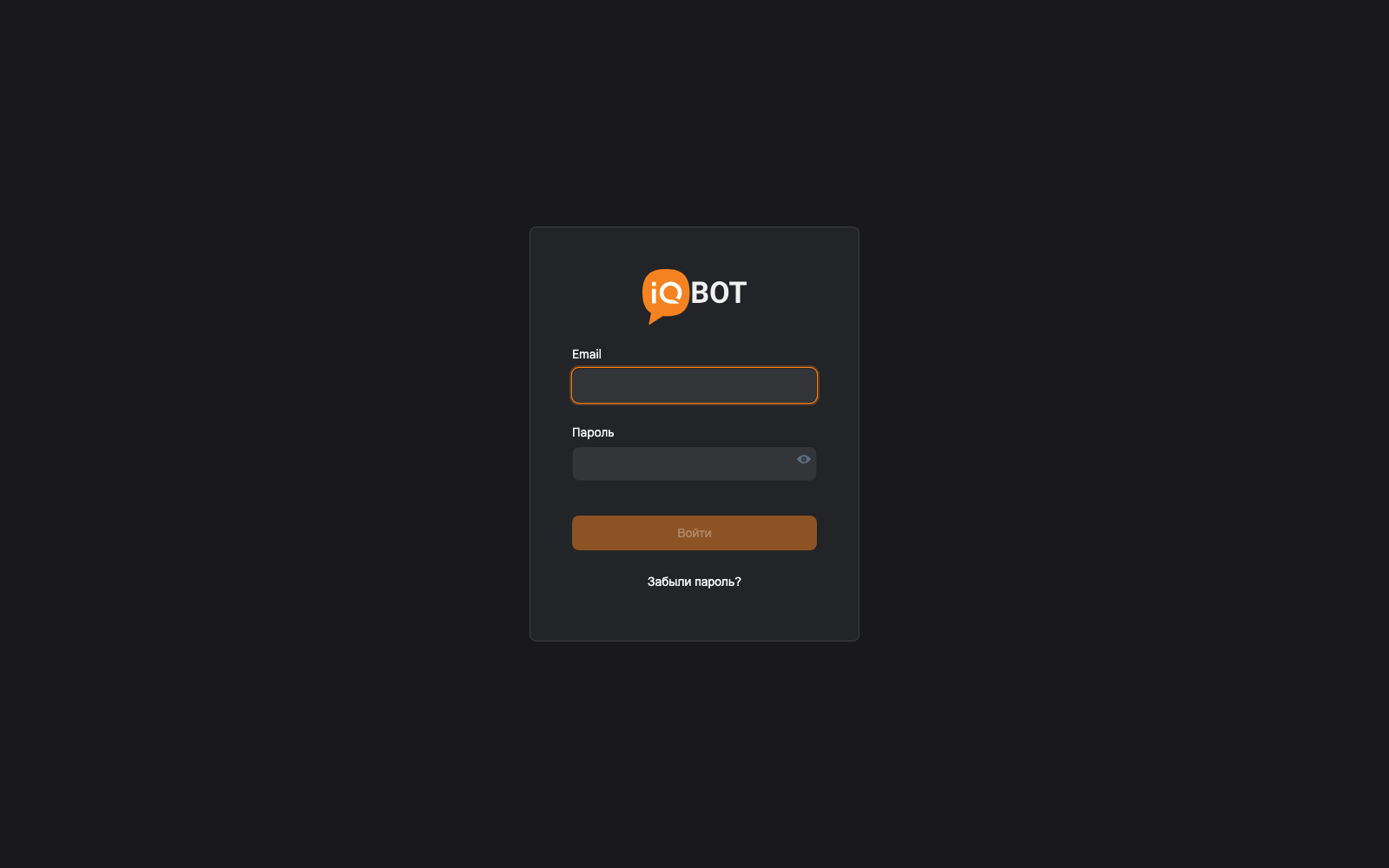
- Откройте адрес вашей инсталляции iQBot в браузере, например
http://localhost:3000/admin/. - Введите выданные вам логин (e-mail) и пароль.
- Нажмите «Войти».
Способ входа один для всей платформы, его задаёт администратор при установке: либо учётная запись платформы (имя и пароль), либо единый вход через корпоративный провайдер (например, Keycloak или учётная запись домена). Если настроен единый вход, страница входа сразу переводит вас к провайдеру и возвращает в iQBot уже авторизованным; выбирать способ при входе не нужно.
Если для учётной записи включена двухфакторная аутентификация, после пароля система попросит шестизначный код из приложения-аутентификатора (Яндекс Ключ, Google Authenticator и другие). Вместо кода подойдёт один из кодов восстановления, которые показывались при подключении: каждый работает один раз. Если второй фактор обязателен в вашей компании, а приложение ещё не подключено, страница входа предложит подключить его сразу: отсканируйте QR-код, введите код из приложения и сохраните коды восстановления.
После успешного входа вы попадёте в админ-панель — список ботов того рабочего пространства, которое назначено вам по умолчанию.
Если ваша учётная запись имеет доступ к нескольким рабочим пространствам, переключиться между ними можно в верхней части админ-панели, рядом с названием текущего пространства.
Если вы забыли пароль
Нажмите «Забыли пароль?» под кнопкой входа, укажите адрес электронной почты и откройте ссылку из письма: она действует один час. После смены пароля все открытые сеансы завершаются. Ссылка есть, только если администратор настроил почту платформы; иначе, как и при блокировке учётной записи после пяти неудачных попыток, обратитесь к администратору: он выдаст временный пароль. При входе через корпоративного провайдера пароль меняется там же, где обычно.
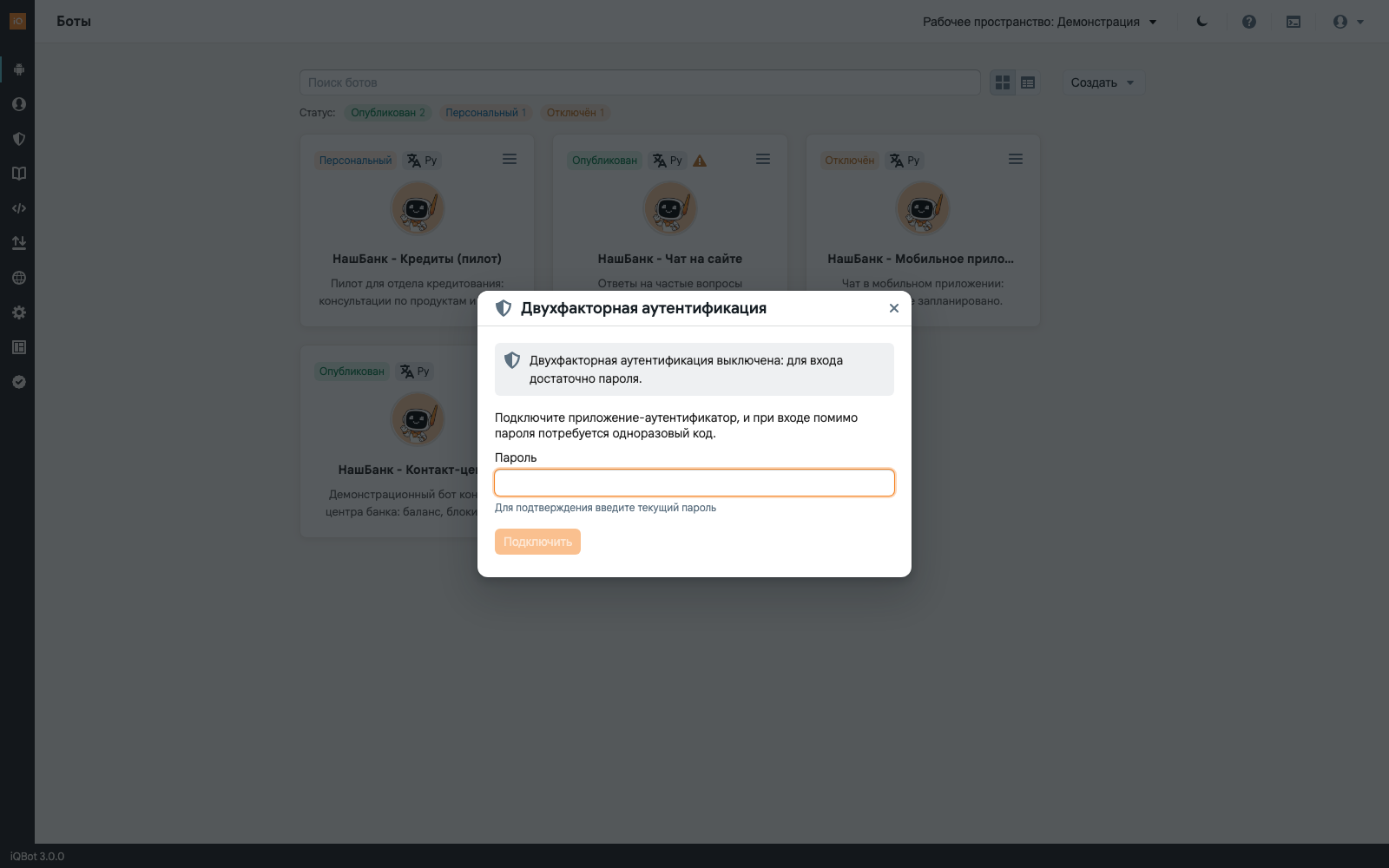
Второй фактор в меню профиля
Меню в правом верхнем углу (значок пользователя) → «Двухфакторная аутентификация». Здесь видно, подключено ли приложение, можно подключить его (потребуется текущий пароль, затем QR-код и код из приложения) и отключить (пароль и текущий код). Если телефон потерян, попросите администратора сбросить второй фактор. Пункт есть только у учётных записей с паролем платформы, если администратор включил второй фактор.