Публикация, каналы связи и мониторинг
Публикация и каналы связи
Изменения, сделанные в Studio, сохраняются сразу, но «публикация для пользователей» в смысле реальной доступности бота определяется тем, подключены ли каналы связи:
- Эмулятор в Studio — всегда доступен для внутреннего тестирования, независимо от того, подключены ли внешние каналы. Именно им вы пользовались на всех предыдущих шагах этого руководства.
- Подключение к iQChannels — если у вашей компании развёрнута платформа iQChannels, бот подключается туда как ещё один обработчик обращений наравне с мессенджерами, соцсетями и другими каналами, и диалог с ботом ведётся в общей омниканальной ленте. Шаги подключения описаны ниже, в разделе «Подключение к iQChannels».
Перед тем как подключать боевой канал, убедитесь, что для ключевых сценариев записаны и проходят автотесты (см. предыдущий раздел) и что в боте создана ревизия на случай отката.
Подключение к iQChannels
Когда бот создан и проверен в эмуляторе, его можно подключить к iQChannels.
- Создайте API-пользователя в iQBot.
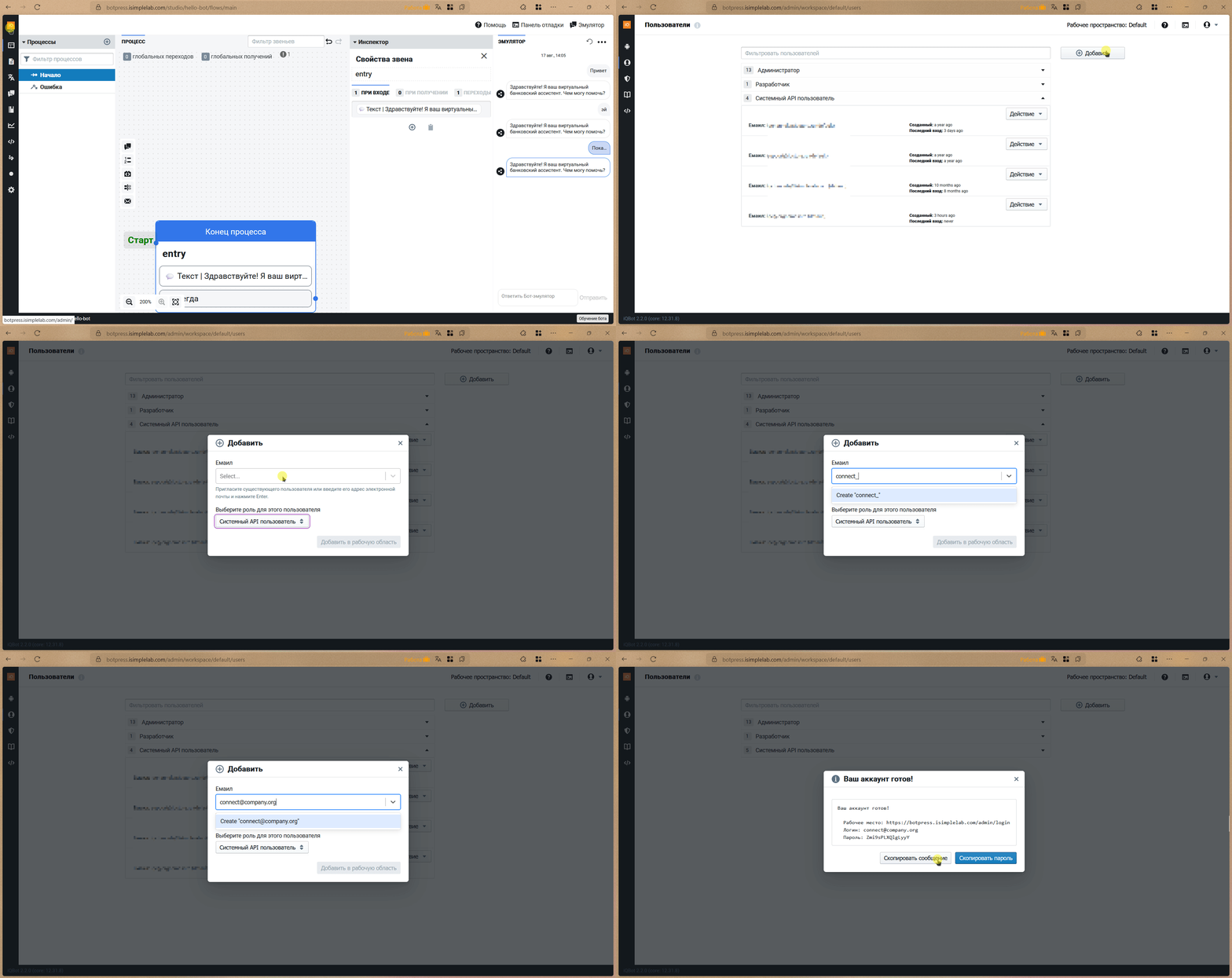
- Сбросьте пароль API-пользователя. Обязательно выполните первый вход в iQBot под созданным API-пользователем: iQBot предложит придумать пароль для учётной записи.
- Подключите бот-платформу. В Сегмент → Внешние системы › Бот-платформы добавьте платформу iQBot и укажите данные для авторизации API-пользователя.
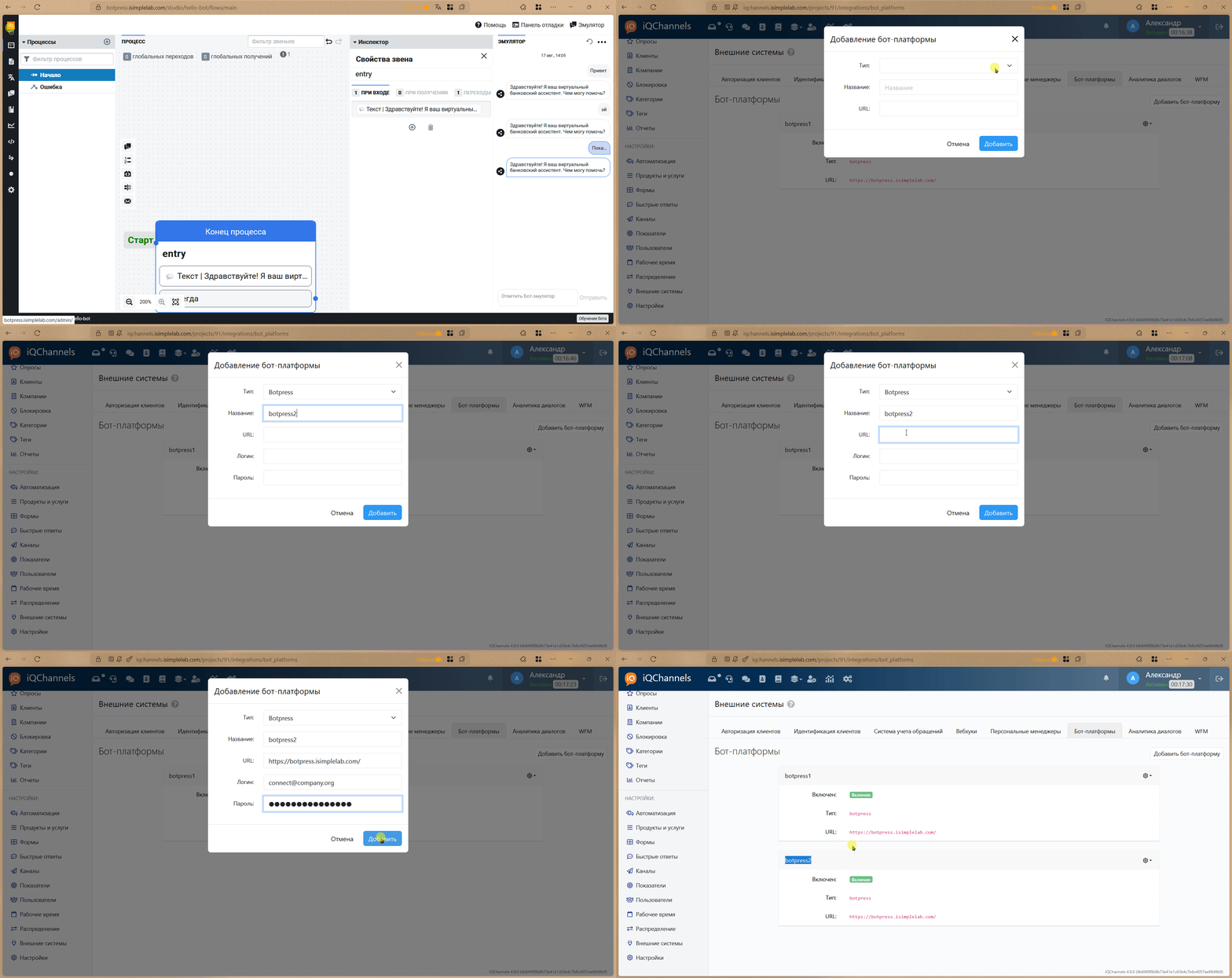
- Создайте пользователя «Бот». В iQChannels в разделе «Пользователи» создайте бота.
- Свяжите бота iQBot и пользователя iQChannels. В Сегмент → Автоматизация › Чат-боты введите идентификатор бота iQBot и имя созданного пользователя iQChannels.
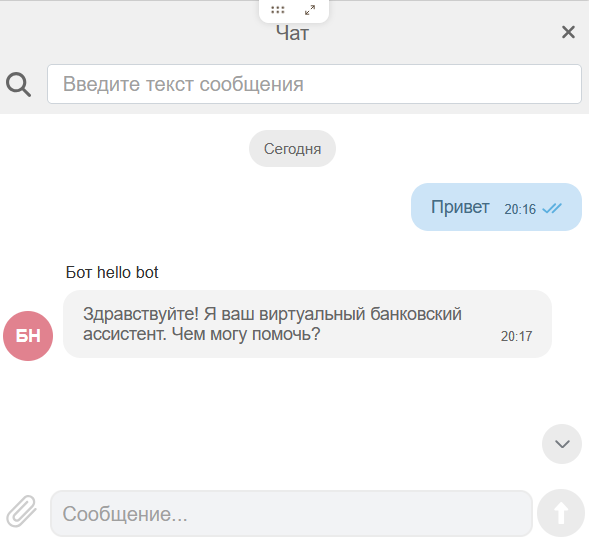
- Проверьте бота. Для проверки работы в чате установите бота в группу распределения в Сегмент → Распределение либо в автоприглашение в Сегмент → Автоматизация › Автоприглашение.
Мониторинг, логи и отчёт о непонятых фразах
- Журнал бота (пункт «Посмотреть журнал» в меню бота в списке или раздел «Журналы» рабочего пространства) — журнал событий и ошибок конкретного бота, полезен при разборе инцидентов и жалоб пользователей.
- Отчёт о непонятых фразах (раздел «Обучение бота» в Studio) — список сообщений пользователей, которые бот не смог обработать. Регулярный просмотр этого списка — основной способ находить пробелы в сценариях и распознавании языка: если несколько пользователей одинаково спрашивают про комиссию за переводы, а подходящего намерения или QnA-записи нет — самое время её добавить.
В списке слева у каждой фразы стоит значок причины, а при наведении на него показывается пояснение: «?» значит, что бот не распознал фразу сам;
</>значит, что фразу пометил скрипт в процессе бота; большой палец вниз значит, что клиент отметил ответ как неправильный; флажок значит, что фразу пометили вручную. Если вверху выбран фильтр «Непонятые» или «Дизлайкнутые», значок скрыт: у всех фраз причина одна. Если одна и та же фраза встретилась несколько раз, рядом с ней стоит число-бейдж. В ленте диалога справа системные события показаны отдельной строкой, например «Диалог сброшен». - Мониторинг сервера (раздел администратора платформы) — общее состояние платформы: доступность базы данных, сервиса сообщений, сервиса распознавания языка. Обращайтесь сюда в первую очередь, если боты перестали отвечать массово, а не только у одного конкретного сценария.
Что делать после публикации
Публикация бота — не разовое событие, а начало цикла: отчёт о непонятых фразах подсказывает, что доработать; автотесты защищают уже работающие сценарии при доработке; ревизии дают возможность безопасно откатить неудачное изменение. Относитесь к боту как к продукту, который постепенно улучшается по обратной связи от реальных диалогов, а не как к настройке, которую один раз сделали и забыли.