Сбор и передача информации из DevTools браузера
По некоторым вопросам может возникнуть необходимость проверить информацию о запросах, событиях и элементах в консоли разработчика браузера.
Для этого нужно сделать следующее:
В браузере, в котором открыта вкладка с IQChannels, необходимо:
- Открыть консоль разработчика в браузере. Для разных браузером можно открыть следующим образом:
- Открывается нажатием клавиши F12
- В любом месте на странице браузера (внутри страницы) кликаем правой кнопкой мыши, для вызова контекстного меню браузера, выбираем "Просмотреть код"/"Исследовать элемент"
- На странице браузера нажать сочетание клавиш Ctrl + Shift + I
-
Далее сразу необходимо понимать, что devtools откроется у нас для той страницы (вкладки браузера), в которой мы открыли консоль разработчика, поэтому вся информация будет отображаться только для текущей вкладки.
-
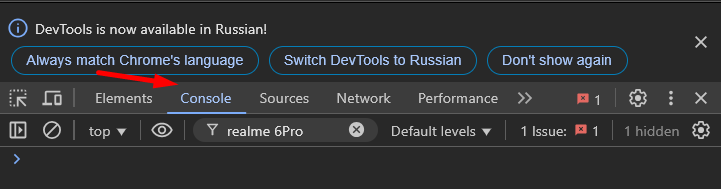
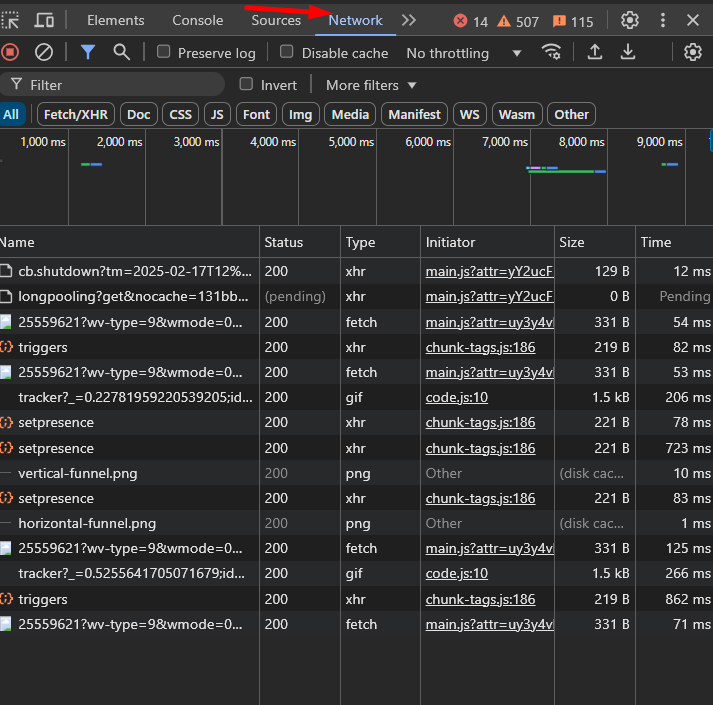
В консоли нас интересует две основных вкладки:
-
3.1 Консоль(Console).
-
3.2 Network(Сеть):
-
В случае если ошибки есть в вкладке 3.1 Консольто необходимо сделать скриншот и передать его в Отдел сопровождения и внедрения IQStore: support@iqstore.ru, либо в общий чат с IQStore, при наличии.
-
Если возникают зависания, торможения, не прогружаются долгое время элементы/события, то лучше сразу перейти во вкладку 3.2 Сеть.
-
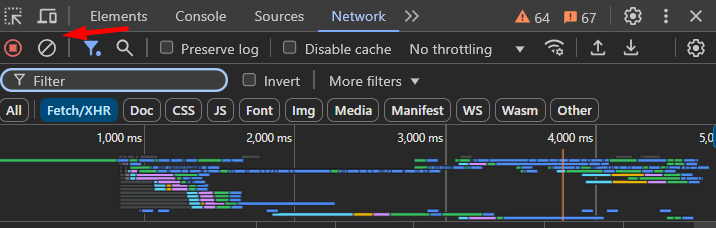
На вкладке Сеть происходит запись HTTP-запросов. Запись начинается с момента её открытия (вкладки Сеть в devtools), либо с начала обновления страницы в браузере. Чтобы проверить конкретный элемент - например что происходит после нажатия конкретного элемента/раздела, то можно также вручную очистить запросы. Для этого переключаемся на любой другой элемент (раздел при необходимости) и после нажимаем кнопку Clear Networking Log:
-
После нажимаем нужный раздел/элемент в интерфейсе IQChannels, у нас записывается не загруженный список запросов. В данном списке образаем внимание на запросы, которые имеют большой объем (колонка Size) и при этом выполняются очень длительное время (Time). А также запросы, которые были выполнены с ошибками будут выделены красным цветом в списке.
-
Весь собранный список запросов можно выгрузить в отдельный .har архив, для этого нужно нажать кнопку **Export Har
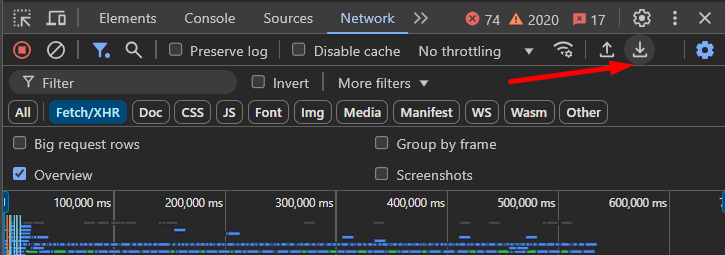 **9) Сохраняем файл в формате Имя.har, данный файл можно передать в Отдел сопровождения и внедрения IQStore: support@iqstore.ru, либо в общий чат с IQStore, при наличии.