Email-канал: создание и настройка
Шаг 1: Выбор сегмента
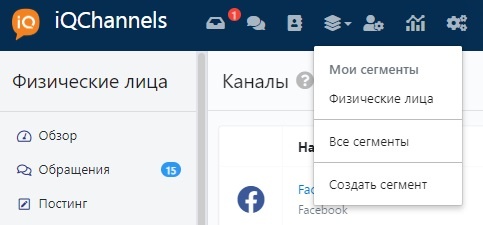
Для добавления Email-канала выберите нужный сегмент в верхнем меню:
Шаг 2: Создание канала
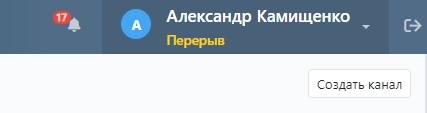
Перейдите во вкладку «Каналы» и нажмите «Создать канал» в правом верхнем углу:
Шаг 3: Заполнение информации
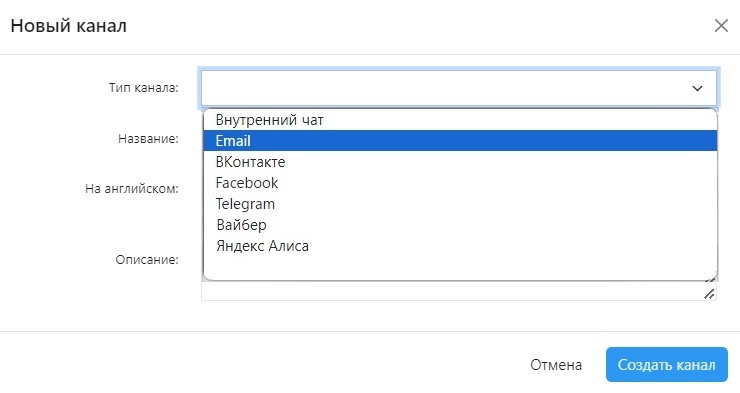
- Выберите тип канала: Email
- Укажите название канала
- Продублируйте название на английском
- Добавьте описание
Шаг 4: Переход к настройкам
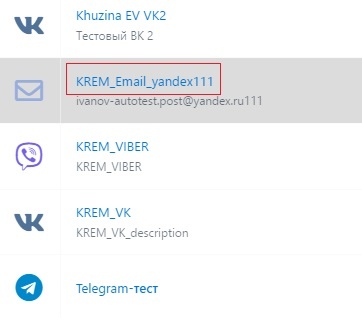
Нажмите на название созданного Email-канала:
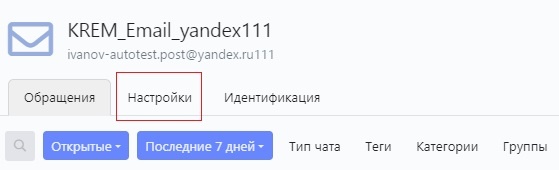
Перейдите в раздел «Настройки»:
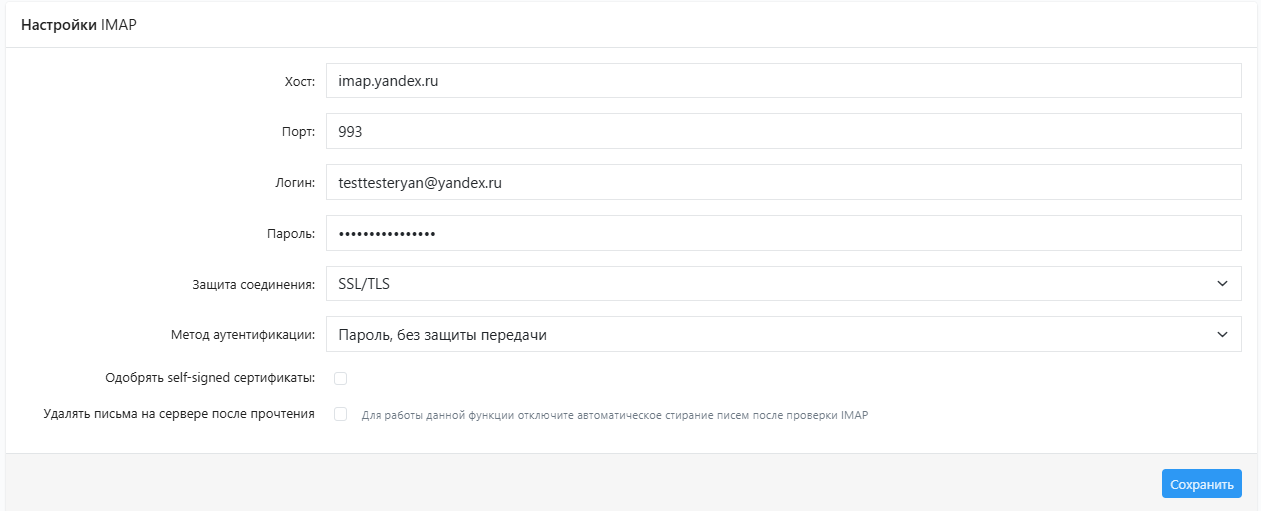
Настройка подключения почтового ящика
Для создания Email-канала требуется выделенный почтовый ящик на собственном сервере или у стороннего провайдера (Yandex, Mail.ru, Outlook и др.).
Требования:
- Канал подключается по IMAP. Убедитесь, что доступ к ящику разрешён через сторонние приложения.
- В некоторых случаях потребуется пароль приложений вместо стандартного пароля учетной записи.
Параметры IMAP:
- Хост IMAP-сервера
- Порт IMAP-сервера —
993(TLS) - Логин — полный адрес почтового ящика
- Пароль — пароль приложения
- Защита соединения
- Метод аутентификации
Дополнительно:
- Установите флаг «Одобрять self-signed сертификаты», если используется самоподписанный сертификат
- При необходимости — включите опцию удаления писем с сервера после прочтения
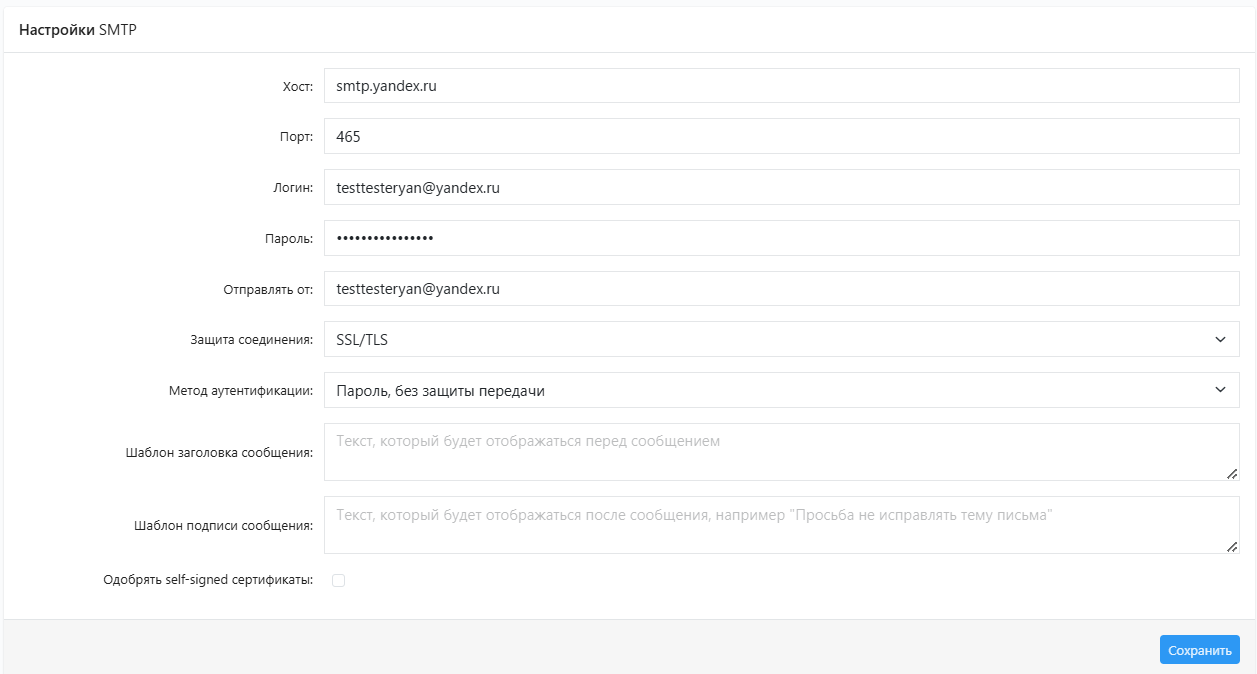
Настройка SMTP
После настройки IMAP заполните поля SMTP-сервера:
- Хост SMTP-сервера
- Порт SMTP-сервера
- Логин — адрес почтового ящика
- Пароль — пароль приложения
- Отправлять от
- Защита соединения
- Метод аутентификации
Дополнительно:
- Шаблон заголовка сообщений
- Шаблон заголовка ответа
- Флаг «Одобрять self-signed сертификаты» (по аналогии с IMAP)
Настройка группировки сообщений
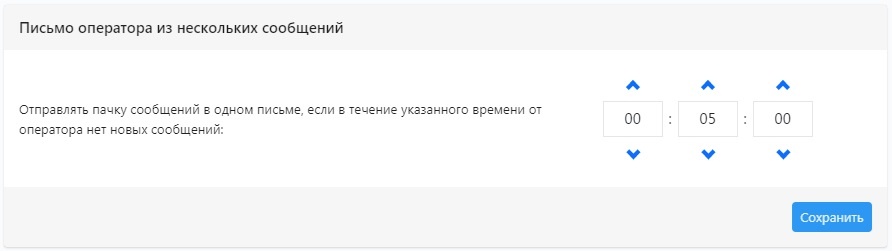
Укажите временной интервал, в рамках которого все исходящие сообщения оператора будут объединены в одно письмо для получателя.