Виджет с тестовыми данными
У каждого стенда есть встроенный виджет с тестовыми данными, предназначенный для проверки работы каналов и сценариев без подключения реальных внешних систем.
Если требуется только один тестовый канал
Шаг 1. Создание тестового канала
- В нужном сегменте создайте новый канал.
- Укажите параметры канала:
- Тип канала:
Внутренний чат - Название на английском:
support
- Тип канала:
к сведению
Канал с английским названием support может существовать только в одном экземпляре на одном стенде.
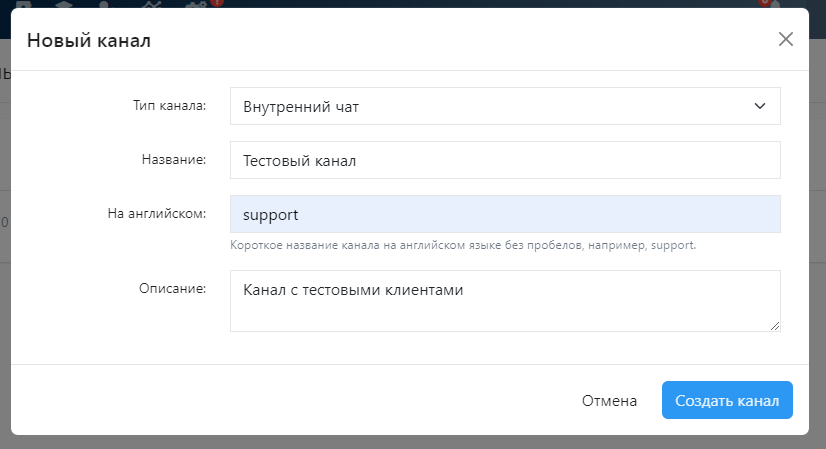
Шаг 2. Настройка авторизации клиентов
- В сегменте перейдите во вкладку
«Внешние системы» → «Авторизация клиентов». - Нажмите кнопку «Добавить подключение».
- В форме «Добавление подключения» укажите:
- Тип:
Тестовые данные - Название: произвольное (например, Test auth).
- Тип:
- Нажмите кнопку «Добавить».
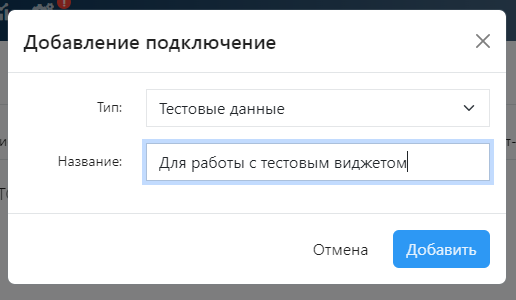
Шаг 3. Проверка активного подключения
- Во вкладке «Авторизация клиентов» убедитесь, что:
- все остальные подключения отключены или удалены;
- подключение с типом «Тестовые данные» — включено.

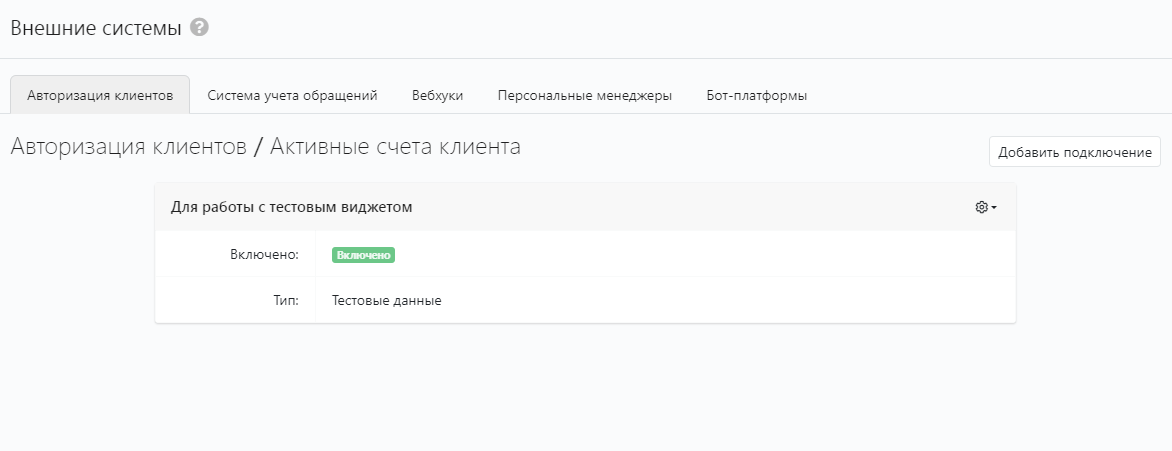
Шаг 4. Переход в тестовый виджет
Адрес тестового виджета формируется по шаблону:
https://<адрес_стенда>/widget/example.html
Пример:
Если адрес стенда: https://iqchannels-test.com/, то адрес тестового виджета будет https://iqchannels-test.com/widget/example.html
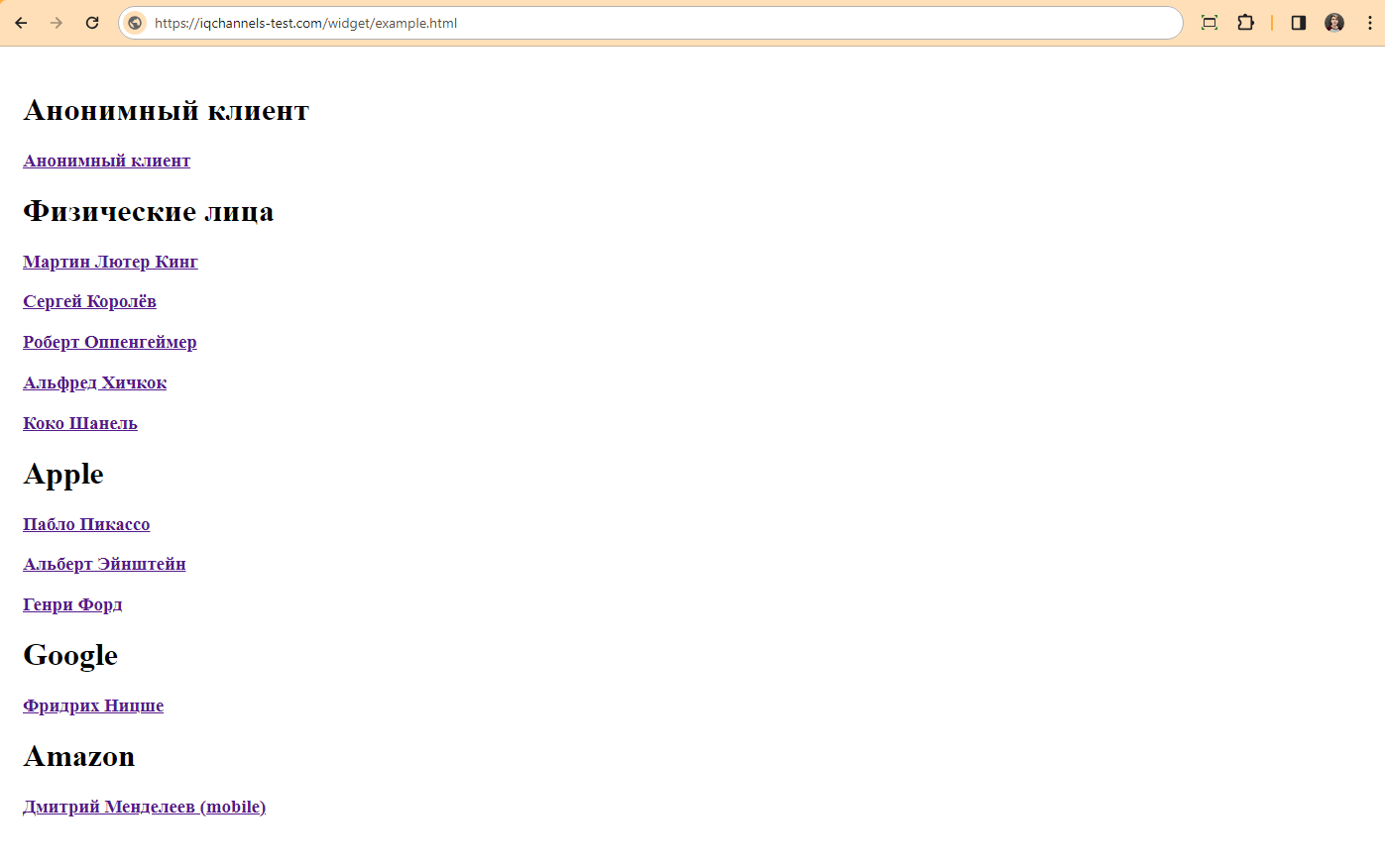
Шаг 5. Отправка сообщения от тестового клиента
Чтобы написать сообщение от имени тестового клиента:
- Кликните по имени и фамилии клиента в виджете — откроется страница с кнопкой чата.
- Нажмите кнопку чата и отправьте сообщение.
- Убедитесь, что обращение появилось в соответствующем сегменте.