Канал Viber: создание и настройка
Доступы:
Для управления каналами требуется, чтобы пользователь был в группе с полномочиями Администратор или Управление каналами
1. Создание Viber-канала в IQChannels
- Перейдите в нужный проект и откройте вкладку Каналы.
- Нажмите кнопку Создать канал в правом верхнем углу.
- В форме создания укажите:
- Тип канала: Viber
- Название: указывается произвольно, отображается на главной странице "Каналы"
- На английском: перевод названия
- Нажмите кнопку Создать канал.
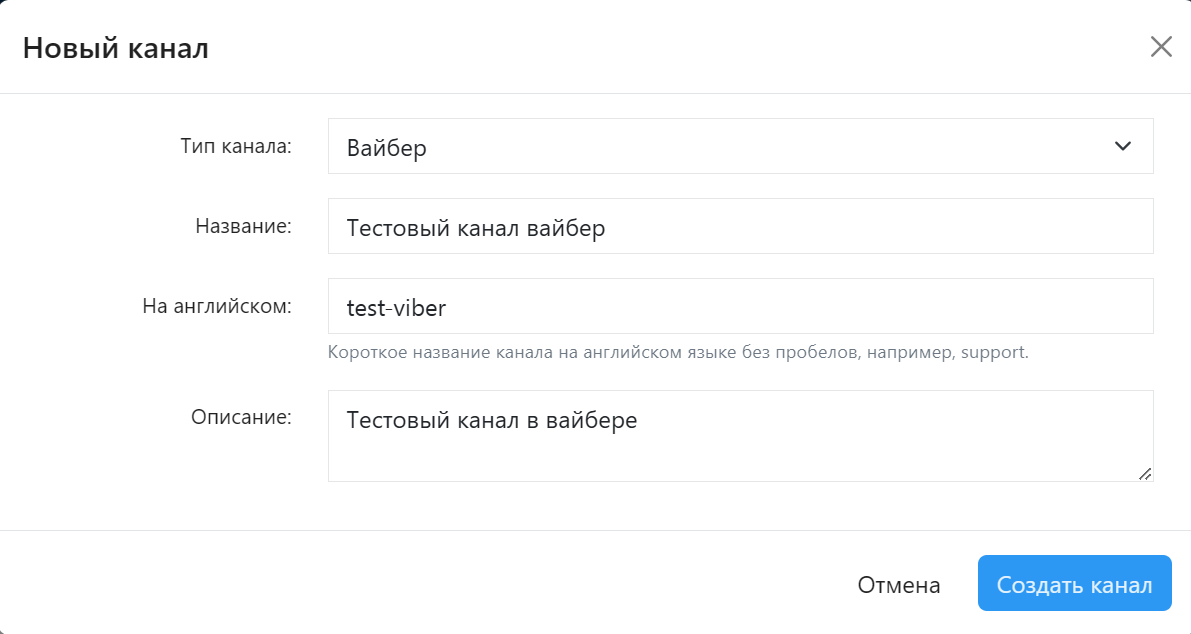
- Новый канал будет отображён в списке. Перейдите к его настройке.

2. Настройка бота Viber
2.1 Регистрация бота в Viber
- Перейдите по адресу https://partners.viber.com/ и выполните вход по номеру телефона.
- Если у вас нет аккаунта, зарегистрируйтесь.
- После входа нажмите кнопку Create Bot Account.
- Справа откроется форма создания бота. Заполните следующие поля:
- Account Image — аватар (размер не более 400x400 пикселей). При необходимости отрегулируйте область отображения.
- Account Name — имя бота, отображаемое пользователям.
- URI — уникальный идентификатор (заполняется автоматически, можно изменить).
- Category / Subcategory — выберите тематику аккаунта.
- Language — основной язык.
- Account Description — описание аккаунта.
- Website Address — (опционально) сайт компании.
- Email Address — рабочий e-mail для получения информации от Viber.
- Location — город (определяется автоматически при вводе названия).
- Adult content — отметьте, если применимо.
- Terms and Conditions — примите условия.
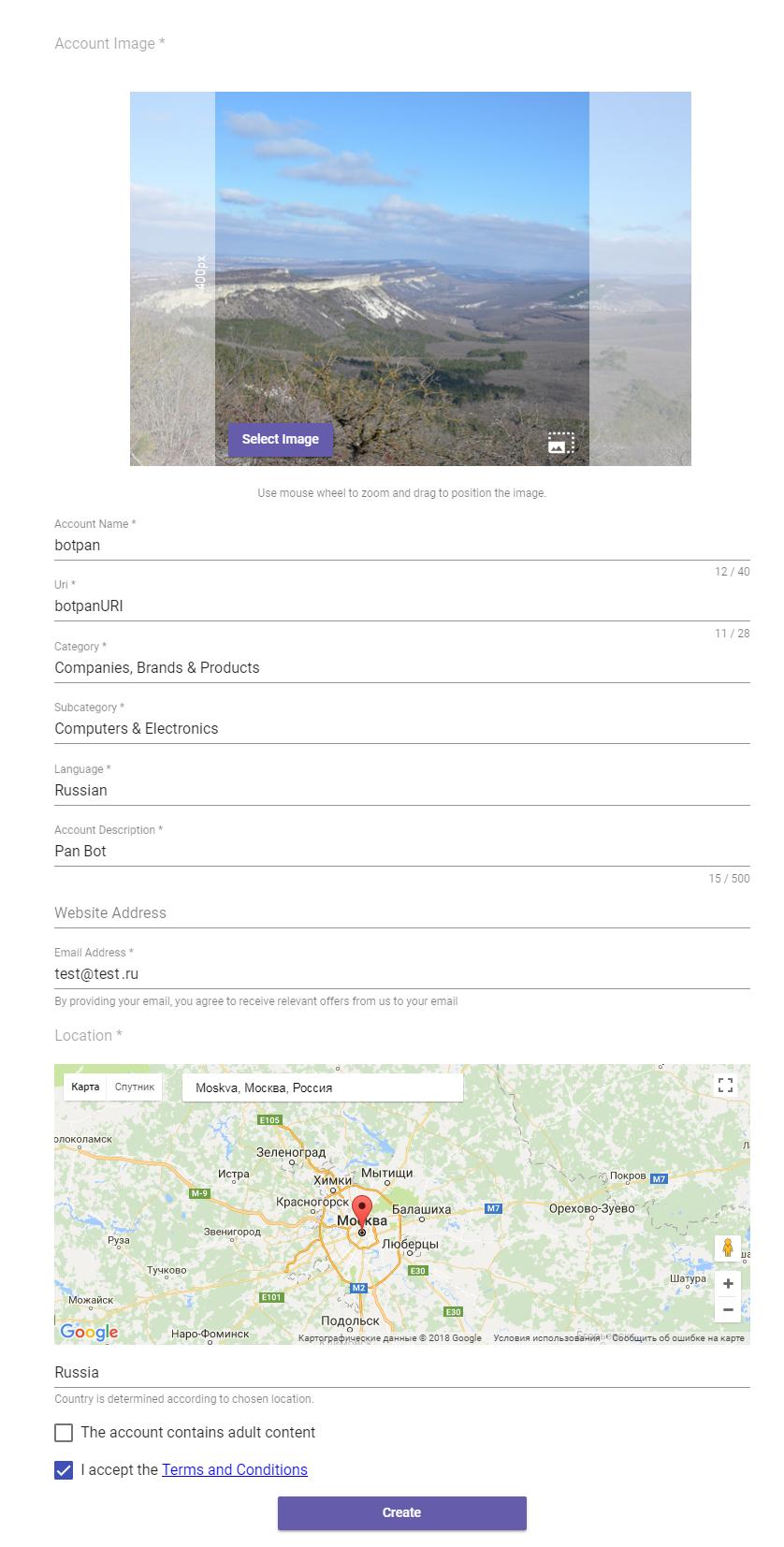
- Нажмите Create.
2.2 Получение токена
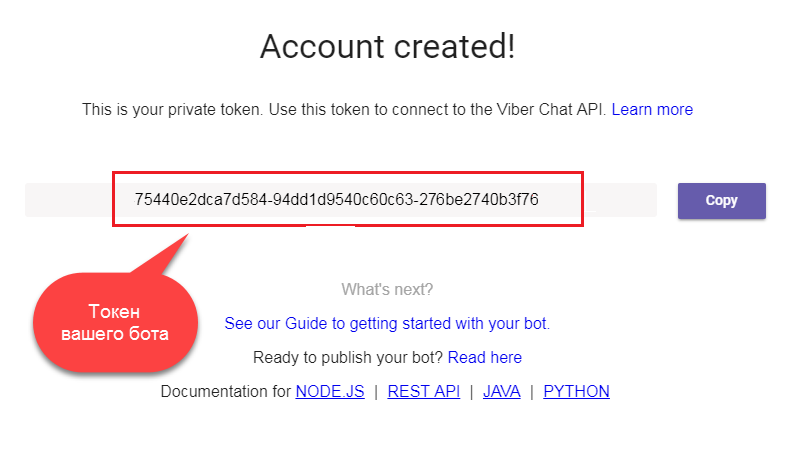
- После успешного создания бота появится сообщение с токеном.
- Скопируйте токен — он понадобится для подключения к IQChannels.
3. Настройка канала в IQChannels
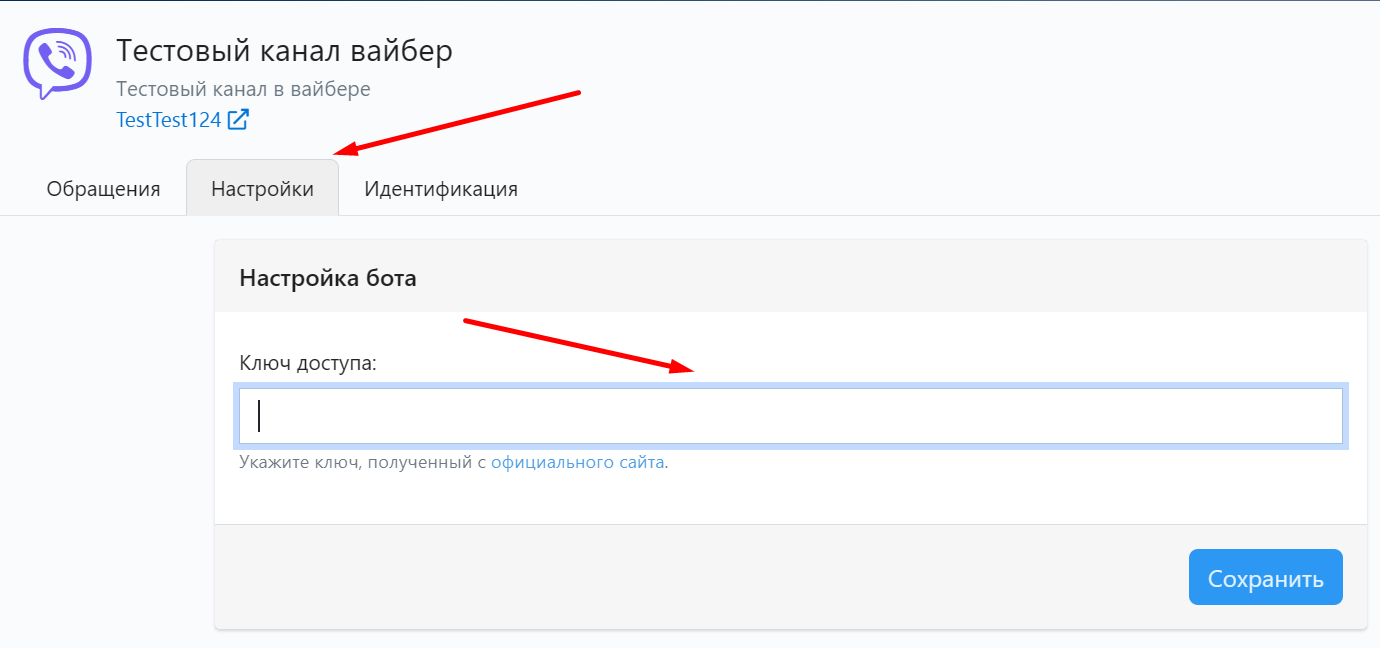
- Вернитесь в IQChannels и откройте ранее созданный канал Viber.

- Перейдите на вкладку Настройки.
- В поле Ключ-доступа вставьте ранее скопированный токен.
- Нажмите кнопку Сохранить.
4. Тестирование подключения
- Откройте приложение Viber и найдите созданного бота.
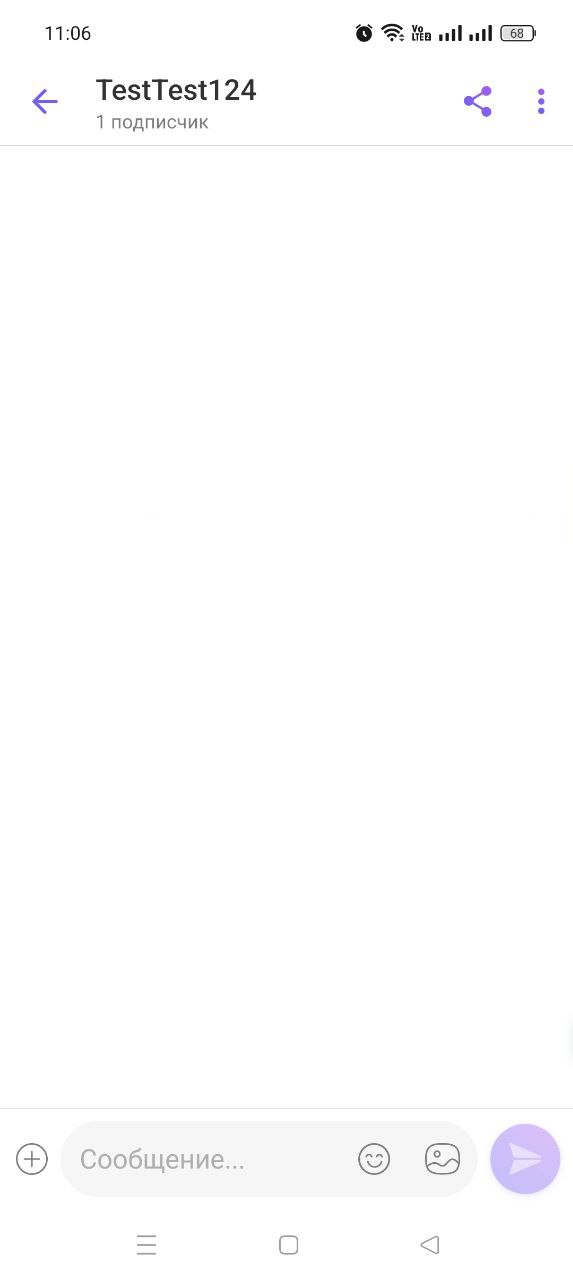
- Напишите несколько тестовых сообщений.
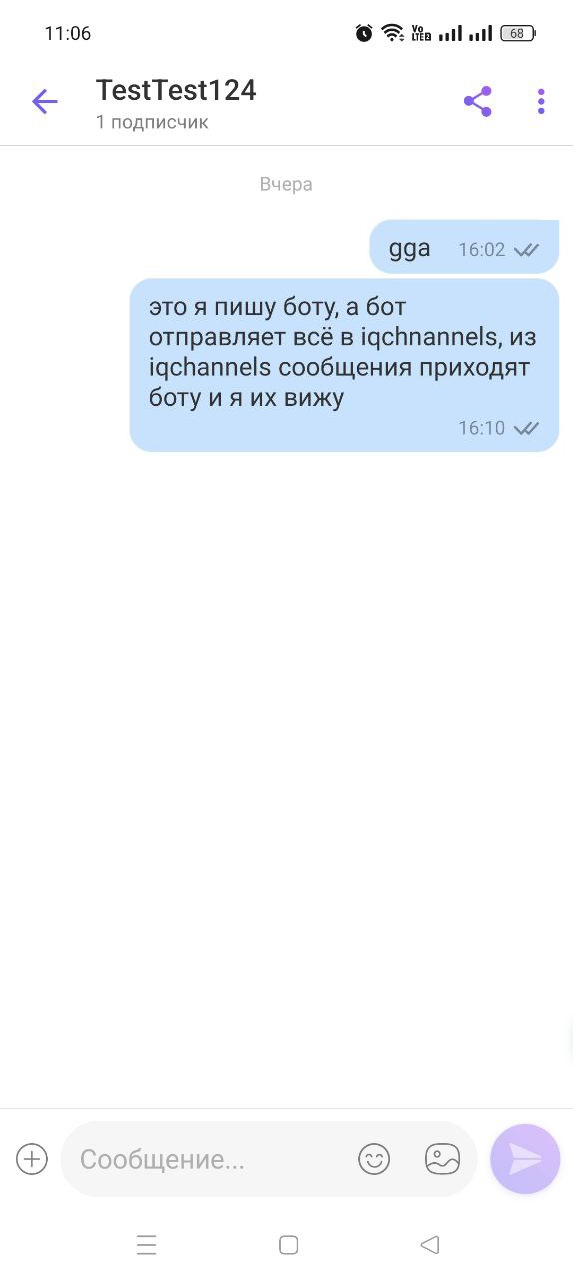
- Убедитесь, что сообщения появились в IQChannels.
- Перейдите в обращение и нажмите на ID, чтобы открыть переписку.
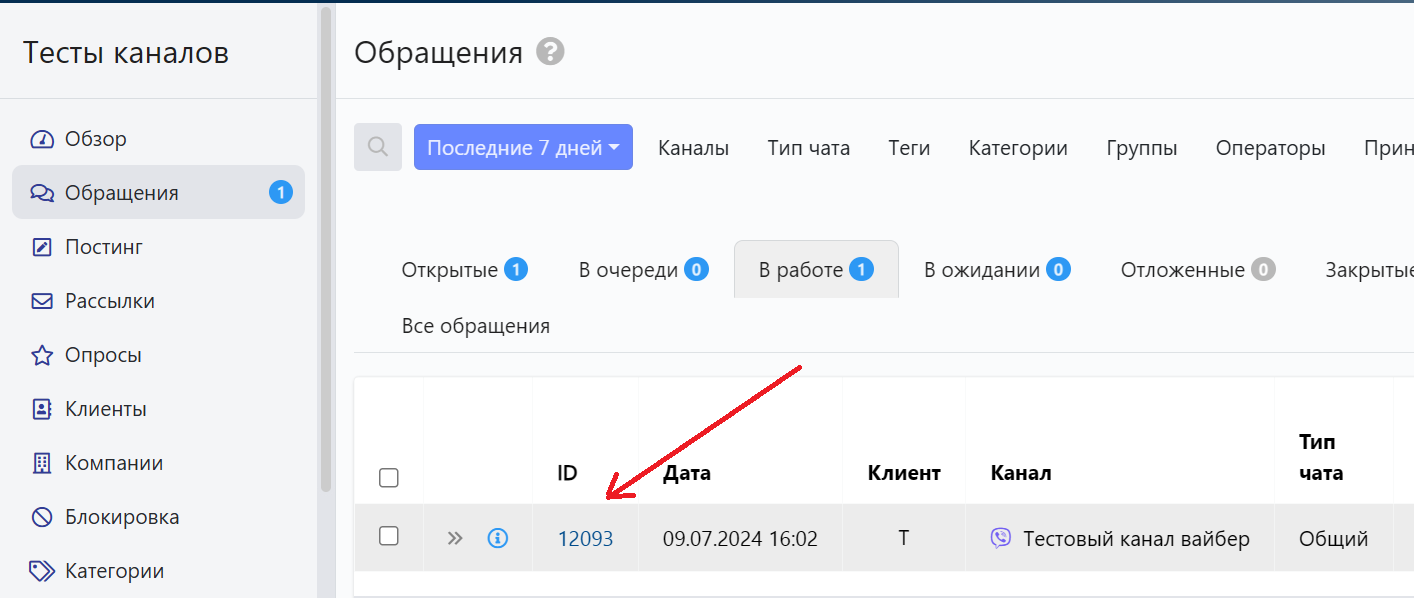
- Убедитесь, что сообщения отображаются корректно. Настройка завершена.
