Добавление чат-бота в IQChannels
Подробно о возможностях чат-ботов: Возможности чат-ботов
Порядок работ, необходимый для создания чат-бота в IQChannels:
| ДЕЙСТВИЕ | ГДЕ | ССЫЛКА | |
|---|---|---|---|
| 1 | Установить бот-платформу и произвести необходимые настройки, создать бот-сценарий (бот), которого мы будем подключать к IQChannels | ----- | ----- |
| 2 | Интеграция IQChannels с бот-платформой | раздел «Проекты» → (выбрать проект) → вкладка «Внешние системы» | Бот-платформы |
| 3 | Создаем пользователя в системе IQChannels для бота | раздел «Пользователи» | |
| 4 | Добавляем бот в группу проекта | раздел «Проекты» → (выбрать проект) → вкладка «Пользователи» | |
| 5 | Создаем чат-бот, который связывает пользователя и бот-сценарий из бот-платформы | раздел «Проекты» → (выбрать проект) → вкладка «Чат-боты» |
- Создание бот-сценария на бот-платформе
Перед интеграцией необходимо установить бот-платформу и произвести необходимые настройки, создать бот-сценарий (бот), которого мы будем подключать к IQChannels.
- Интеграция IQChannels с бот-платформой
Переходим в раздел «Проекты» → (выбрать проект) → вкладка «Внешние системы». Находим заголовок «Бот-платформы» и нажимаем кнопку «Добавить бот-платформу»:
После нажатия на кнопку «Добавить бот-платформу» появляется окно «Добавление бот-платформы»:
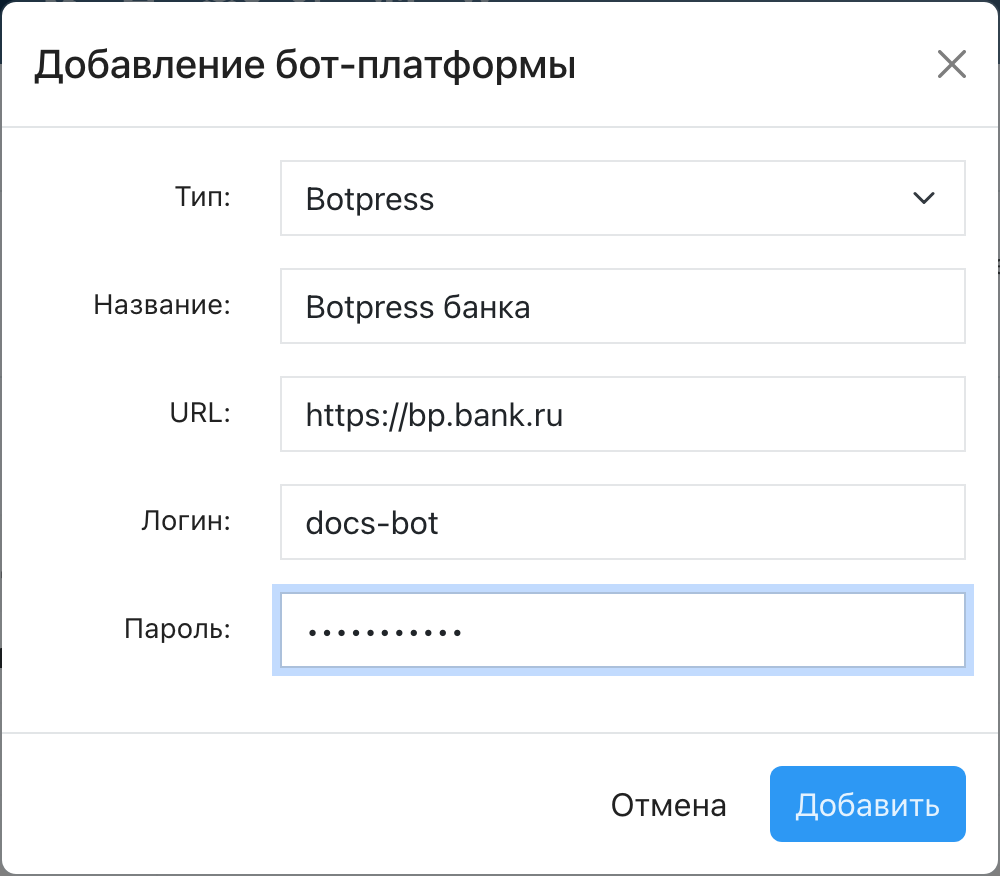
Заполняем:
- Тип: доступные типы платформ (Botpress, BSS, JAICP, GenAI — список зависит от лицензии)
- Название: (любое)
- URL: на установленный экземпляр бот-платформы
Для платформы Botpress дополнительно заполняются поля:
- Логин: логин от бот-платформы
- Пароль: пароль от бот-платформы
Для платформ BSS и JAICP вместо логина и пароля указывается поле Token, для GenAI — «ID приложения», «Токен доступа» и «Назначить категорию обращению при переводе ботом в очередь».
и нажимаем кнопку «Добавить». Бот-платформа добавлена в IQChannels:

- Создаем пользователя в системе IQChannels для бота
Заходим в раздел «Пользователи» → нажимаем кнопку «Создать» → выбираем в выпадающем меню «Создать бота»
Появляется окно ввода данных «Аккаунт бота»:

заполняем текстовое поле «Имя» — это имя будет отображаться для клиентов и в отчётах
выбираем роль, например «Оператор»

нажимаем кнопку «Создать»
в таблице раздела «Пользователи» появляется новая строка — пользователь создан:

- Добавляем бот в группу проекта
Переходим в раздел «Проекты» → (выберите проект) → вкладка «Пользователи» 
Выбираем группу пользователей (центральная колонка) → нажимаем кнопку «Добавить пользователя» в верхнем правом углу → появляется окно добавления пользователя в данный проект → вводим имя Аккаунт-бота, которого мы только что создали:

Пользователь добавлен в проект.
- Создаем чат-бот, который связывает пользователя и бот-сценарий из бот-платформы
Переходим в раздел «Проекты» → (выберите проект) → вкладка «Чат-боты» 
заходим в «Чат-боты» → нажимаем кнопку «Добавить чат-бота» → появляется окно «Добавление чат-бота»:
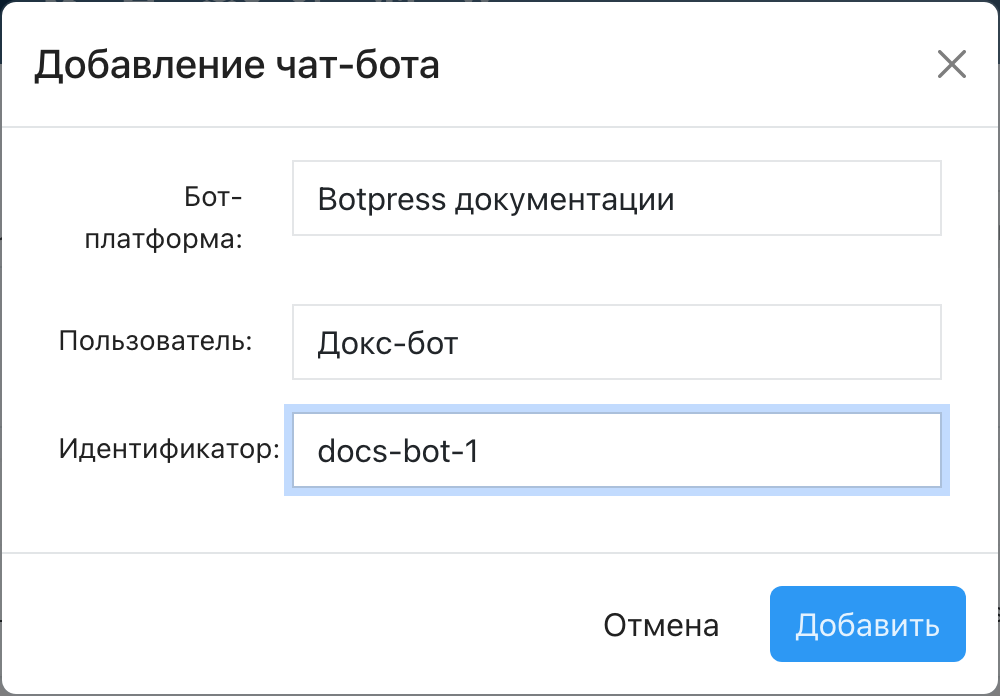
Заполняем:
Бот-платформа: название платформы созданной выше (поле с подсказкой «Поиск бот-платформы»)
Пользователь: имя пользователя созданного выше и добавленного в проект (поле с подсказкой «Поиск пользователя»)
Идентификатор: идентификатор бота из бот-платформы (поле отображается для платформ типа Botpress)
Добавление чат-бота завершено.