Как назначить или изменить ПМ клиента
Закрепления клиентов за персональными менеджерами создаются на вкладке «Персональные менеджеры»: администратор добавляет закрепление вручную, а закрепления, пришедшие из синхронизации с CRM, доступны только для просмотра — источник истины для них внешняя система.
Раздел «Персональное обслуживание» виден при праве «Просмотр персональных менеджеров» (view_personal_managers) или «Управление персональными менеджерами» (manage_personal_managers) и лицензии «Персональные менеджеры». Кнопки добавления, изменения и удаления работают только с правом управления.
Открыть таблицу закреплений
- Откройте настройки сегмента → «Персональное обслуживание» → вкладку «Персональные менеджеры». Над таблицей отображается баннер: «Персональные менеджеры назначаются только для канала с типом “Внутренний чат”».
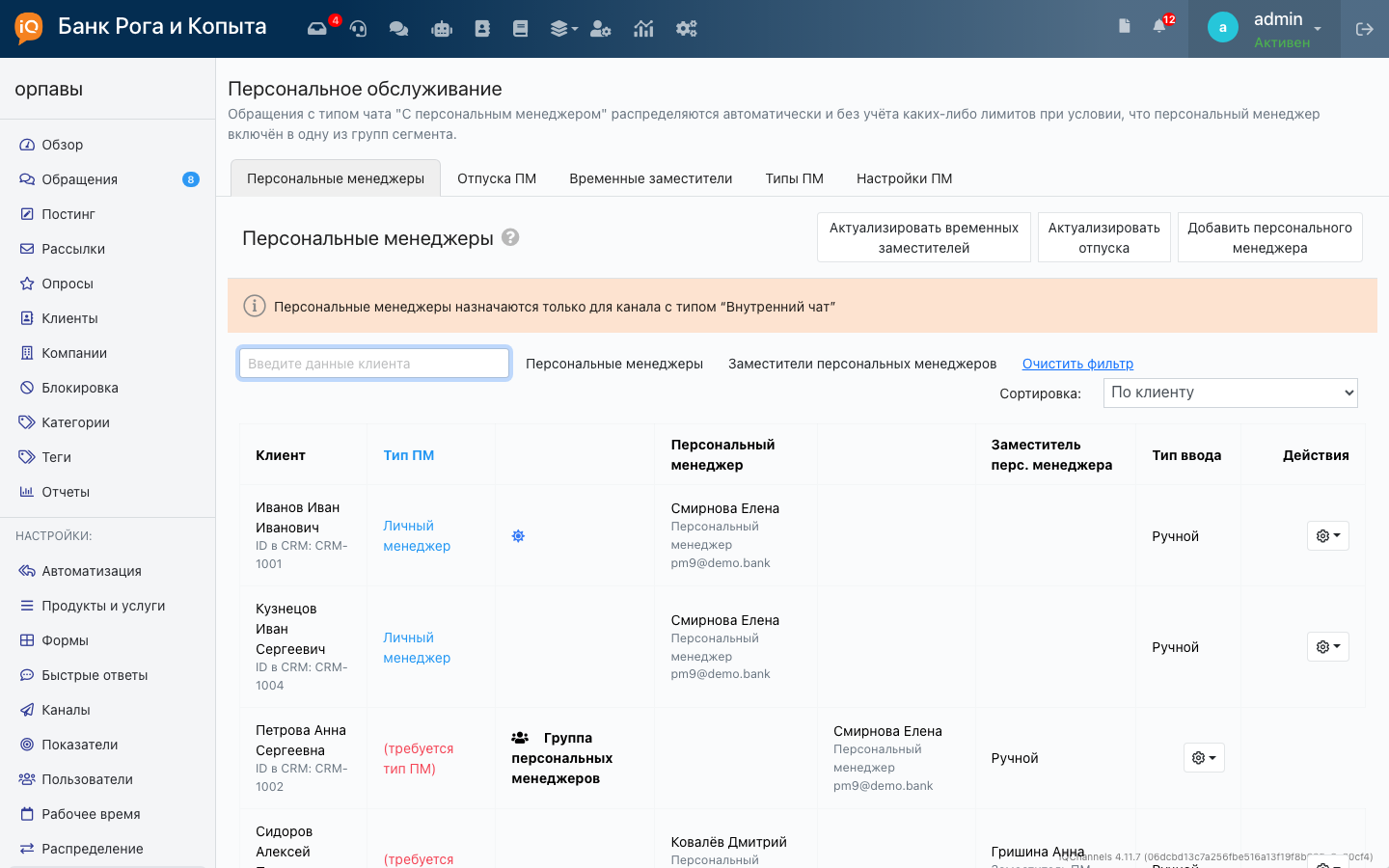
Колонки таблицы:
| Колонка | Что показывает |
|---|---|
| Клиент | Имя клиента и его ID в CRM |
| Тип ПМ | Тип закрепления; выводится только при включённых типах ПМ. Если тип не выбран — красная надпись «(требуется тип ПМ)», по клику открывается изменение закрепления |
| ☀ | Синий значок солнца: ПМ закрепления сейчас в отпуске |
| Персональный менеджер | Оператор (имя, должность, почта) или группа ПМ — тогда обращения уходят наименее занятому участнику группы |
| ⏳ | Значок песочных часов: на ПМ действует временный заместитель |
| Заместитель перс. менеджера | Постоянный заместитель — оператор или группа; может быть пустым |
| Тип ввода | «Ручной» или «CRM» — источник закрепления |
| Действия | Меню ⚙ с командами «Изменить» и «Удалить» |
Меню ⚙ есть только у строк с типом ввода «Ручной». Строки «CRM» не редактируются — их меняет синхронизация с внешним сервисом.
Назначить персонального менеджера
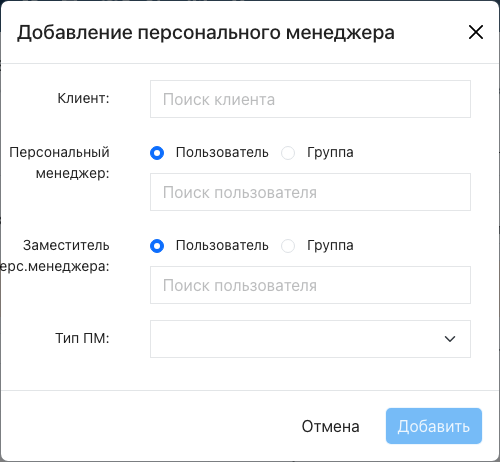
- Нажмите «Добавить персонального менеджера». Открывается окно «Добавление персонального менеджера».
- В поле «Клиент» найдите клиента поиском — в подсказках показывается имя и ID в CRM.
- В поле «Персональный менеджер» выберите переключатель «Пользователь» или «Группа»:
- «Пользователь» — найдите оператора поиском «Поиск пользователя»;
- «Группа» — выберите группу из дерева.
- При необходимости так же заполните «Заместитель перс.менеджера» — заместитель не обязателен; если оба поля заместителя оставлены пустыми, действующий заместитель сбрасывается.
- При включённых типах ПМ выберите «Тип ПМ».
- Нажмите «Добавить» — кнопка активна, когда выбраны клиент и ПМ. Строка появляется в таблице с типом ввода «Ручной».
Повторное закрепление клиента с тем же типом ПМ отклоняется сообщением «Клиенту «…» уже назначен персональный менеджер» — вместо многоточия подставляется имя клиента. У одного клиента может быть несколько закреплений разных типов — по одному на каждый тип ПМ.
Изменить или удалить закрепление
- В строке с типом ввода «Ручной» откройте меню ⚙ → «Изменить». Открывается окно «Изменение персонального менеджера» — поля те же, что при добавлении.
- Внесите изменения и сохраните. Таблица перезагружается, закрепление обновлено.
- Для удаления выберите в меню ⚙ команду «Удалить» и подтвердите. Запрос подтверждения: «Вы действительно хотите удалить персонального менеджера у клиента «…»?» — вместо многоточия подставляется имя клиента.
Существующие обращения и чаты клиента остаются у прежнего исполнителя и участников — новому ПМ они не переносятся. Новый ПМ может прочитать предыдущие обращения клиента только при наличии прав: история личного чата подгружается кнопкой «Загрузить ещё», а видимость остальных обращений определяется настройками изоляции («Видеть все обращения закрепленного клиента» и другие — см. Изоляция истории личных чатов). Если доступа нет, предыдущих обращений новый ПМ не увидит — меняется только маршрут новых обращений клиента. То же действует при удалении закрепления и при изменениях из синхронизации.
Поиск, фильтры и сортировка
Над таблицей работают:
- Поиск по данным клиента (подсказка «Введите данные клиента») с кнопкой × для очистки;
- фильтр «Персональные менеджеры» и фильтр «Заместители персональных менеджеров» — мультивыбор операторов, назначенных в сегменте (поиск по «ID, имя или почта»); доступны с версии 4.11.7;
- кнопка «Очистить фильтр» — сбрасывает поиск и оба фильтра;
- «Сортировка»: «По клиенту» или «По персональному менеджеру».
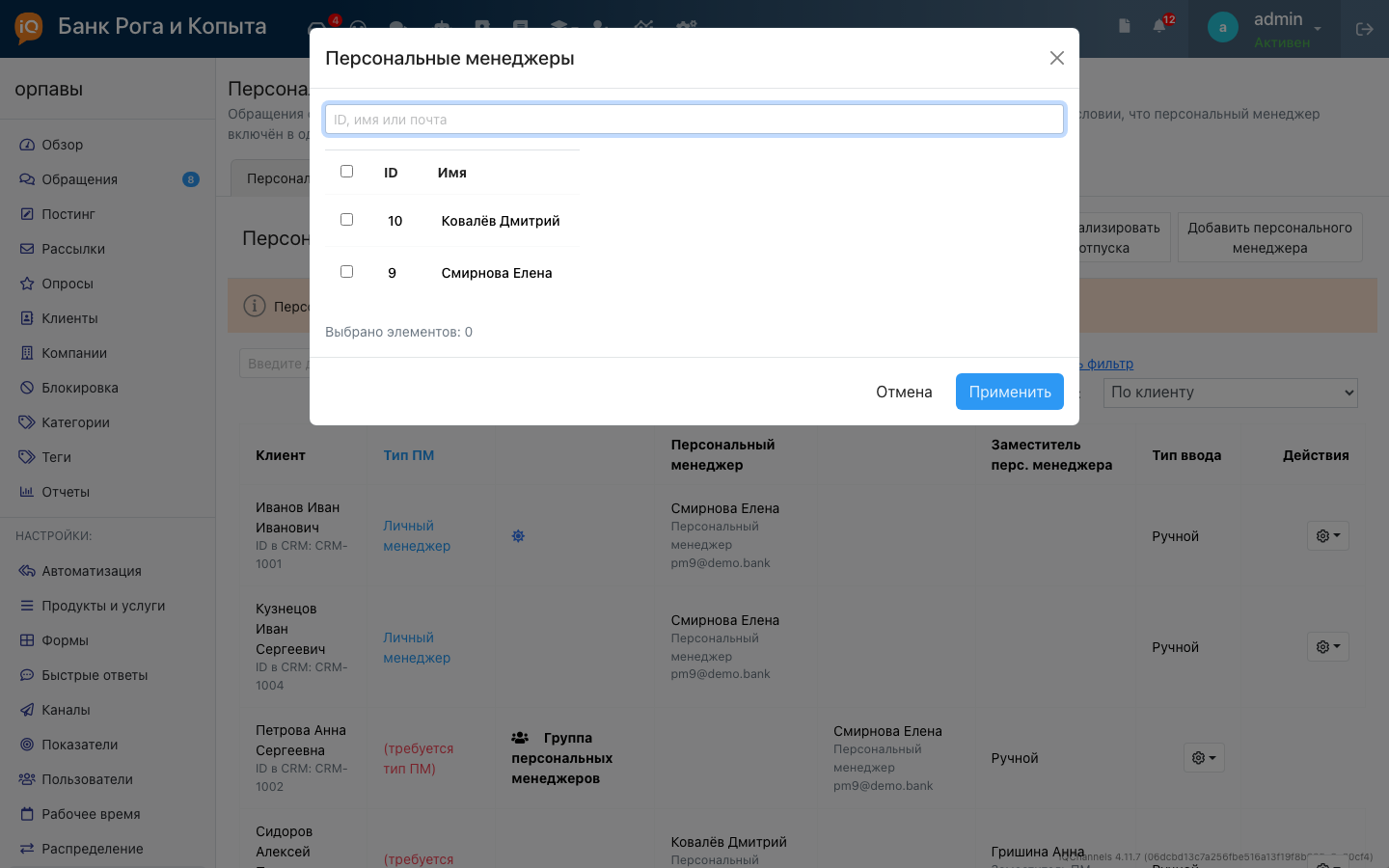
Выбранные фильтры и сортировка запоминаются отдельно для каждого сегмента и восстанавливаются при следующем входе. Смена фильтра возвращает на первую страницу; таблица листается по 20 строк, справа — счётчик «Всего».
Если по заданным условиям ничего не найдено, таблица показывает «По вашему запросу ничего не найдено. Проверьте правильность ввода или измените параметры фильтрации.»; когда закреплений в сегменте нет вовсе — «Персональные менеджеры не найдены».
Что происходит после
- Новые обращения клиента из чата с персональным менеджером распределяются на закреплённого ПМ или наименее занятому участнику группы — без учёта лимитов.
- Пока ПМ в отпуске, обращения принимает заместитель; в таблице это видно по значкам ☀ и ⏳.
- Закрепления, созданные вручную, синхронизация не трогает, если приоритет источников настроен на ручные данные или «оба источника» (см. Как настроить приоритет источников ПМ и заместителей).
Результат. Клиент закреплён за ПМ: строка закрепления появилась на вкладке «Персональные менеджеры» с типом ввода «Ручной».