Массовая обработка обращений
Массовая обработка выполняется во вкладке «Обращения» сегмента. Вкладка доступна при наличии права «Просмотр обращений» или «Управление обращениями»; сами массовые действия требуют права «Управление обращениями».
Массовые действия доступны при наличии модуля iQPro.
Для массовой обработки нужно отметить обращения чекбоксами и применить действие из меню «Действия» в правом верхнем углу над таблицей.
Чекбоксы отображаются только у открытых обращений — закрытые обращения отметить нельзя. Чекбокс в шапке таблицы отмечает все отображённые открытые обращения.
1. Передача обращений на оператора
Пример: на помощь пришёл новый оператор, и супервизор хочет передать ему конкретные обращения. Или супервизор хочет распределить на себя или другого оператора первоочередные обращения.
| Шаг | Действие | |
|---|---|---|
| 1 | Во вкладке «Обращения» отметьте нужные обращения чекбоксами |  |
| 2 | Раскройте меню «Действия» и выберите пункт «Передать» |  |
| 3 | В окне «Передать обращения» выберите оператора и подтвердите передачу |  |
В окне «Передать обращения» доступны:
- «Комментарий» — текст, который получит оператор вместе с обращениями;
- поиск оператора по полю «Введите имя или почту» и сортировка списка: «Кол-во обращений в работе» или «Имя оператора»;
- список «Активные операторы» (если активных нет — «Нет активных операторов.»); у каждого оператора видно число обращений в работе;
- «Приоритет обращения» — назначить приоритет от 1 до 5 или оставить «Не выбран»;
- кнопки «Отмена» и «Передать».
Массовая передача выполняется только на оператора. Передать сразу несколько обращений на группу или в другой сегмент нельзя — эти варианты доступны только для одного обращения в окне обращения (Функционал при раскрытии окна обращения).
После передачи выводится сообщение «Обращения успешно переведены».
2. Закрытие обращений
Пример: сломалось приложение, и посыпались обращения примерно одного и того же содержания. Работы уже ведутся, и в 14:00 выйдут исправления. Требуется всем отправить сообщение «Мы исправляем, примерно в 14:00 выйдет обновление» и закрыть обращения.
| Шаг | Действие | |
|---|---|---|
| 1 | Во вкладке «Обращения» отметьте нужные обращения чекбоксами | |
| 2 | Раскройте меню «Действия» и выберите пункт «Закрыть» | |
| 3 | В окне «Закрыть обращения после отправки сообщения» напишите завершающее сообщение и нажмите «Подтвердить» |  |
В окне закрытия — поле «Текст сообщения» и кнопки «Отмена» и «Подтвердить». После подтверждения завершающее сообщение уйдёт во все отмеченные обращения, после чего они закроются. По завершении выводится сообщение «Обращения закрыты».
3. Откладывание обращений
Пример: сломалось приложение, и посыпались обращения примерно одного и того же содержания. Работы уже ведутся, и в 14:00 выйдут исправления — проблему можно решить, отложив все обращения про приложение до 14:00.
| Шаг | Действие | |
|---|---|---|
| 1 | Во вкладке «Обращения» отметьте нужные обращения чекбоксами | |
| 2 | Раскройте меню «Действия» и выберите пункт «Отложить обращения» | |
| 3 | В окне «Отложить обращения» укажите срок и параметры возврата в работу |
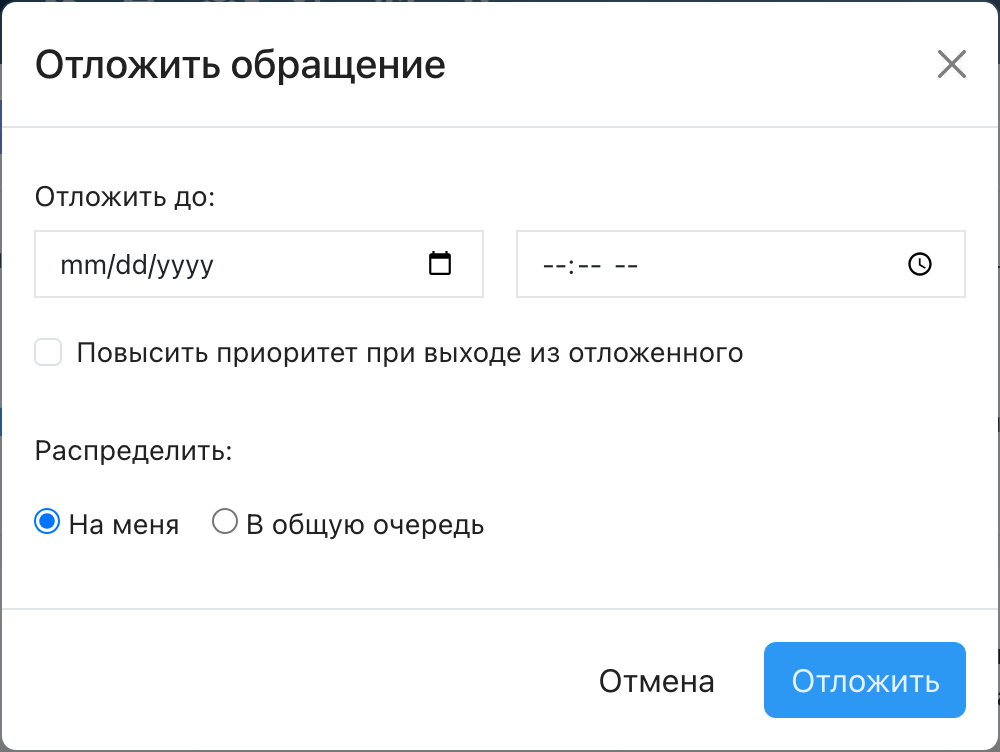
В окне отложения доступны:
- «Отложить до» — дата и время, до которых обращения будут отложены;
- «Распределить» — кому достанутся обращения по истечении срока: «На меня» или «В общую очередь»;
- чекбокс «Повысить приоритет при выходе из отложенного» (появляется при выборе «На меня»);
- кнопки «Отмена» и «Отложить».
По истечении срока обращения вернутся в работу и будут распределены по выбранному варианту. После отложения выводится сообщение «Обращения успешно отложены».
4. Отправка обращений в очередь
Пример: изменились правила распределения, но уже есть очередь и обращения распределены — нужно перераспределить их заново.
| Шаг | Действие | |
|---|---|---|
| 1 | Во вкладке «Обращения» отметьте нужные обращения чекбоксами | |
| 2 | Раскройте меню «Действия» и выберите пункт «Отправить в очередь» | |
Подтверждение не запрашивается: отмеченные обращения отправятся в очередь и повторно пройдут все правила распределения. По завершении выводится сообщение «Обращения успешно отправлены в очередь».
Экспорт обращений и переписки (XLSX, CSV) из того же меню «Действия» описан в статье Экспорт обращений и переписки.