Как обмениваться сообщениями
Сообщения устроены одинаково в личных чатах и группах: отправка, ответы, файлы, голосовые и действия над сообщениями не зависят от вида чата.
Отправка
Наберите текст в поле внизу переписки и нажмите Enter — или Ctrl+Enter, если выбран этот режим. Режим отправки один на всё рабочее место: он действует и в обращениях, и в корпоративных чатах.
- Эмодзи — значок у поля ввода открывает панель выбора.
- Картинку можно отправить, вставив её из буфера обмена.
- Черновики — неотправленный текст сохраняется на вашем компьютере для каждого чата отдельно: вернувшись в чат, вы найдёте его в поле ввода. Начатый ответ сохраняется так же.

Упоминания
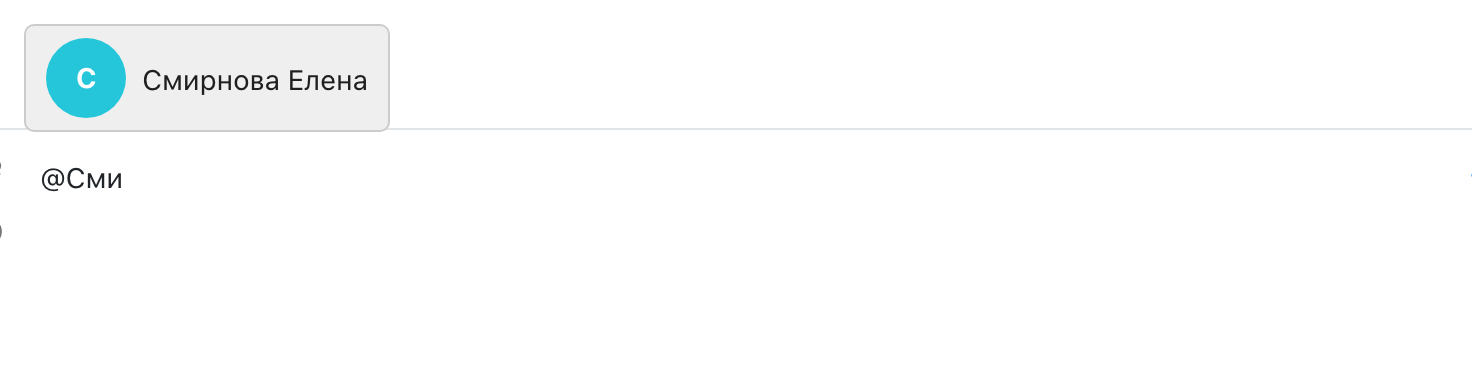
Наберите @ — над полем ввода откроется меню коллег (не более семи строк). Выберите коллегу — упоминание вставится в текст сообщения.
Упомянутый коллега увидит символ @ рядом с чатом в своём списке, пока не откроет его.
Ответы
Пункт «Ответить» в контекстном меню отправляет сообщение со ссылкой на исходное: получатель видит цитату, клик по ней прокручивает ленту к исходному сообщению.
Картинки и файлы
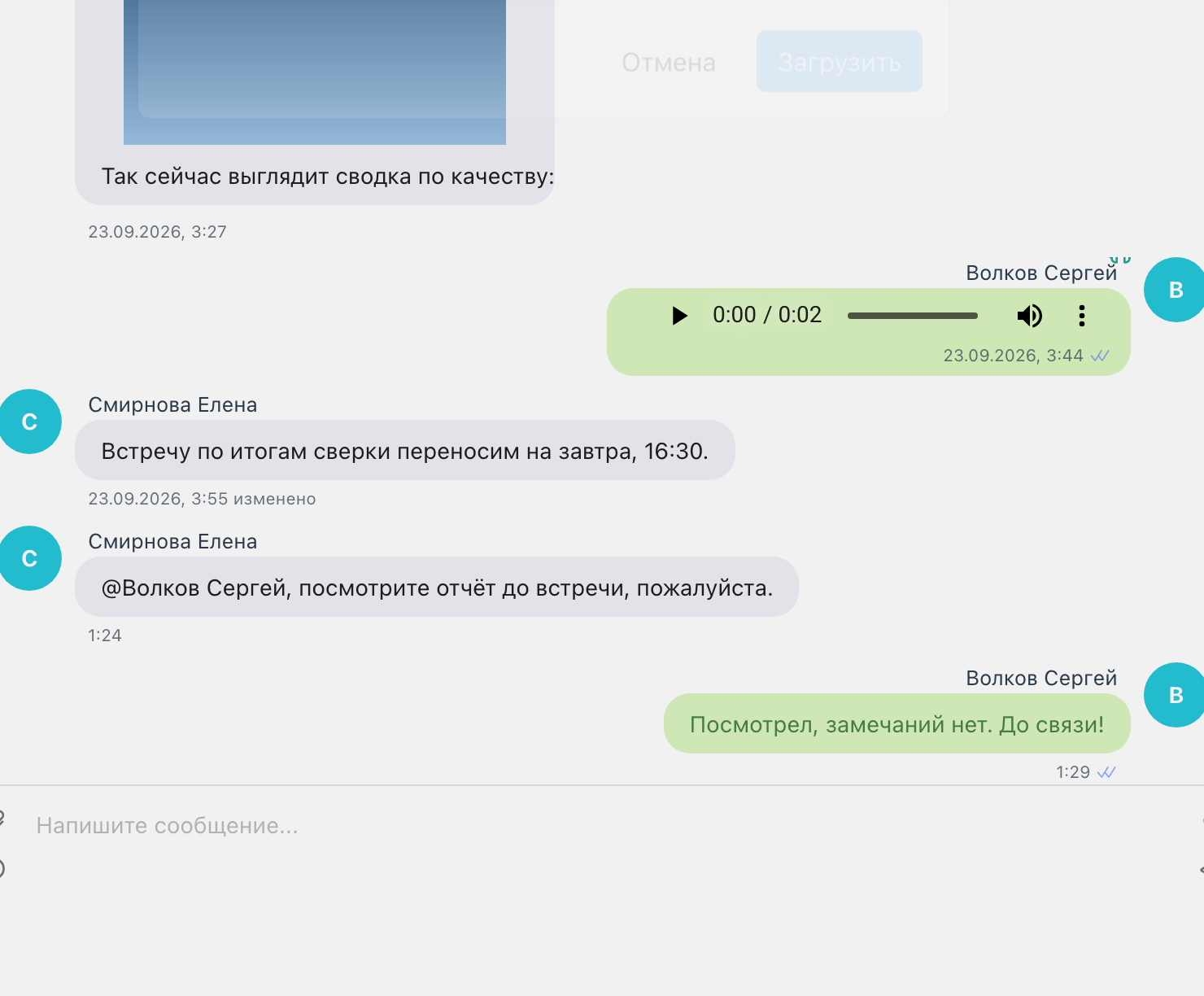
- Во время отправки файла показывается прогресс в процентах; кнопка «Отмена» прерывает отправку, при неудаче появляется кнопка «Повторить».
- Картинки отображаются прямо в ленте; клик по картинке открывает её в увеличенном виде.
- Файлы отображаются строкой с иконкой, именем и размером.
Голосовые сообщения
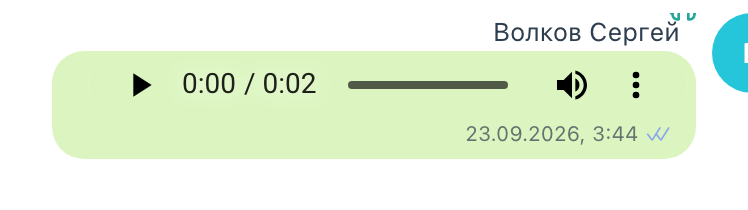
Голосовые сообщения работают при лицензии на аудиосообщения и включённой настройке администратора: «Настройки» → «Корпоративный чат» → «Настройка аудио сообщений в корпоративном чате», флажок «Включить аудио сообщения».
- Кнопка микрофона у поля ввода доступна, только когда поле пусто.
- Запись начинается и останавливается сочетанием Ctrl+→; кнопка «Отменить запись» отбрасывает запись без отправки.
- В каждый момент играет только одно голосовое сообщение: запуск нового останавливает предыдущее.
- Когда адресат прослушал сообщение, у него появляется отметка «Прослушано», видимая отправителю.
Действия с сообщениями
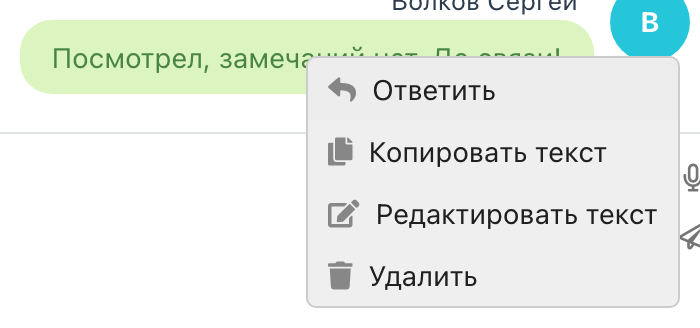
Контекстное меню сообщения открывается правой кнопкой. Его состав зависит от того, ваше ли это сообщение и какая у вас роль:
| Чьё сообщение | Пункты меню |
|---|---|
| Ваше | «Ответить», «Копировать текст», «Редактировать текст», «Удалить» |
| Чужое, вы — администратор группы | «Ответить», «Копировать текст», «Удалить» |
| Чужое | «Ответить», «Копировать текст» |
- Пункт «Редактировать текст» открывает окно «Редактировать сообщение»; у изменённого сообщения в ленте появляется метка «изменено».
- Пункт «Удалить» спрашивает подтверждение; после удаления появляется сообщение «Сообщение удалено».
Статусы и подгрузка истории
| Статус | Значение |
|---|---|
| ✓ | Сообщение получено |
| ✓✓ («Прочитано») | Сообщение прочитано |
Более старые сообщения подгружаются по мере прокрутки ленты вверх: между блоками сообщений появляется кнопка «Загрузить ещё ({N})».
О поиске по сообщениям — Как искать в корпоративных чатах.