Обзор модуля Корпоративные чаты
«Корпоративные чаты» — внутренняя переписка между сотрудниками внутри платформы: личные диалоги с коллегой и групповые чаты для рабочих команд. Модуль живёт рядом с обращениями клиентов и не смешивается с ними: клиенты во внутренних чатах недоступны, переписка идёт только между сотрудниками организации.
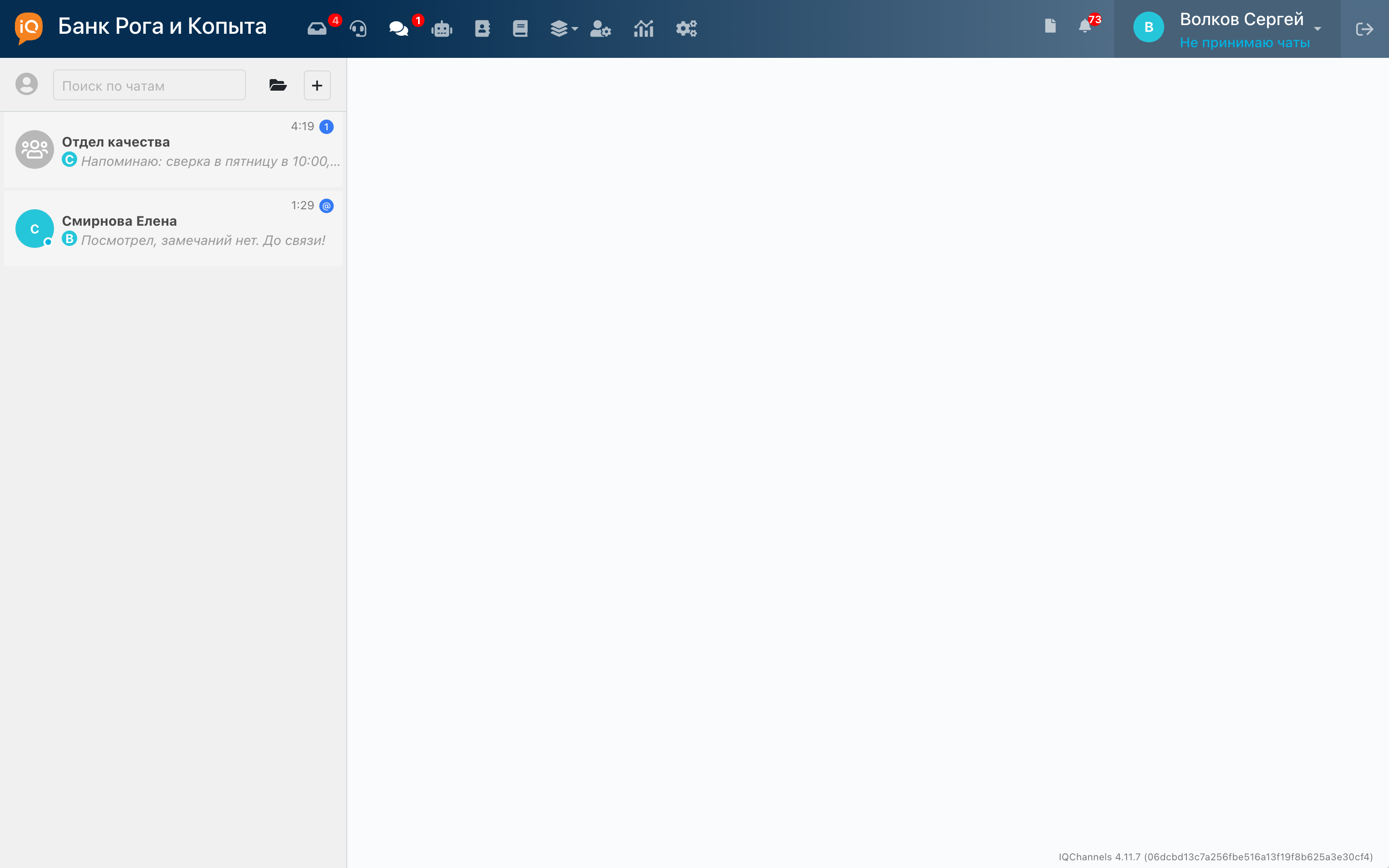
Раздел открывается значком 💬 в главном меню (подсказка при наведении — «Корпоративный чат»). Слева — список чатов, справа — переписка и карточка чата.
Два вида чатов
| Вид | Раздел списка | Что это |
|---|---|---|
| Личные чаты | «ЧАТЫ» | Диалог двух коллег. Один личный чат на пару — при повторном обращении открывается та же переписка с историей (Как начать переписку с коллегой) |
| Групповые чаты | «КОМАНДЫ» | Чат для рабочей команды с названием, описанием, аватаром и администратором (Как создать групповой чат) |
Модуль включается лицензией «Корпоративный чат». Лицензия ограничивает число пользователей, которые могут пользоваться корпоративными чатами (0 — без ограничений). Каждый сотрудник активирует корпоративный чат самостоятельно — см. Активация и отключение.
Голосовые сообщения дополнительно требуют лицензию на аудиосообщения и включение настройки администратором — см. Голосовые сообщения.
Активация и отключение корпоративного чата
Корпоративный чат подключается по потребности: лицензия расходуется только на тех, кто реально пользуется модулем.
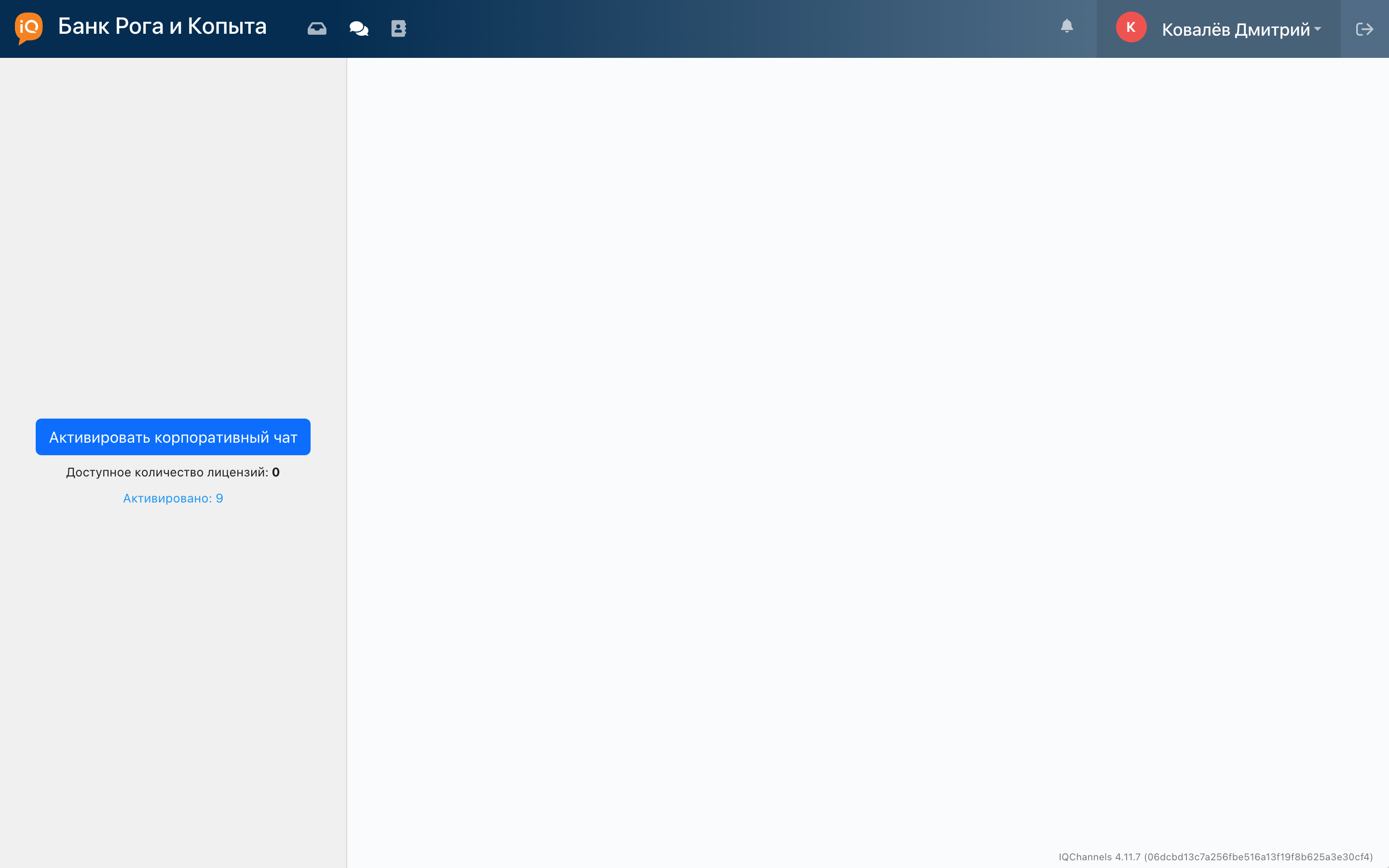
Активация пользователем. При первом входе в раздел, если корпоративный чат ещё не активирован, показывается кнопка «Активировать корпоративный чат», доступное число лицензий («Доступное количество лицензий») и сколько лицензий занято («Активировано»). После активации открывается список чатов.
Отключение администратором. Администратор может отключить корпоративный чат у выбранных пользователей: «Настройки» → «Корпоративный чат» → «Отключить корпоративный чат у пользователей». На этой же странице виден лимит («Доступное количество пользователей Корпоративным чатом» — при отсутствии ограничения отображается «Без ограничений»), число активированных пользователей и предупреждение: лицензия освобождается только с начала новых суток после отключения.
Отключили по ошибке. Если корпоративный чат отключили сегодня, до конца суток его можно вернуть: на экране раздела появится подсказка «В случае отключения корпоративного чата по ошибке Вы всё еще можете активировать его до 00:00» и кнопка активации — новая лицензия при этом не занимается.
Когда администратор отключает корпоративный чат у пользователя, который был администратором групп, права администратора в этих группах автоматически переходят к одному из участников.
Список чатов
Список слева разделён на две сворачиваемые секции — «КОМАНДЫ» и «ЧАТЫ». Секции сворачиваются и разворачиваются кликом по заголовку; в заголовке секции — суммарный счётчик непрочитанных сообщений. Внутри секции чаты отсортированы по времени последнего сообщения — самый свежий сверху.
Кнопка группировки (значок папки) переключает представление: две секции или единый список всех чатов по свежести. Выбранное представление запоминается.
| Элемент чата | Что показывает |
|---|---|
| Аватар | Фото коллеги (личные) или аватар группы (групповые) |
| Название | Имя коллеги или название группы; под группой — число участников |
| Последнее сообщение | Текст; для вложения — имя файла, для голосового — «Голосовое сообщение», для служебной записи — её текст |
| Время | Время последнего сообщения |
| Синий флаг с числом | Непрочитанные сообщения |
Символ @ | Есть сообщение, в котором вас упомянули, и вы ещё не открывали этот чат |
| «Печатает...» | Коллега набирает сообщение (в группах — «{имя} печатает..», при нескольких — «{N} пользователей печатают..») |
Сверху списка — строка поиска и кнопки:
| Кнопка | Подсказка | Действие |
|---|---|---|
| Значок пользователя | «Все пользователи» | Поиск коллеги для личной переписки |
| Строка поиска | «Поиск по чатам» | Поиск по тексту сообщений во всех ваших чатах — Как искать в корпоративных чатах |
| Значок папки | «Группировка обращений» | Переключение секции/единый список |
| «+» | «Создать новый чат/группу» | Окно создания чата |
Если чатов нет, список показывает «Чаты не найдены».

Непрочитанные и уведомления
- Число на значке 💬 в главном меню — всего непрочитанных во всех корпоративных чатах.
- Открытие чата сразу отмечает все его сообщения прочитанными — флаги и счётчики обнуляются.
- Если пришло новое сообщение, а вы не в этом чате, в браузере появляется настольное уведомление «Уведомление от
{имя}» с текстом сообщения и звуковым сигналом; клик по уведомлению открывает чат.
О механике отправки сообщений, файлов и голосовых — в Как обмениваться сообщениями.