Создание пользователя
Права
Для создания нового пользователя у вас должна быть роль с флажком «Администратор системы».
- Перейдите в раздел Пользователи в боковом меню:

- Из выпадающего меню Создать в правом верхнем углу выберите действие Создать пользователя:

- В открывшемся окне «Новый пользователь» заполните поля и нажмите кнопку «Создать».
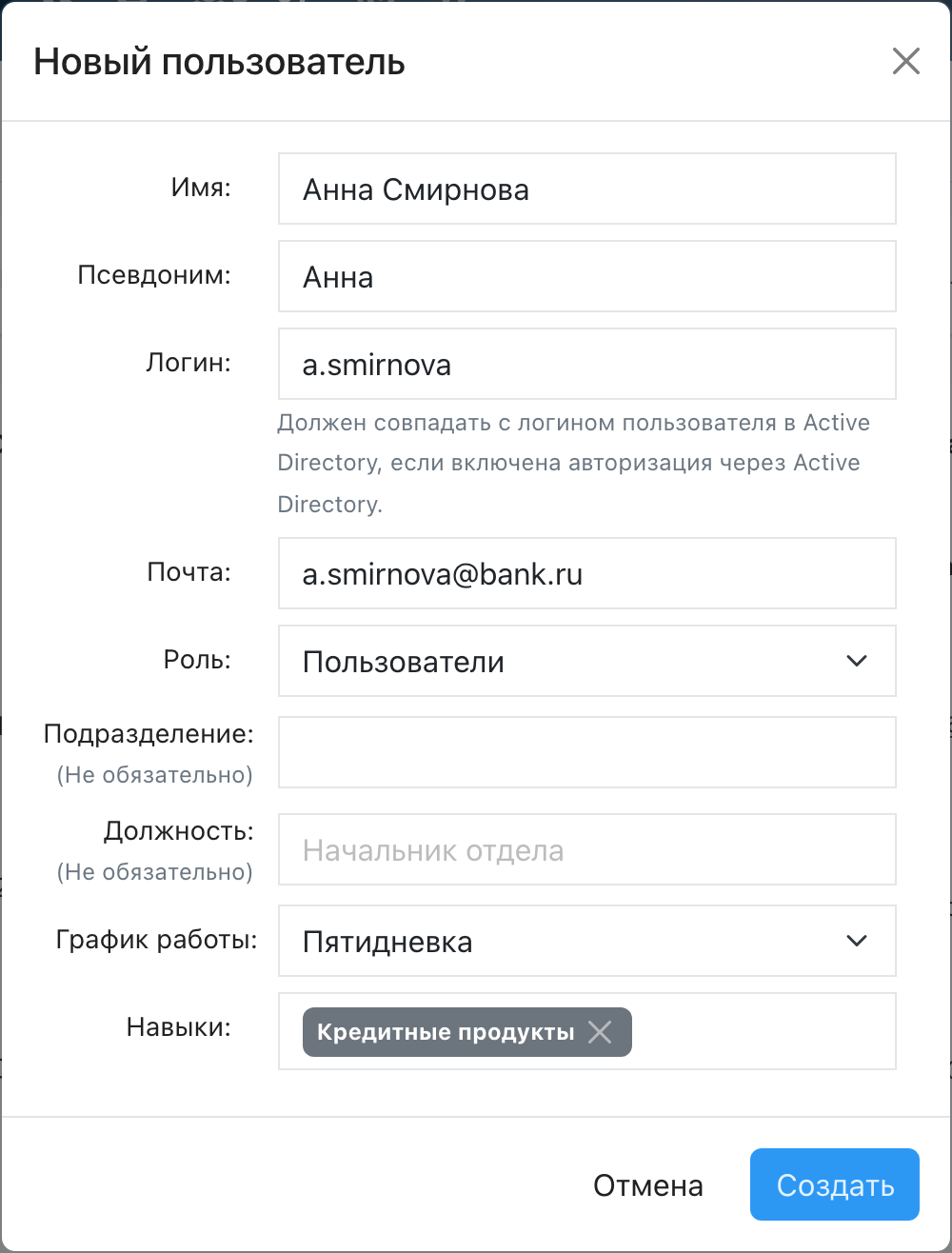
Поля окна «Новый пользователь»:
| Поле | Описание |
|---|---|
| «Имя:» | Имя пользователя. |
| «Псевдоним:» | Псевдоним, отображаемый клиентам в чате. |
| «Логин:» | Логин для входа. Подсказка под полем: «Должен совпадать с логином пользователя в Active Directory, если включена авторизация через Active Directory.» |
| «Почта:» | Обязательное поле, адрес вида email@example.com. |
| «Роль:» | Обязательное поле, системная роль нового пользователя. |
| «Подразделение:» | Необязательное поле. |
| «Должность:» | Необязательное поле, подсказка в поле — «Начальник отдела». |
| «График работы:» | Обязательное поле. По умолчанию подставляется график, помеченный для новых пользователей (см. График работы). |
| «Навыки:» | Навыки выбираются чипами из справочника. Если не выбраны — в поле выводится «Навыки не введены». |
Результат: окно «Пользователь успешно создан!» с именем, почтой и «Временный пароль:». При первом входе пользователь обязан сменить временный пароль на постоянный.

Передача данных новому пользователю:
- скопируйте временный пароль из окна результата и передайте его пользователю;
- если настроена почта для отправки логина и пароля, данные отправляются на почту нового пользователя автоматически.
После входа с временным паролем пользователь должен изменить его на постоянный:
