Группы распределения
Группа распределения — это группа операторов, на которых распределяются обращения в соответствии с правилами распределения. Полномочий группе распределения не даёт: за доступ оператора к разделам отвечает его роль в сегменте.
Открыть: сегмент → вкладка «Распределение» → закладка «Группы распределения». Слева — дерево групп (с подгруппами и счётчиком участников), справа — страница выбранной группы.
Группы, созданные по умолчанию
После создания сегмента автоматически создаются две группы распределения:
- «Администратор cегмента» — в неё сразу добавлен пользователь, создавший сегмент;
- «Операторы» — пустая.
Если этих двух групп достаточно, просто добавьте операторов в них.
Название группы «Администратор cегмента» создаётся системой с латинской буквой «c» — при поиске группы учитывайте это.
Создание группы распределения
| Шаг | Действие |
|---|---|
| 1 | Нажмите кнопку «Добавить группу» над деревом групп |
| 2 | В окне «Создание группы» укажите Название (обязательно) и Описание |
| 3 | Нажмите кнопку «Создать» — новая группа появится в дереве |
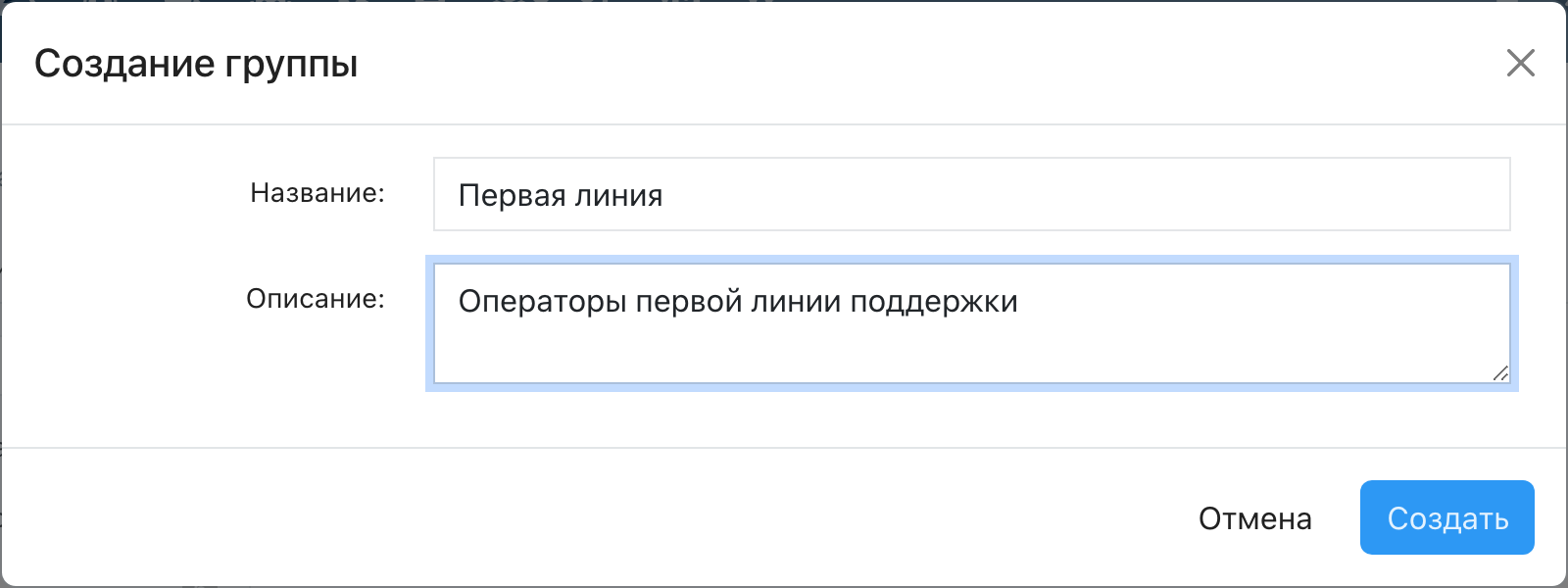
Для создания вложенной группы откройте меню шестерёнки рядом с нужной группой в дереве и выберите «Создать подгруппу».
Кнопки создания, изменения и удаления групп доступны при праве «Управление настройками в сегменте».
Добавление операторов в группу
| Шаг | Действие |
|---|---|
| 1 | Кликните по названию группы в дереве — откроется страница группы |
| 2 | Нажмите кнопку «Добавить пользователя» в правом верхнем углу |
| 3 | В окне добавления начните вводить имя, почту или должность — система предложит совпадения; выберите пользователя |
| 4 | Нажмите кнопку «Добавить» |
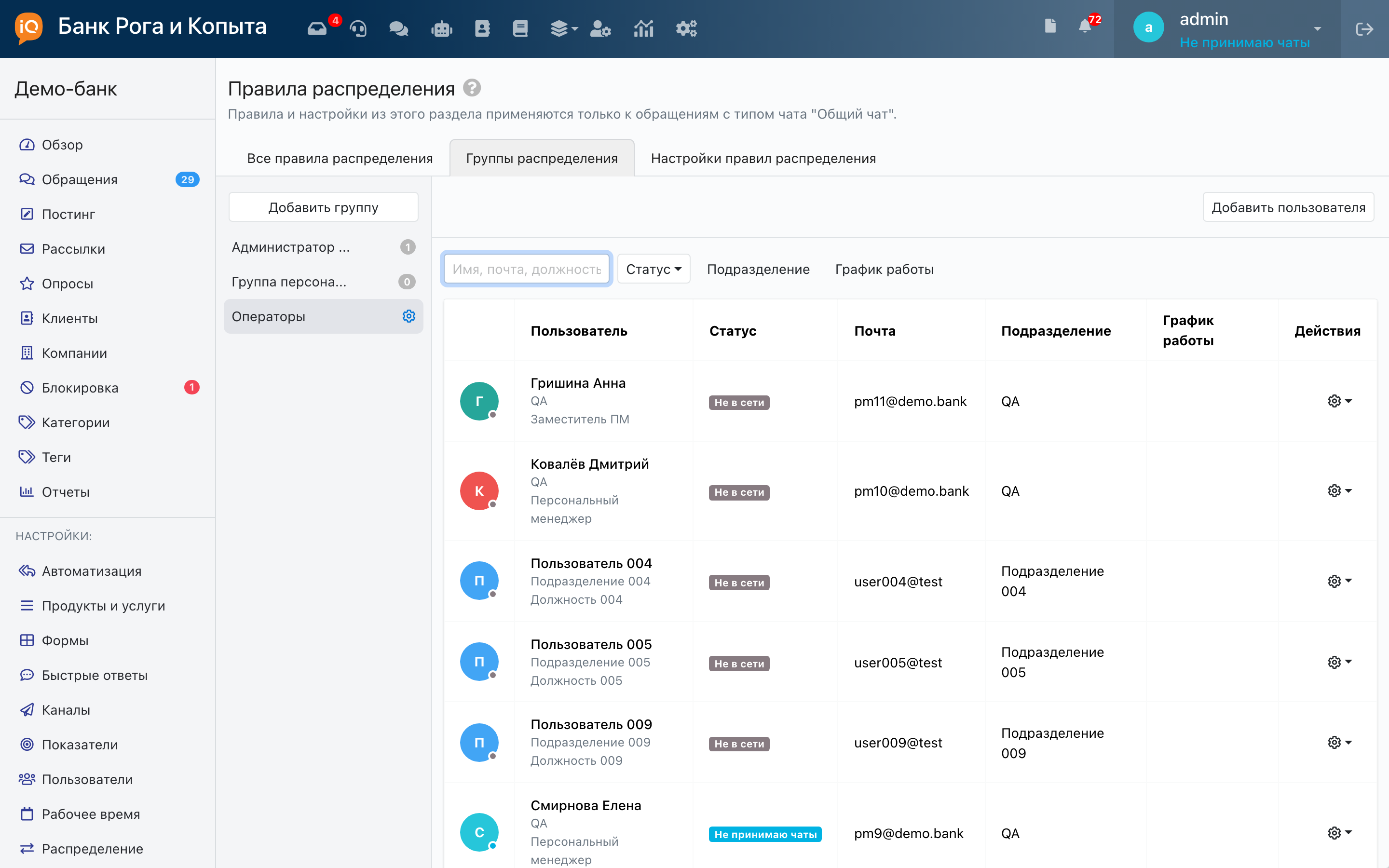
На странице группы доступен поиск участников («Имя, почта, должность») и фильтры по статусу, отделу и графику работы. Таблица показывает аватар, имя, статус, почту, отдел, график работы и меню действий.
Добавление и удаление участников доступно при праве «Управление пользователями».
Удаление операторов из группы
Откройте меню действий (шестерёнка) в строке оператора на странице группы и выберите «Удалить из группы». В том же меню доступны «Перевести в режим „неактивен“» и «Логаут пользователя».
Изменение и удаление группы
Меню шестерёнки рядом с группой в дереве: «Изменить группу» (название, описание) и «Удалить группу».
При удалении группы распределения автоматически удаляются все правила распределения, которые ссылаются на эту группу.