Настройка экспорта сообщений в HelpDesk
В IQChannels доступна односторонняя интеграция с системой учета обращений (HelpDesk). Поддерживаются два типа систем: Email и Jira.
Чтобы воспользоваться интеграцией, настройте её:
| 1 | Переходим в раздел «Проекты» → (выбрать проект) → вкладка «Внешние системы» | |
| 2 | В блоке с заголовком «Система учета обращений» нажимаем кнопку «Добавить систему учета обращений» | |
| 3 | Появляется окно «Добавление системы обращений», в поле «Тип» выбираем тип подключаемой системы: Email или Jira. Дальнейшие поля зависят от выбранного типа (см. ниже) | |
| 4 | Заполняем поля, нажимаем кнопку «Добавить» данного модального окна. Система добавлена в список. Теперь можно пользоваться функцией экспорта сообщений в HelpDesk |
Тип Email
Тип Email — отправка обращений в HelpDesk (например, OTRS) по email-каналу.
Для типа Email заполняются поля:
- Тип: Email
- Название: произвольное название подключения
- Хост: хост SMTP-сервера (подсказка «Введите хост smtp сервера»)
- Порт: порт SMTP-сервера (подсказка «Введите порт smtp сервера»)
- Email отправителя: Email отправителя (подсказка «Введите email-адрес отправителя»)
- Логин: логин от почтового ящика отправителя (подсказка «Введите логин от email отправителя»)
- Пароль: пароль от почтового ящика отправителя (подсказка «Введите пароль от email отправителя»)
- Email получателя: Email получателя (подсказка «Введите email-адрес получателя»)
Система автоматически выбирает режим работы по SSL или без него — в зависимости от сервера.
В карточке подключения типа Email отображаются поля «Тип», «Включен» (со значениями «Включен»/«Выключен»), Email, Host и Port; в меню ⚙ карточки доступны пункты «Настройка», «Изменить систему учета обращений.», «Включить систему учета обращений.», «Выключить систему учета обращений.» и «Удалить систему учета обращений.».
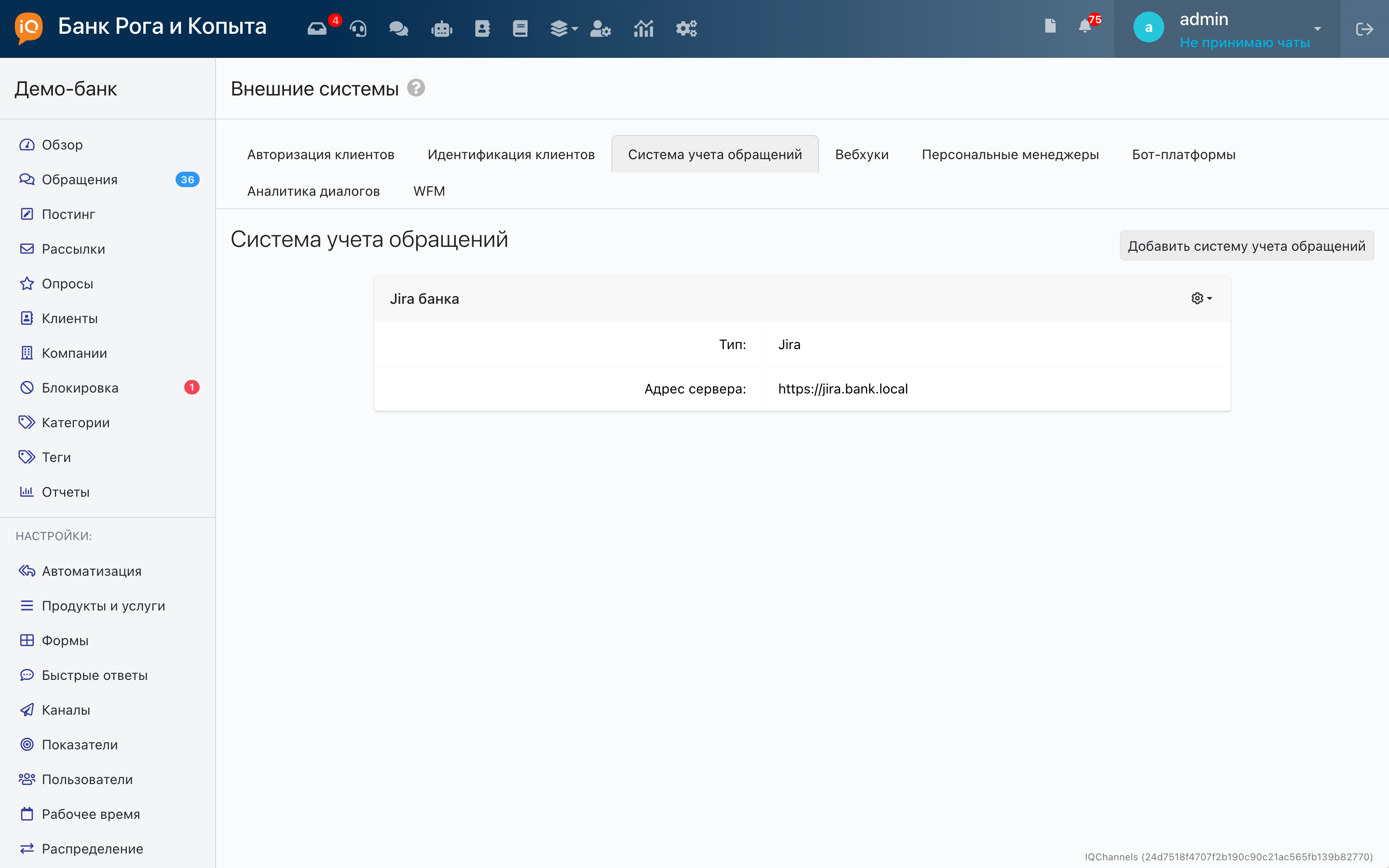
Тип Jira
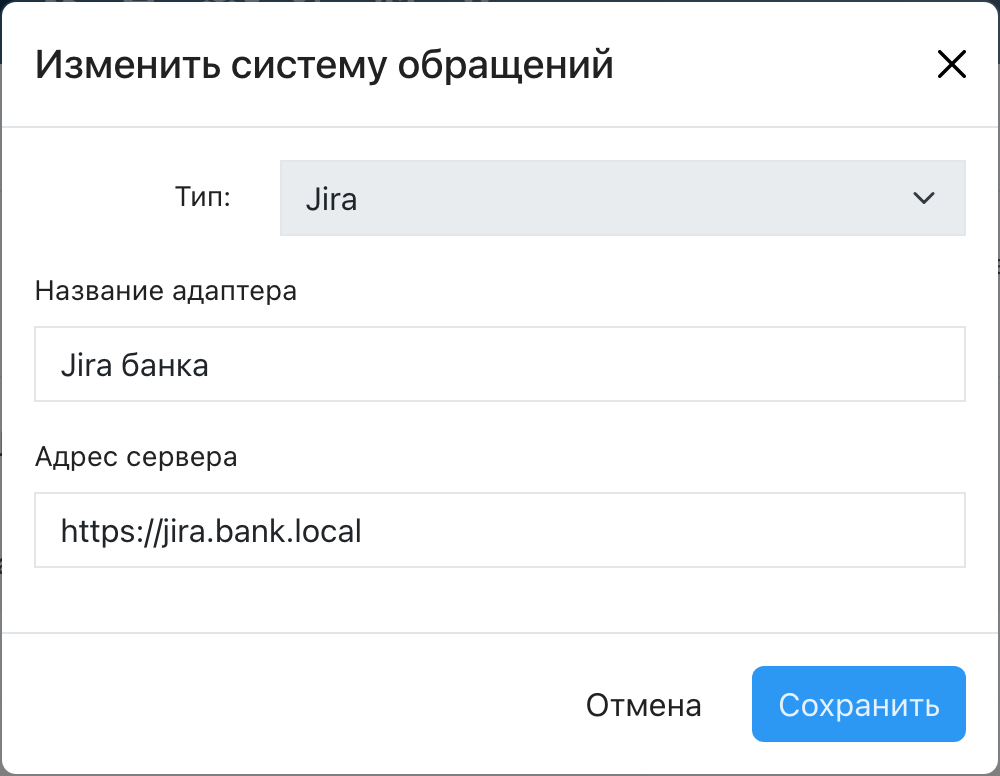
Для типа Jira заполняются два поля:
- Название адаптера: произвольное название подключения
- Адрес сервера: адрес сервера Jira
В карточке подключения типа Jira отображаются поля «Тип» и «Адрес сервера»; включение и выключение для этого типа не предусмотрено. В меню ⚙ карточки доступны пункты «Настройка», «Изменить систему учета обращений.» и «Удалить систему учета обращений.».
Настройка проектов и типов задач Jira
Пункт «Настройка» в меню ⚙ открывает окно «Настройка» с названием системы в заголовке. В окне:
- блок «Список проектов Jira:» с кнопкой «Синхронизировать с Jira» — подтягивает проекты из Jira; если проектов нет, отображается подсказка «Нет проектов Jira»
- таблица проектов с колонками «Название» и «Ключ»; у каждого проекта кнопка «Типы задач» (раскрывает список типов задач) и меню ⚙ с пунктом «Удалить»
- внутри проекта — блок «Типы задач:» с кнопкой «Синхронизировать с Jira»; если типов задач нет, отображается подсказка «Нет типов задач Jira»
- у каждого типа задачи кнопка «Конструктор полей» — открывает окно «Конструктор полей» с названием типа задачи в заголовке и таблицей с колонками «Название поля», «Поле в JIRA», «Обязательное поле» и «Значение по умолчанию»
Активные счета клиента
При экспорте обращений в HelpDesk имеется возможность подтягивать из ДБО активные счета данного клиента по ClientID. Для этого нужно добавить подключение «Активные счета клиента».
| 1 | Переходим в раздел «Проекты» → (выбрать проект) → вкладка «Внешние системы» | |
| 2 | В блоке с заголовком «Авторизация клиентов / Активные счета клиента» нажимаем кнопку «Добавить подключение» | |
| 3 | Появляется окно «Добавление подключения»: 1. В поле «Тип» выбираем ДБО, которое нужно: «ДБО физических лиц» или «ДБО юридических лиц» 2. Вводим произвольное название 3. Вводим адрес REST API авторизации клиентов 4. Нажимаем кнопку «Добавить» | |
| 4 | Подключение к ДБО создано. Теперь при экспорте обращений в HelpDesk будут подтягиваться активные счета из ДБО. |