Как изменить категорию обращения
Категории размечают обращения по тематике: «Проблемы со входом», «Спорные операции» и другие. Разметка помогает фильтровать входящие, строить отчёты и передавать однотипные вопросы профильной группе операторов.
Доступы
Строка «Категория» доступна операторам сегмента. Список категорий виден только при праве просмотра категорий; изменять категорию может оператор, работающий с обращением.
Изменение категорий
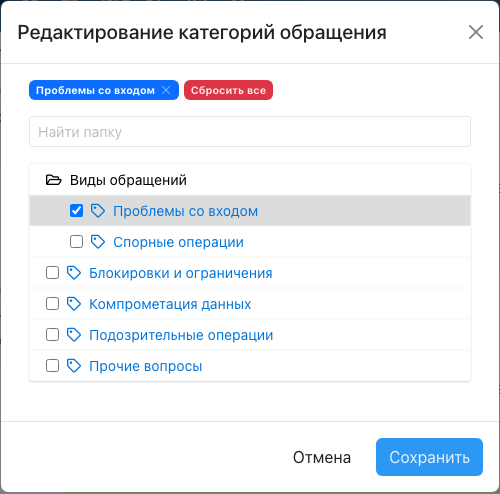
- Откройте обращение и в карточке найдите блок «Обращение».
- В строке «Категория:» нажмите «Выбрать категорию». Открывается окно «Редактирование категорий обращения»: выбранные категории показаны чипами сверху, доступные — деревом со чекбоксами.
- Найдите нужную категорию в дереве или через поиск «Найти папку».
- Отметьте чекбоксы нужных категорий.
- Если в сегменте разрешён выбор нескольких категорий — чекбоксы добавляются к выбранным.
- Если несколько не разрешено — клик по категории заменяет предыдущий выбор.
- Снять лишнюю категорию можно крестиком × на её чипе или кнопкой очистки всех выбранных.
- Нажмите «Сохранить». Категории в строке «Категория:» обновляются.
Результат. Обращение размечено категориями. Если категорий нет, в строке отображается «Нет выбранных категорий».
Пустые состояния окна
| Сообщение | Когда появляется |
|---|---|
| «Категории не найдены.» | Поиск не дал результатов — измените запрос |
| «У вас нет доступа к категориям в сегменте.» | У вашей роли нет права просмотра категорий |
Что происходит после
- Категория при закрытии. Если в сегменте включено требование категории, закрыть обращение без категорий не получится: при нажатии «Закрыть» или «Решено» откроется это же окно — выберите категории и сохранитесь, затем завершите закрытие (см. Как закрыть обращение и Как пометить обращение решённым).
- Фильтры и отчёты. По категориям фильтруются обращения во входящих и строятся отчёты по обращениям.