Как управлять маркерами клиента
Маркер — цветная метка клиента: зелёная или красная. С её помощью операторы выделяют, например, лояльных и проблемных клиентов — конкретный смысл задают названия маркеров.
Названия настраивает администратор сегмента: сегмент → «Настройки» → «Другие настройки» → карточка «Настройки маркеров», поля «Название зеленого маркера:» и «Название красного маркера:». Пока названия не заданы, при первом использовании применяются значения по умолчанию — «Лояльный» для зелёного и «Нелояльный» для красного.
Маркер ставится из карточки обращения. Требуется право «Маркирование клиентов».
Как добавить маркер
- Откройте обращение клиента — как его найти, смотрите в статье «Как найти клиента и открыть карточку».
- В карточке обращения откройте меню «⋮».
- Выберите «Добавить маркер».
- В окне «Добавить маркер» выберите цвет: зелёный или красный маркер с названием из настройки.
- Нажмите «Сохранить».
Результат. У клиента появится маркер, внизу экрана — сообщение «Маркер успешно добавлен».
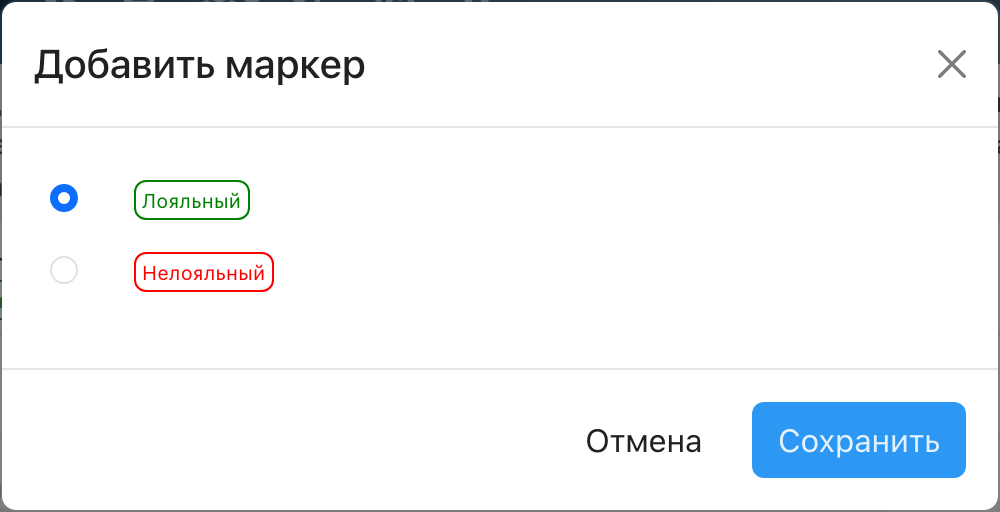
У клиента может быть только один маркер. Когда вы добавляете новый, он заменяет прежний — отдельное удаление не требуется.
Как снять маркер
- Откройте карточку обращения клиента с маркером.
- В меню «⋮» выберите «Удалить маркер».
- В окне «Удаление маркера» подтвердите действие — «Вы уверены, что хотите удалить маркер?».
Результат. Маркер исчезнет у клиента, внизу экрана — сообщение «Маркер успешно удален».
Где виден маркер
- в шапке карточки клиента и в шапке карточки обращения — цветной чип с названием;
- в колонке «Маркер» списка клиентов;
- в списках обращений — колонка маркера включается в настройках отображения таблицы обращений;
- в фильтре «Маркер» списка клиентов — можно отобрать клиентов с конкретным маркером или «Немаркированные».
