Как настроить групповой чат
У группы есть информация (название, описание, аватар), состав и администратор. Большинство действий доступно из меню «Действия» в заголовке чата и из панели группы справа. Состав меню зависит от роли: администратор видит «Добавить участников», «Удалить участников», «Передать права» и «Удалить группу», участник — «Добавить участников» и «Покинуть группу».
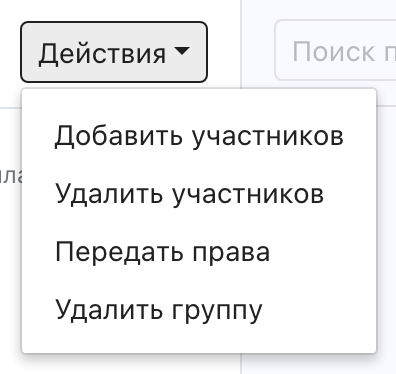
Роли: администратор и участник
| Действие | Администратор | Участник |
|---|---|---|
| Изменить название, описание, аватар группы | да | да |
| Добавить участников | да | да |
| Удалить участников | да | нет |
| Удалить чужие сообщения | да | нет |
| Передать права администратора | да | нет |
| Удалить группу | да | нет |
| Покинуть группу | нет — сначала передайте права | да |
Состав участников
Добавить участников
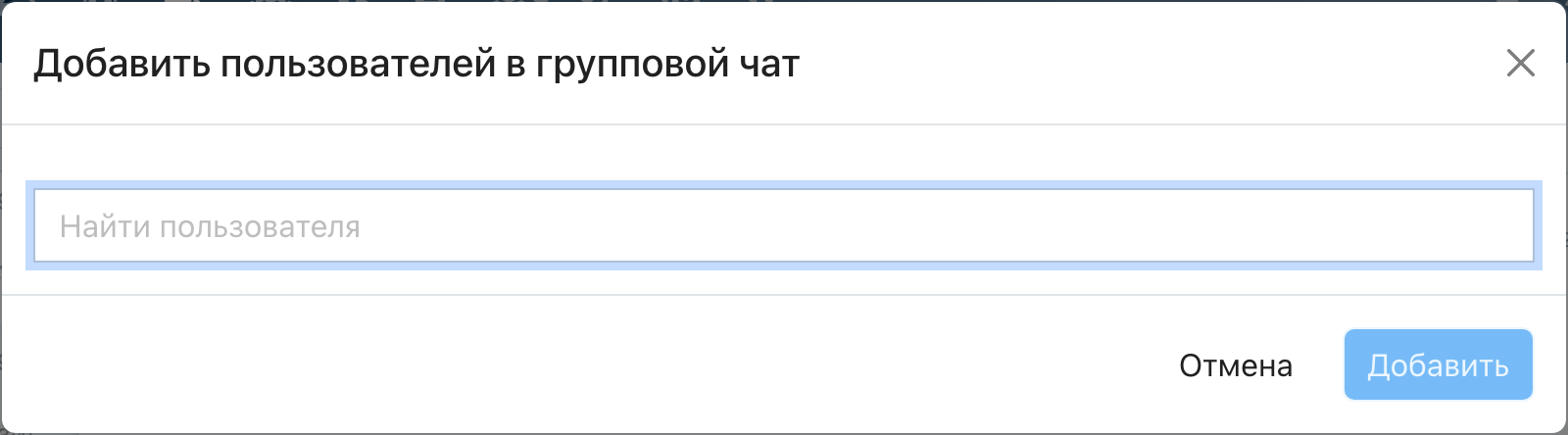
Меню «Действия» → «Добавить участников». В окне «Добавить пользователей в групповой чат» найдите коллег в строке «Найти пользователя» (предлагаются только те, у кого активирован корпоративный чат), отметьте одного или нескольких и нажмите «Добавить». Кнопка неактивна, пока не выбран ни один участник.
Удалить участников
Меню «Действия» → «Удалить участников» (только администратор). В окне «Удалить участников из группового чата» отметьте одного или нескольких участников и нажмите «Удалить». Себя в списке нет — для этого есть «Покинуть группу».
Передать права администратора
Меню «Действия» → «Передать права» (только администратор). В окне «Передать права участнику» нажмите «Передать» напротив будущего администратора и подтвердите: «Вы уверены, что хотите передать права пользователю {имя}?». После передачи вы становитесь обычным участником, у нового администратора появляется значок «Админ группы».
Покинуть группу
Меню «Действия» → «Покинуть группу» (скрыто у администратора). Подтвердите: «Вы уверены, что хотите покинуть группу {название}?». Группа исчезнет из вашего списка, у остальных участников останется; в ленте появится служебная запись «{имя} покинул группу».
Удалить группу
Меню «Действия» → «Удалить группу» (только администратор). Подтвердите: «Вы уверены, что хотите удалить группу {название}?». Группа удаляется у всех участников безвозвратно, вместе с историей переписки.
Информация о группе
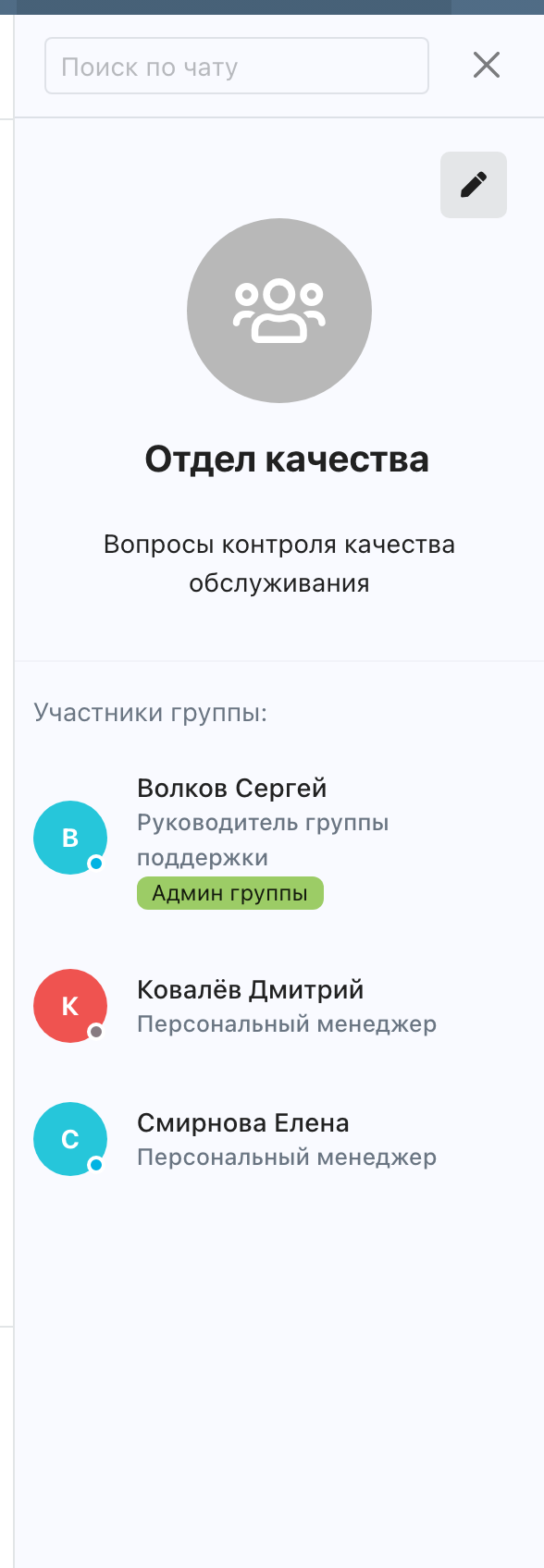
Панель группы справа показывает аватар, название, описание и список «Участники группы» — по пять участников на странице, у администратора — значок «Админ группы»; в подвале счётчик «Всего: {N}».
Любой участник может изменить информацию: нажмите значок карандаша возле названия.
| Поле | Что сделать |
|---|---|
| «Название чата» | Введите новое название (до 128 символов) |
| «Описание чата» | Введите новое описание (до 1024 символов) |
| Аватар | Значок папки — загрузить новый, значок корзины — убрать текущий |
Кнопки «Отмена» и «Сохранить» завершают редактирование; после сохранения появляется сообщение «Изменения сохранены», новое название сразу видно в списке чатов у всех участников. Аватар сопровождается сообщениями «Аватарка загружена.» и «Аватарка удалена.»
Служебные записи в ленте
Изменения состава отражаются в ленте группы служебными записями: «{имя} вступил в группу» при приглашении и «{имя} покинул группу» — как при выходе, так и при исключении участника. Записи о передаче прав администратора не создаётся — смотрите значок «Админ группы» в списке участников.
О переписке в группе — Как обмениваться сообщениями.