Как подключить паблик
Паблик — публичный канал Telegram или сообщество ВКонтакте, в которые операторы публикуют посты и опросы. Прежде чем публиковать, паблик подключают к сегменту; бот сегмента должен быть администратором паблика.
Где подключаются паблики
- Откройте сегмент.
- В боковом меню выберите «Постинг».
- Перейдите на таб «Настройки пабликов».
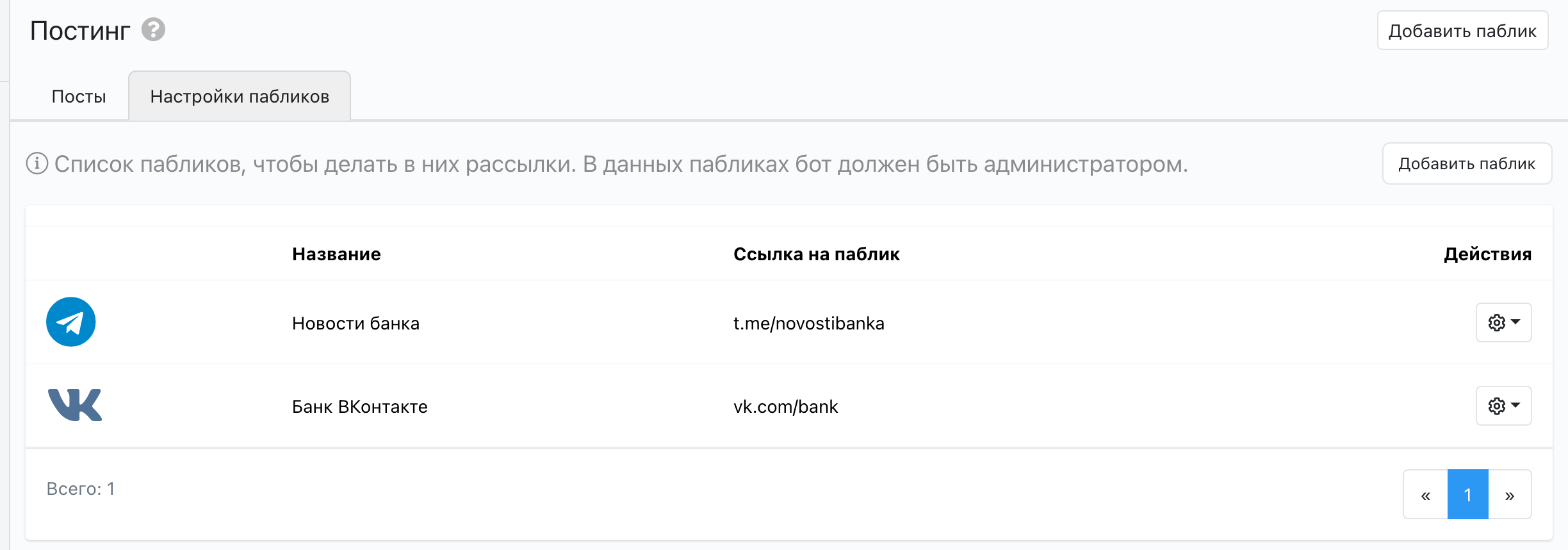
Результат. Откроется список подключённых пабликов с подсказкой над таблицей: «Список пабликов, чтобы делать в них рассылки. В данных пабликах бот должен быть администратором.»
Как подключить паблик
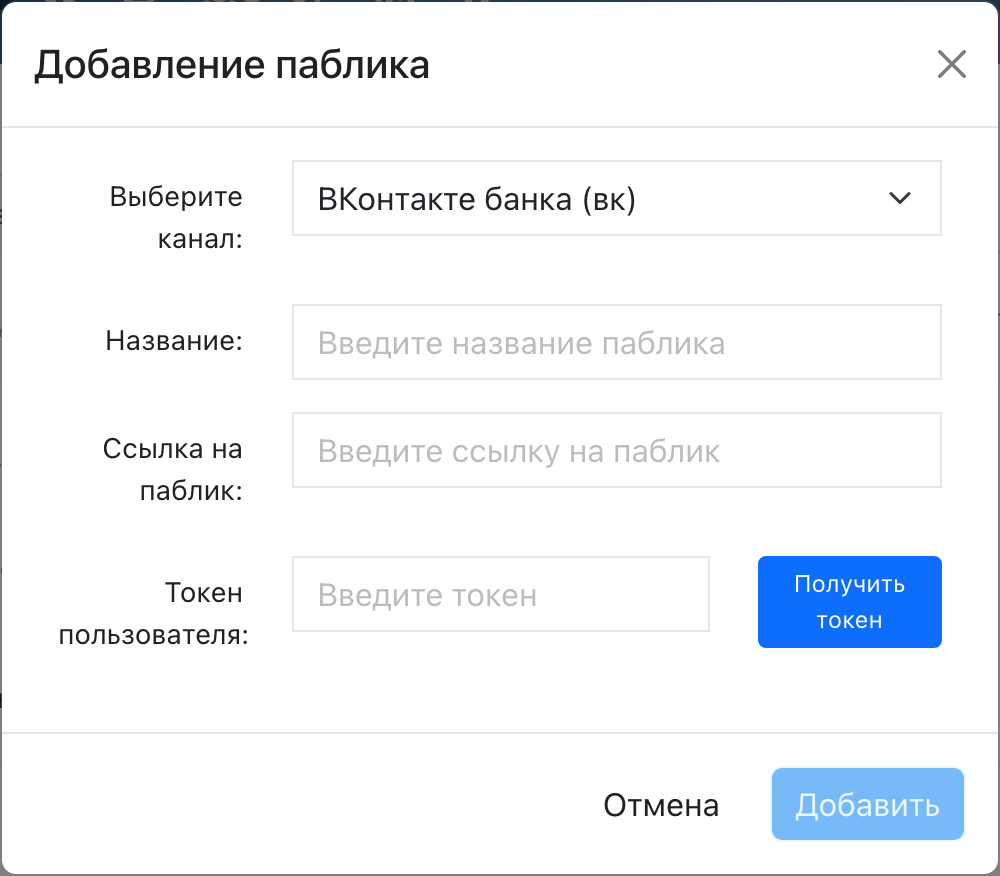
- Нажмите «Добавить паблик».
- В окне «Добавление паблика» в поле «Выберите канал:» укажите сеть — Telegram или ВКонтакте; доступные сети зависят от лицензии.
- Заполните «Название:» — в поле с подсказкой «Введите название паблика».
- Укажите «Ссылка на паблик:» — подсказка «Введите ссылку на паблик».
- Для ВКонтакте дополнительно заполните «Токен пользователя:». Нажмите «Получить токен» — откроется окно «Предупреждение»: после подтверждения вы перейдёте на страницу авторизации ВКонтакте, разрешите доступ приложению, скопируйте токен из адресной строки — он начинается с «vk1» — и вставьте его в поле с подсказкой «Введите токен».
- Нажмите «Добавить».
Результат. Паблик появится в таблице.
Количество подключаемых пабликов ограничено лицензией. Если лимит исчерпан, при подключении откроется окно «Превышение лимита лицензии» с текстом: «Количество подключаемых пабликов ограничено. По вопросу расширения лицензии обратитесь к вашему администратору или отправьте заявку на почту: info@iqchannels.ru».
Таблица пабликов
| Колонка | Что содержит |
|---|---|
| «Название» | Название паблика |
| «Ссылка на паблик» | Ссылку на публичный канал или сообщество |
| «Действия» | Меню ⚙ с действиями над пабликом |
В меню ⚙ у Telegram-паблика доступны пункты «Изменить название» и «Удалить», у паблика ВКонтакте — «Изменить» и «Удалить»; меню доступно с правом управления постами. Если пабликов нет, список покажет «Телеграм-паблики не найдены». Внизу таблицы — счётчик «Всего: N».
Как удалить паблик
- В строке паблика откройте меню ⚙ и выберите «Удалить».
- В окне «Удаление паблика» прочитайте предупреждение — «Вы уверены, что хотите удалить паблик «
{название}»?»; вместоназваниеподставляется название удаляемого паблика. - Нажмите «Удалить».
Результат. Паблик исчезнет из таблицы.
Подготовка в Telegram
Перед подключением Telegram-паблика подготовьте его на стороне Telegram: администратором паблика должен стать бот, токен которого указан в Telegram-канале сегмента.
- Создайте бота в Telegram и получите токен для доступа к API — порядок шагов описан в статье «Создание бота в Telegram».
- Создайте публичный канал: в меню Telegram выберите «Создать канал», введите имя канала (описание — по желанию) и подберите публичную ссылку, по которой канал будет доступен подписчикам.
- Назначьте бота администратором канала: откройте канал, нажмите на его название рядом с аватаркой, внизу выберите пункт «Администраторы», нажмите «Добавить администратора», через поиск найдите созданного бота, при необходимости отметьте права администратора и подтвердите.
После этого в сегменте создаётся Telegram-канал с токеном бота-администратора паблика (Telegram-канал: создание и настройка) — и паблик подключается к каналу, как описано выше.