Как создать рассылку
Рассылка сегмента — это чат с группой клиентов: вы пишете сообщения в карточке рассылки, а платформа доставляет их каждому получателю в его чат. Здесь описано создание рассылки свободным текстом; рассылка по шаблону WhatsApp — отдельная статья.
Раздел «Рассылки» виден с правом «Просмотр рассылок» (view_mailings) и лицензией «Рассылки». Создавать и изменять рассылки может оператор с правом «Отправка сообщений, управление рассылками» (manage_mailings) — без него кнопка «Добавить рассылку» недоступна.
Создать рассылку
- Откройте Сегмент → Рассылки → «Все рассылки» и нажмите «Добавить рассылку». Открывается окно «Создание рассылки». Второй путь — из карточки канала: Канал → Рассылки.
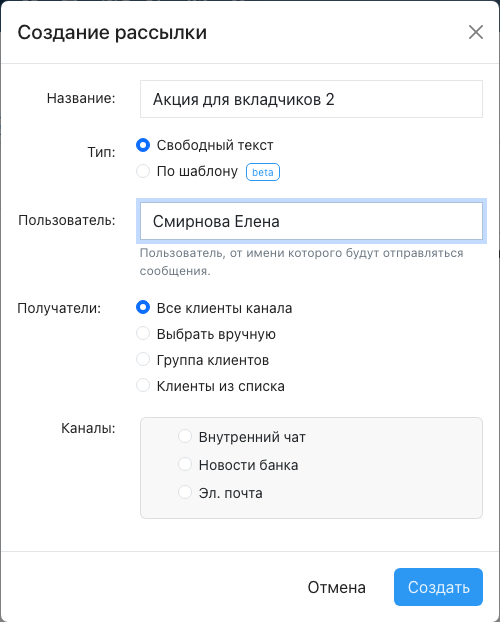
- Введите «Название» — обязательное поле, уникальное в пределах сегмента. При совпадении с существующей рассылкой появится ошибка «Рассылка с таким названием уже существует».
- Выберите «Тип»:
| Тип | Что это |
|---|---|
| «Свободный текст» | Сообщения, которые вы пишете вручную |
| «По шаблону» (бета) | Рассылка по одобренному шаблону WhatsApp — Как создать рассылку по шаблону |
- Для свободного текста выберите «Пользователь, от имени которого будут отправляться сообщения.» — от его имени клиенты будут получать сообщения рассылки.
- Выберите канал переключателем — рассылка сегмента работает по одному каналу, сообщение уйдёт по выбранному. В списке каналы сегмента, поддерживающие рассылки: внутренний чат, эл. почта и информационный канал. Удалённый канал отображается красным «Канал удален».
- Выберите получателей — один из четырёх способов: «Все клиенты канала», «Выбрать вручную», «Группа клиентов» или «Клиенты из списка». Пошагово — в статье Как выбрать получателей.
- Нажмите «Создать». Рассылка появляется в таблице «Все рассылки» со статусом «Активна».
Результат. Рассылка создана; можно открывать её карточку и отправлять сообщения — Как отправить сообщение рассылки.
Таблица «Все рассылки»
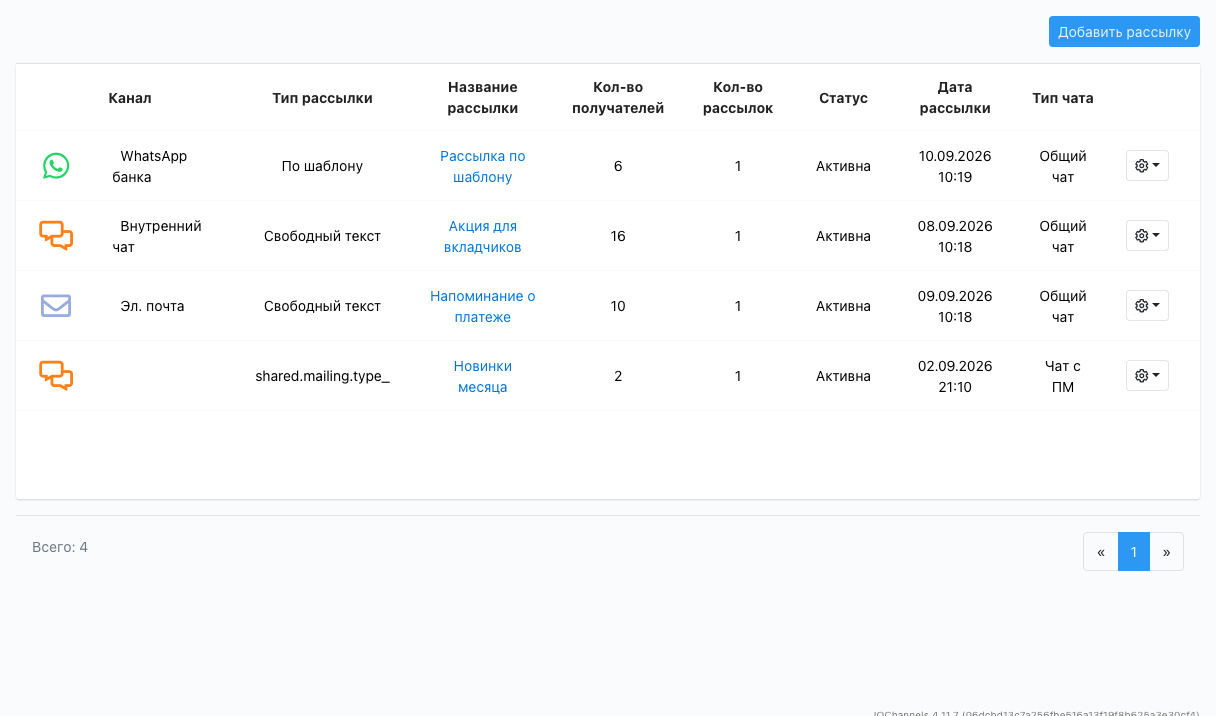
| Колонка | Что показывает |
|---|---|
| «Канал» | Канал, по которому работает рассылка |
| «Тип рассылки» | Свободный текст или шаблон |
| «Название рассылки» | Ссылка — открывает карточку рассылки |
| «Кол-во получателей» | Текущее число получателей рассылки |
| «Кол-во рассылок» | Сколько сообщений отправлено в этой рассылке |
| «Статус» | «Активна» — рабочее состояние рассылки |
| «Дата рассылки» | Дата создания |
| «Тип чата» | «Общий чат» у рассылок сегмента; «Чат с ПМ» — у рассылок персональных менеджеров |
Изменить или удалить рассылку
Параметры рассылки — название, пользователь, канал, получатели — меняются через меню ⚙ строки: пункт «Изменить» открывает окно «Изменение рассылки», «Удалить» после подтверждения «Вы действительно хотите удалить рассылку «{название}»?» убирает рассылку из работы. История отправленных сообщений сохраняется.
Что происходит после
- Рассылка работает со статусом «Активна» и принимает сообщения без ограничений по количеству; состав получателей можно менять в любой момент — он пересчитывается при каждой отправке.
- Сообщения отправляются из карточки рассылки: Как отправить сообщение рассылки.
- Как рассылка живёт от создания до доставки — Жизненный цикл рассылки.