Как экспортировать обращение
Переписку по обращению можно выгрузить в табличный файл (XLSX или CSV) или передать во внешнюю систему HelpDesk — например, чтобы завести заявку в Jira или приложить диалог к внутреннему процессу. HelpDesk-экспорт позволяет выбрать конкретные сообщения, включая переписку из предыдущих обращений клиента.
Экспорт в XLSX или CSV
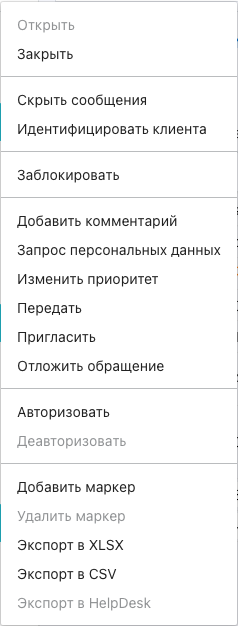
- Откройте диалог с клиентом и нажмите меню ⋮ справа вверху.
- Выберите «Экспорт в XLSX» или «Экспорт в CSV». Создаётся файловая задача: файл формируется в фоне.
- Дождитесь готовности файла — он скачивается с именем
iQChannels_messages.
Результат. Файл с перепиской по обращению сохранён на ваш компьютер.
Экспорт в HelpDesk
Требуется лицензия HelpDesk и настроенные в сегменте тикетинг-системы или адаптеры Jira. Количество сообщений одной заявки ограничено настройкой сегмента.
Шаг 1. Выберите сообщения
- Нажмите меню ⋮ → «Экспорт в HelpDesk». Диалог переходит в режим выбора: у каждого сообщения появляется чекбокс; над полем ввода отображаются чекбокс «Выбрать все» и кнопки «Экспорт в HelpDesk» / «Отмена».
- Отметьте сообщения для передачи. Можно раскрывать предыдущие обращения клиента и выбирать сообщения из них.
- Нажмите «Экспорт в HelpDesk». Если не выбрано ни одного сообщения, появится предупреждение «Выберите сообщения для экспорта в HelpDesk».
📷 Скриншот:
attachments/ticket-helpdesk-select-mode.png— диалог в режиме выбора сообщений: чекбоксы у сообщений, «Выбрать все», кнопки подтверждения и отмены — снимается после настроенного HelpDesk-адаптера.
Шаг 2. Заполните заявку
- В окне «Экспорт в HelpDesk» выберите «Адаптер:» — настроенную тикетинг-систему или подключение Jira.
- Адаптер типа e-mail — укажите пояснение в поле «Добавьте пояснение к выбранным сообщениям:».
- Адаптер Jira — выберите «Проект:» и «Тип задачи:», затем заполните блок «Поля задач:» (поля, обязательные для заполнения, отмечены звёздочкой *). При необходимости прикрепите файлы кнопкой «Загрузить файл» и добавьте «Сопроводительное письмо» (ссылка «Добавить сопроводительное письмо» над полем описания).
- Проверьте счётчик «Сообщений: N» внизу окна — он показывает, сколько сообщений уйдёт в заявку.
- Нажмите «Экспорт в HelpDesk». Появляется сообщение «Заявка успешно отправлена в HelpDesk», режим выбора выключается.
📷 Скриншот:
attachments/ticket-helpdesk-modal.png— окно «Экспорт в HelpDesk» с адаптером Jira: селекты «Адаптер», «Проект», «Тип задачи», поля задач со звёздочками, счётчик «Сообщений: N» — снимается после настроенного HelpDesk-адаптера.
Результат. Заявка с выбранными сообщениями создана во внешней системе.