Как создать рассылку по шаблону
Шаблон — сообщение WhatsApp заданного формата: заголовок, текст, колонтитул и кнопки. Рассылка по шаблону проходит три этапа: создаёте шаблон, отправляете его на одобрение оператора связи и, когда шаблон одобрен, запускаете рассылку с файлом переменных.
Функция в статусе бета: работает только с WhatsApp-каналом, подключённым через Infobip, и лицензией «Массовая рассылка в WhatsApp». Просмотр — право «Просмотр рассылок» (view_mailings); создание шаблонов, синхронизация и отправка — право «Отправка сообщений, управление рассылками» (manage_mailings).
Часть 1. Создать шаблон
- Откройте Сегмент → Рассылки → вкладка «Шаблоны» и нажмите «Добавить шаблон». Открывается окно «Добавление шаблона для рассылки в WhatsApp».
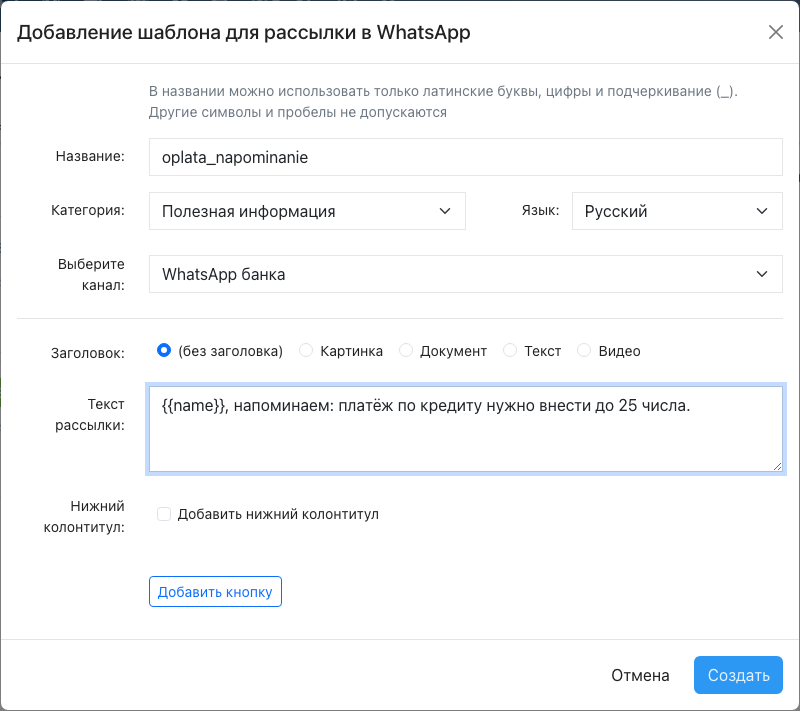
- Заполните «Название» — только латинские буквы, цифры и подчёркивание, до 64 символов. По названию шаблон узнаёт оператор связи, поэтому кириллица запрещена.
- Выберите «Категория»: «Маркетинговое сообщение» или «Полезная информация» — и «Язык»: «Русский».
- В поле «Выберите канал» укажите WhatsApp-канал сегмента — по нему будет идти рассылка.
- Выберите вид «Заголовка»: «без заголовка», «Картинка», «Документ», «Текст» или «Видео». Для текста введите строку до 60 символов, для картинки, документа и видео — файл кнопкой «Добавить файл».
- Напишите «Текст рассылки» — до 2048 символов. Для персонализации вставляйте переменные вида
{{имя}}: значения подставятся каждому получателю из файла рассылки. - При необходимости отметьте «Добавить нижний колонтитул» и введите текст до 60 символов.
- Добавьте кнопки кнопкой «Добавить кнопку»: тип «Номер телефона», «Ссылка» или «Быстрый ответ», текст кнопки — до 25 символов, не больше 10 кнопок.
- Нажмите «Создать». Шаблон появляется на вкладке со статусом «Черновик».
Правила переменных: в заголовке и в колонтитуле — не больше одной переменной, повторяющиеся имена в одном шаблоне запрещены.
Часть 2. Одобрить шаблон
Перед отправкой шаблон регистрируется у оператора связи: решение принимает Meta (WhatsApp), а не iQChannels. Пока шаблон не одобрен, рассылать по нему нельзя.
-
Откройте меню ⚙ карточки шаблона и выберите «Отправить на проверку» — пункт доступен для черновика. Открывается окно «Отправить шаблон на одобрение»: «Пожалуйста, подтвердите отправку шаблона '
{название}' на одобрение». После подтверждения статус меняется на «На регистрации». -
Когда оператор примет решение, подтяните статус: кнопка «Синхронизировать шаблоны» на вкладке обновляет все шаблоны сегмента, пункт синхронизации в меню ⚙ карточки — один шаблон (в текущей версии пункт подписан служебным текстом «sync»).
| Статус | Что означает |
|---|---|
| «Черновик» | Создан, ещё не отправлялся — можно редактировать |
| «На регистрации» | Отправлен, ждёт решения оператора |
| «Одобрен» | Разрешён к рассылке |
| «Отклонен», «Остановлен», «Отключен» | Рассылать нельзя — создайте новый шаблон |
Редактировать («Изменить» в меню ⚙) можно только черновик: после отправки на проверку содержимое шаблона не меняется.

Часть 3. Отправить рассылку по шаблону
-
Создайте рассылку с типом «По шаблону» — как создать рассылку, описано в статье Как создать рассылку. В окне создания заполните поля «Выберите канал» — WhatsApp-канал — и «Выберите шаблон» из списка. Пользователь и получатели в шаблонной рассылке не настраиваются: состав получателей определяет файл переменных.
-
Откройте карточку рассылки и перейдите на вкладку «Список для рассылки».
-
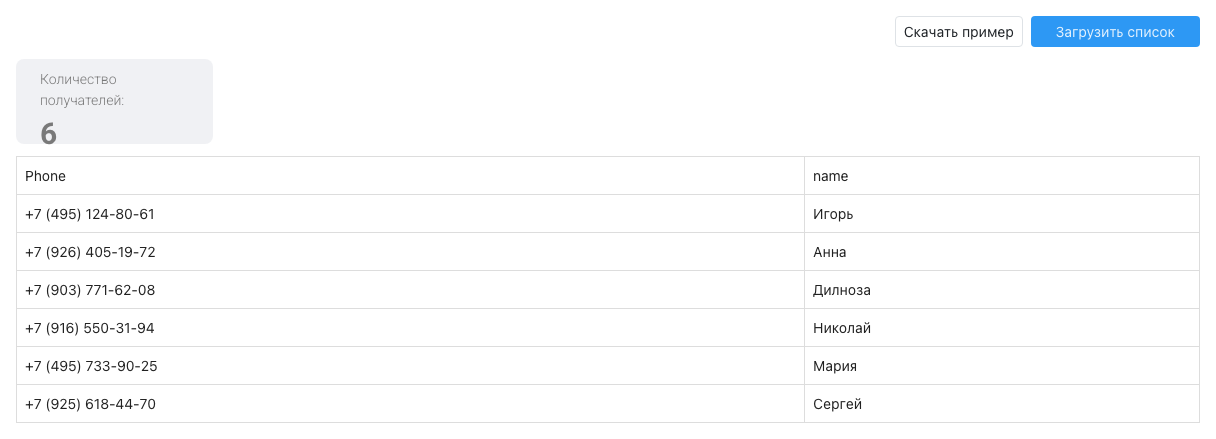
Загрузите файл с переменными кнопкой «Загрузить список». Стартовый файл платформа формирует сама из клиентов канала; кнопка «Cкачать пример» выгружает приложенный к рассылке файл — по нему удобно сверять формат.
Формат файла: только xlsx — иначе ошибка «Допустимые форматы файла - .xlsx»; лист в файле должен называться «Pattern of file with variables» — как в файле примера; первая строка — заголовки столбцов; столбец «Phone» — телефон получателя; остальные столбцы — значения переменных, имя столбца равно имени переменной
{{имя}}в шаблоне. -
Проверьте таблицу под кнопкой — она показывает содержимое загруженного файла, а счётчик «Количество получателей:» равен числу строк.
-
Нажмите «Отправить рассылку» — кнопка появляется, только когда шаблон одобрен. Подтвердите отправку в окне «Отправить рассылку с шаблоном»: «Пожалуйста, подтвердите отправку рассылки с шаблоном '
{название}'». Появляется сообщение «Рассылка с шаблоном отправлена» — сообщения уходят получателям.
Результат. Каждому телефону из файла отправлено персонализированное сообщение напрямую в WhatsApp.
- Сообщения уходят напрямую в WhatsApp по телефонам из файла, минуя чаты клиентов.
- Переменные персонализации подставляются каждому получателю из файла.
- Получатели не выбираются в рассылке — их определяет только файл.
- Состав и статус рассылки — на вкладке «Рассылки» карточки.