Как работать со списком для рассылки
Страница списка показывает его состав: таблицу клиентов с фильтрами, счётчики получателей по каналам и управление списком. Здесь же можно убрать из списка лишних клиентов.
Просмотр и работа со списком — те же права, что и создание: «Отправка сообщений, управление рассылками» (manage_mailings) и лицензия «Списки для рассылок».
Открыть список
- Откройте Сегмент → Рассылки → вкладка «Списки для рассылок» и кликните по названию списка. Открывается страница списка: слева таблица клиентов, справа панель счётчиков.
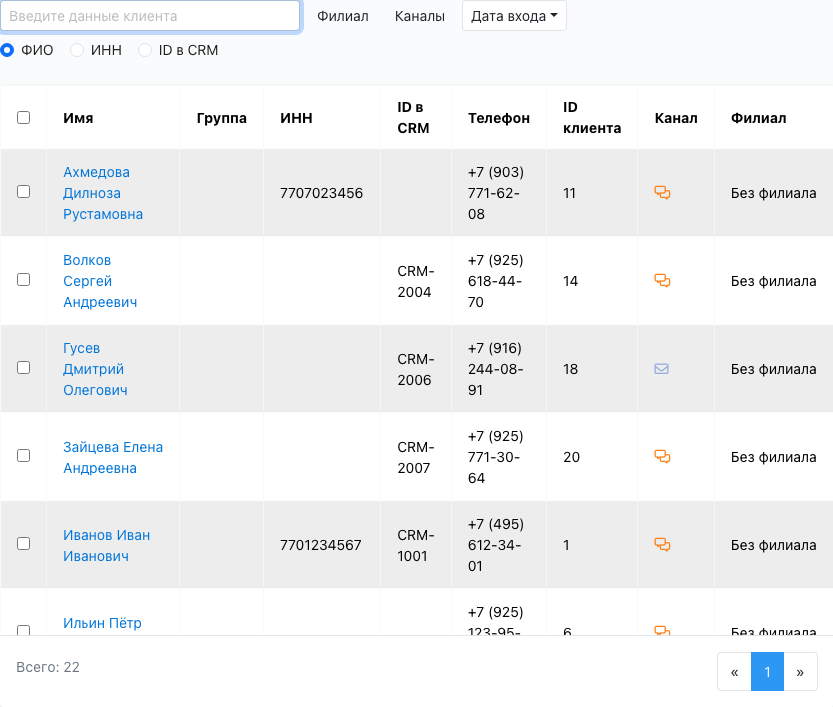
Таблица клиентов
Состав списка — один клиент в строке:
| Колонка | Что показывает |
|---|---|
| «ИНН» | ИНН клиента |
| «ID в CRM» | Идентификатор клиента во внешней CRM |
| «Телефон» | Номер телефона клиента |
| «ID клиента» | Внутренний идентификатор в iQChannels |
| «Канал» | Канал, по которому клиент закреплён в списке |
Сверху таблицы — фильтр по каналу: выбираете канал, в таблице остаются только его клиенты.
Панель счётчиков
Справа — название списка и счётчики:
- «Количество получателей:» — разбито по каналам:
«{канал}: N»для каждого канала, представленного в списке; - «Общее количество:» — все клиенты списка по всем каналам.
Кнопка «Настройка списка» под панелью открывает то же окно изменения, что и пункт «Изменить» в меню списка, — в нём меняется только название.
Удалить клиентов из списка
-
Отметьте клиентов флажками в таблице — по одному или всех сразу. Над таблицей появляется кнопка «Удалить».
-
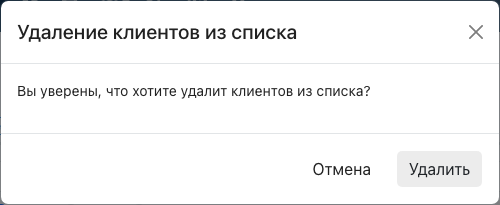
Нажмите «Удалить» и подтвердите удаление в окне «Удаление клиентов из списка»: «Вы уверены, что хотите удалит клиентов из списка?» Появляется сообщение «Клиенты успешно удалены из списка», счётчики на панели пересчитываются.
Клиенты удаляются только из списка — карточки клиентов и их история в iQChannels не затрагиваются.
Изменить или удалить список
Обе операции — в меню ⚙ рядом с названием списка во вкладке «Списки для рассылок»:
- «Изменить» — окно «Изменить список для рассылки»: поле названия, файл загрузить нельзя;
- «Удалить» — после подтверждения «Вы действительно хотите удалить список для рассылки «
{название}»?» список удаляется целиком вместе с составом.
Загрузить файл в существующий список из интерфейса нельзя — файл прикрепляется только при создании. Нужен другой состав — создайте новый список с полным набором клиентов и выберите его в рассылке: Как создать список для рассылки.
Использовать список в рассылке
- В рассылке сегмента выберите способ получателей «Клиенты из списка» и укажите список — Как выбрать получателей.
- В рассылках персональных менеджеров список работает как ограничение: сообщение получат только клиенты из списка, закреплённые за менеджером. Как пересекаются способы получателей — в концепте Получатели рассылки.
Результат. Вы видите состав списка, можете почистить его от лишних клиентов и использовать список в рассылках сегмента и персональных менеджеров.