Как опубликовать пост
В разделе «Постинг» вы публикуете посты и опросы в подключённые паблики Telegram и ВКонтакте. Слева на странице — список пабликов, справа — лента публикаций выбранного паблика.
Как устроена страница
Слева находится список пабликов сегмента; если пабликов не подключено, вместо списка — сообщение «Для работы с данным разделом, добавьте паблики в каналы Telegram или ВК». Справа — лента постов выбранного паблика и панель с его данными: «Название паблика», «Канал», «Ссылка на паблик»; внизу панели — кнопка «Настройки паблика». Более старые публикации подгружаются кнопкой «Загрузить ещё».
Как подключить паблики — в статье «Как подключить паблик».
Как опубликовать пост
- Слева выберите паблик.
- Нажмите «Добавить пост».
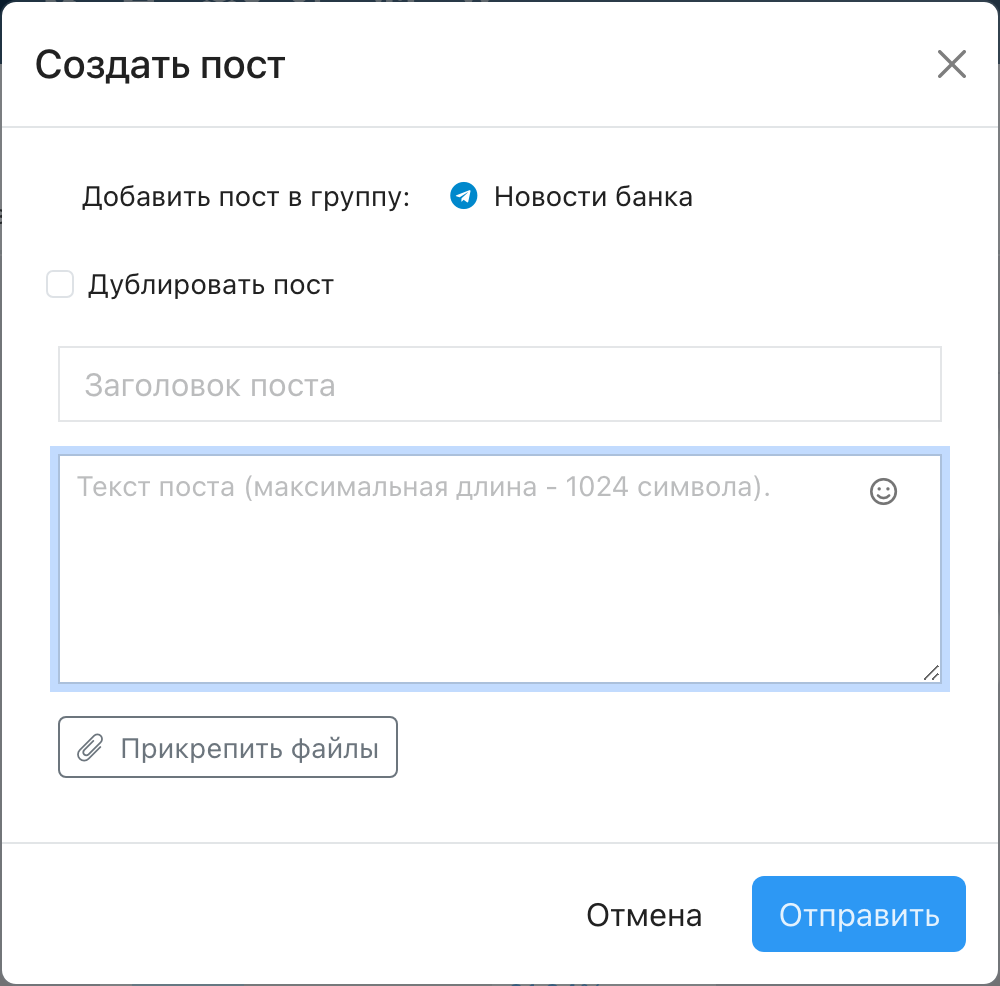
- В окне «Создать пост» рядом с надписью «Добавить пост в группу:» отображается выбранный паблик.
- Заполните «Заголовок поста» — обязательное поле.
- Наберите текст в поле с подсказкой «Текст поста (максимальная длина - 1024 символа).».
- При необходимости нажмите «Прикрепить файлы» и выберите вложения.
- Если в лицензии есть функция дублирования, отметьте чекбокс «Дублировать пост» и выберите второй паблик — рядом с каждым указана сеть: суффикс «(телеграм)» или «(вк)».
- Нажмите «Отправить».
Результат. Появится тост «Пост успешно создан», пост появится в ленте паблика.
Вложения
За один пост можно прикрепить до 9 файлов. Если загрузка файлов запрещена настройками сегмента, вместо вложений вы увидите сообщение «Загрузка файлов отключена администратором.» — обратитесь к администратору сегмента.
Правила вложений и сообщения о нарушениях:
| Правило | Сообщение при нарушении |
|---|---|
| Не больше 9 файлов за пост | «Вы можете загрузить максимум 9 файлов» |
| Размер каждого файла — до 5 МБ | «{file.name} превышает максимально допустимый размер файла для загрузки в телеграм или ВК - 5мб» |
| Формат TIFF не поддерживается | «Файлы с разрешением tiff не поддерживаются» |
| Файлы только одной категории | «Вы можете загружать только файлы одинаковой категории(видео, картинки, документы)» |
Вместо file.name в сообщение подставляется имя файла.
Лимиты текста
| Пост | Лимит | Сообщение при превышении |
|---|---|---|
| С вложениями | 1024 символа | «Текст поста превышает лимит для постов с медиа (1024 символов)» |
| Без вложений | 4000 символов | «Текст поста превышает лимит для постов без медиа (4000 символов)» |
Как создать опрос
- Нажмите «Добавить опрос».
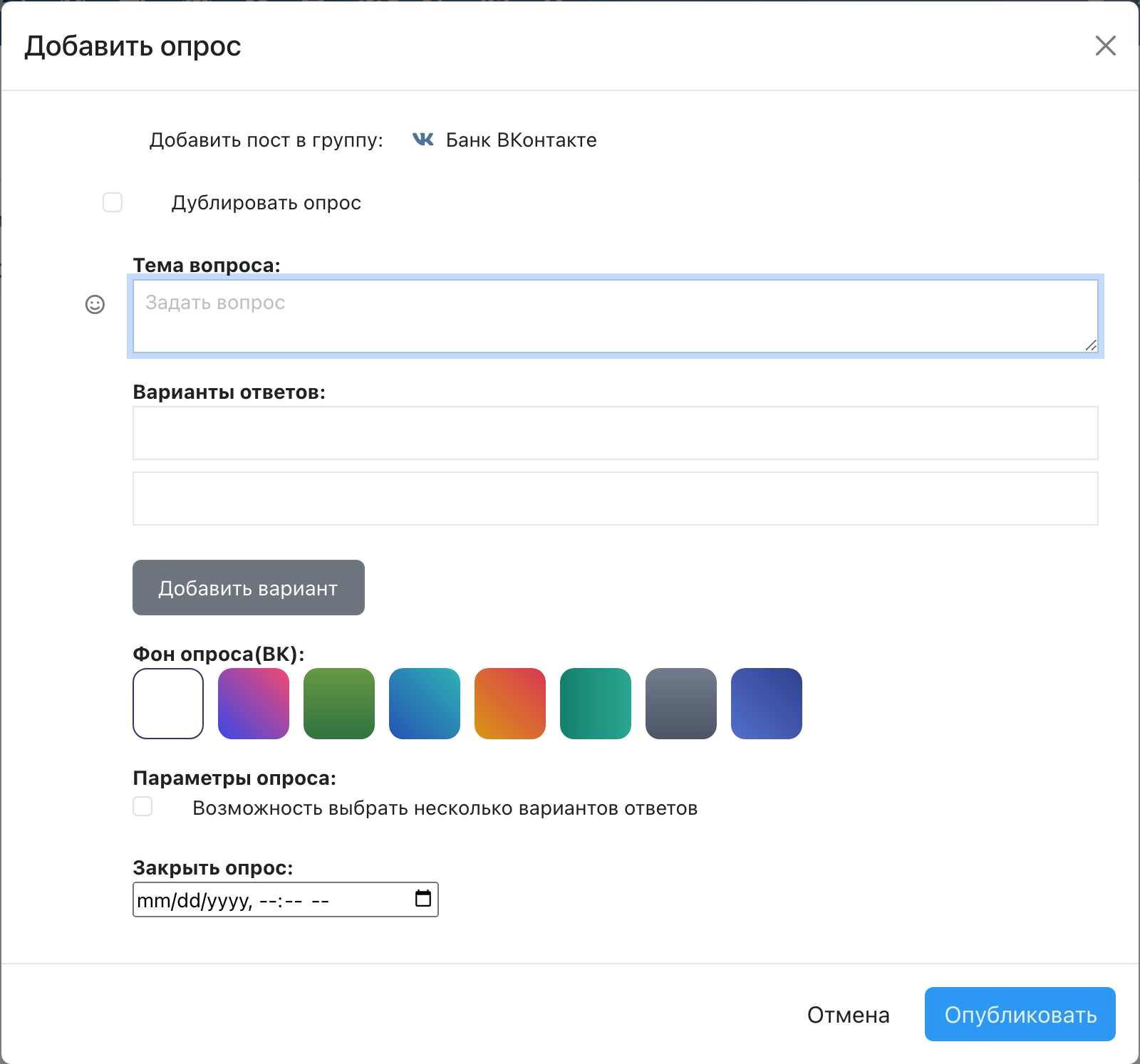
- В поле «Тема вопроса:» с подсказкой «Задать вопрос» наберите вопрос — до 1024 символов; при превышении окно покажет ошибку «Достигнута максимальная длина текста(1024 символов)».
- Заполните «Варианты ответов:» — от 2 до 6 вариантов; новый добавляется кнопкой «Добавить вариант», лишний убирается крестиком.
- В блоке «Параметры опроса:» отметьте «Возможность выбрать несколько вариантов ответов», если она нужна.
- Для ВКонтакте выберите «Фон опроса(ВК):» из предустановленных и при необходимости укажите «Закрыть опрос:» — дату и время закрытия. Время ближе чем через 60 секунд от текущего момента не примется — появится ошибка «Указано неправильное время»; если время не указано, опрос закроется через сутки.
- Отметьте «Дублировать опрос», чтобы опубликовать опрос сразу во второй паблик.
- Нажмите «Опубликовать».
Результат. Появится тост «Опрос успешно создан», в ленте паблика появится пост-опрос с прогресс-барами результатов по процентам.
Как удалить пост
- Нажмите корзину на посте в ленте — она доступна с правом управления постами.
- В окне «Удаление поста» прочитайте вопрос — «Вы действительно хотите удалить пост?» — и нажмите «Удалить».
Результат. Пост исчезнет из ленты, появится сообщение «Пост удален».
Статистика публикаций ВКонтакте
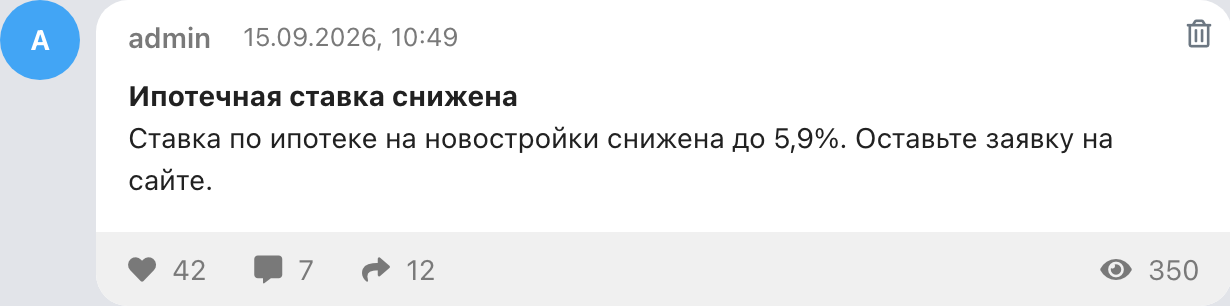
Если в лицензии есть функция аналитики, под постами ВКонтакте отображаются счётчики: лайки, комментарии, репосты и просмотры.