Как отправить сообщение рассылки
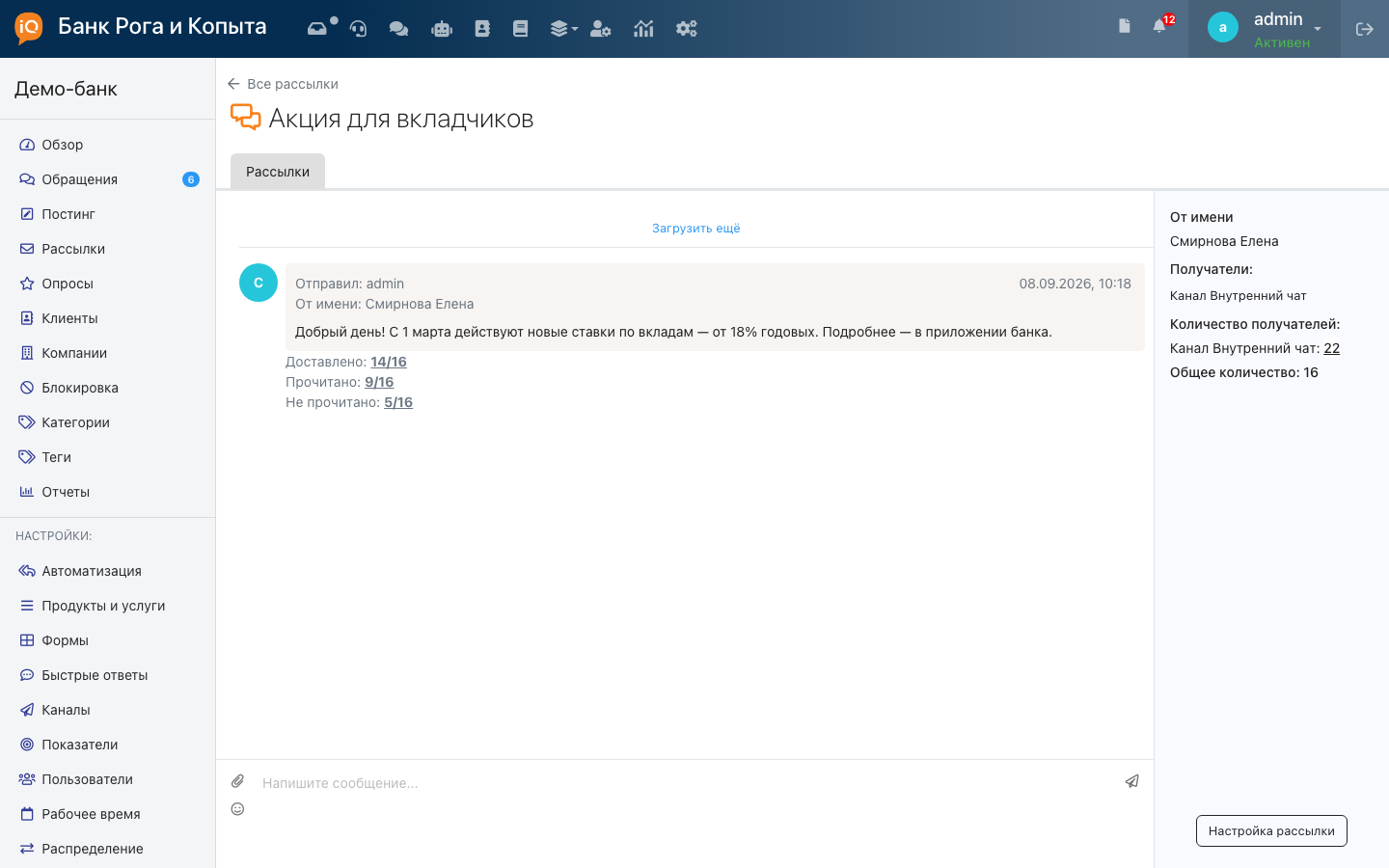
Сообщения отправляются из карточки рассылки — она устроена как диалог: слева лента с историей и полем ввода, справа панель с параметрами рассылки. Каждое сообщение уходит всем получателям сразу после подтверждения.
Отправлять сообщения может оператор с правом «Отправка сообщений, управление рассылками» (manage_mailings). С правом «Просмотр рассылок» (view_mailings) карточка открывается в режиме только чтения: история видна, а поля ввода недоступны.
Открыть карточку рассылки
-
Откройте Сегмент → Рассылки → «Все рассылки» и нажмите на название рассылки в колонке «Название рассылки». Открывается карточка: слева — лента сообщений, справа — панель с кнопкой «Настройка рассылки».
-
На панели справа видны: «От имени» — пользователь, от чьего имени уходят сообщения; «Получатели:» — способ выбора; «Количество получателей:» по каждому каналу и «Общее количество:».
Отправить текст
-
Наберите текст в поле ввода «Напишите сообщение...». Лимит — 4000 символов; при превышении появится ошибка «Максимальная длина текста рассылки - 4000 символов».
-
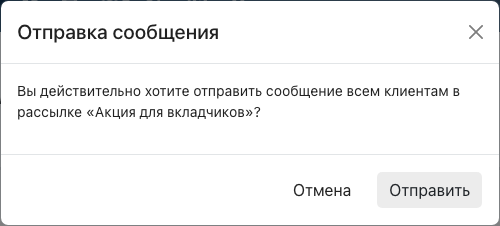
Нажмите Enter или кнопку отправки со значком самолётика. Открывается подтверждение «Отправка сообщения»: «Вы действительно хотите отправить сообщение всем клиентам в рассылке «
{название}»?». -
Подтвердите кнопкой «Отправить». Сообщение появляется в ленте и начинает уходить получателям.
Прикрепить файл
Кнопка со скрепкой рядом с полем ввода открывает окно загрузки — ограничения по типу файла нет. Вложения доступны, если в настройках сегмента включена опция «Разрешить загрузку файлов операторами»; без неё при попытке вложения появится «Загрузка файлов отключена администратором.».
Файл проходит антивирусную проверку. Если проверка отклоняет файл, сообщение отменяется — отправьте его заново без вложения или с другим файлом.
Под каждым сообщением в ленте две подписи: «Отправил:» — кто фактически отправил сообщение, и «От имени:» — пользователь, выбранный при создании рассылки. Клиент видит автором именно «От имени».
Результат. Сообщение отправлено всем получателям по каналу рассылки.
Что происходит после
- Каждый клиент видит сообщение в своём чате канала как обычное сообщение от выбранного пользователя; обращения при этом не создаются и не занимают очередь.
- В ленте под сообщением растут счётчики доставки и прочтения — Как отследить результаты рассылки.
- Следующее сообщение можно отправлять сразу, не дожидаясь полной доставки предыдущего: доставка идёт в фоне, а история рассылки сохраняется целиком.