Как начать переписку с коллегой
Личный чат — переписка двух коллег. Начать её можно двумя способами; в обоих случаях показываются только коллеги, у которых активирован корпоративный чат (см. обзор модуля) — себя в списке вы не увидите.
Через список всех пользователей
- В разделе корпоративных чатов нажмите значок пользователя вверху списка (подсказка — «Все пользователи»).
- В строке «Найти пользователя» начните вводить имя, должность или другие данные коллеги.
- Кликните по найденному коллеге — откроется личный чат с ним.
Список показывает аватар, имя и должность; при большом числе коллег — постраничная навигация. Значок стрелки (подсказка «Назад») возвращает к списку чатов.
Через окно создания чата
- Нажмите «+» вверху списка чатов (подсказка — «Создать новый чат/группу»).
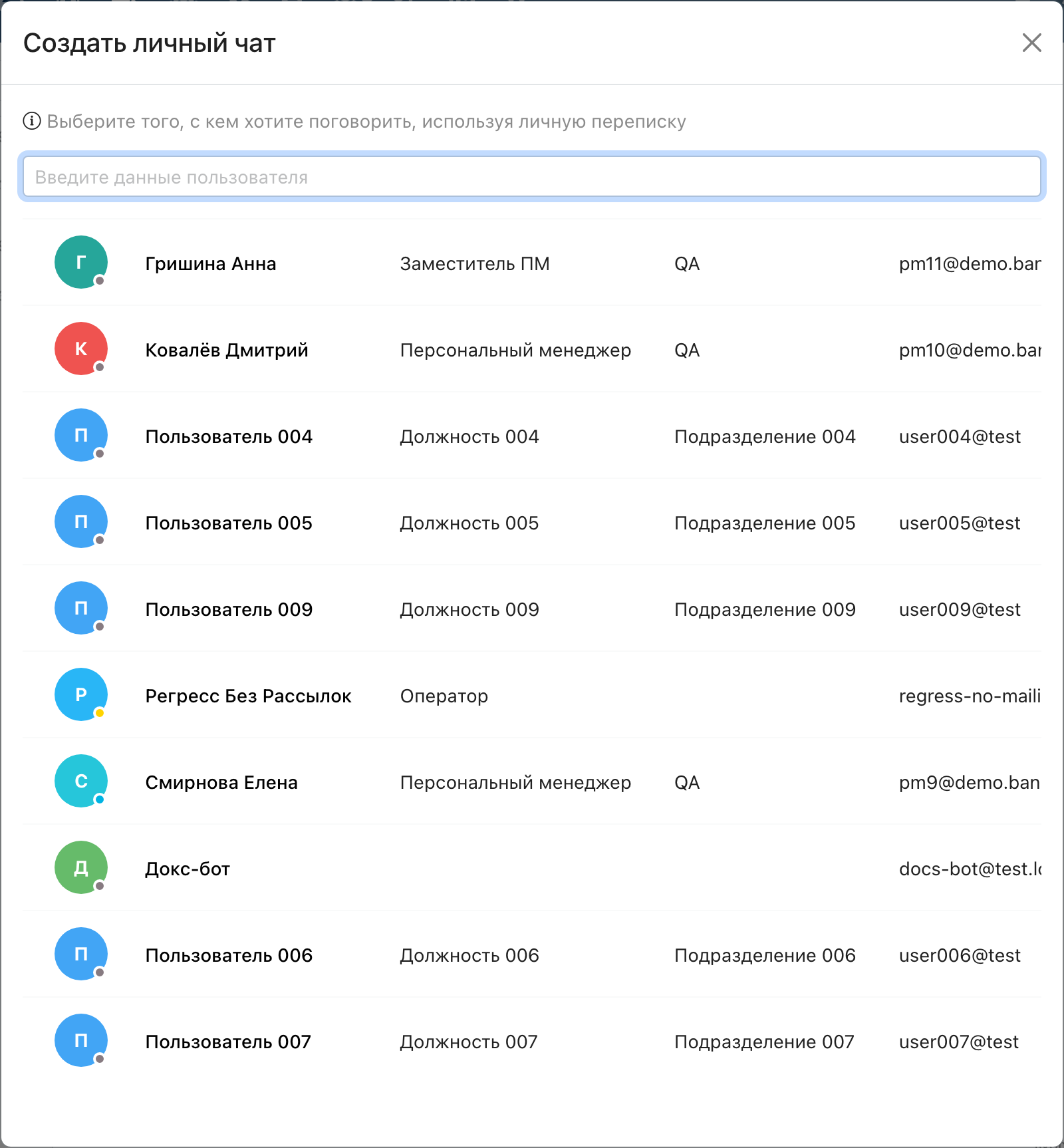
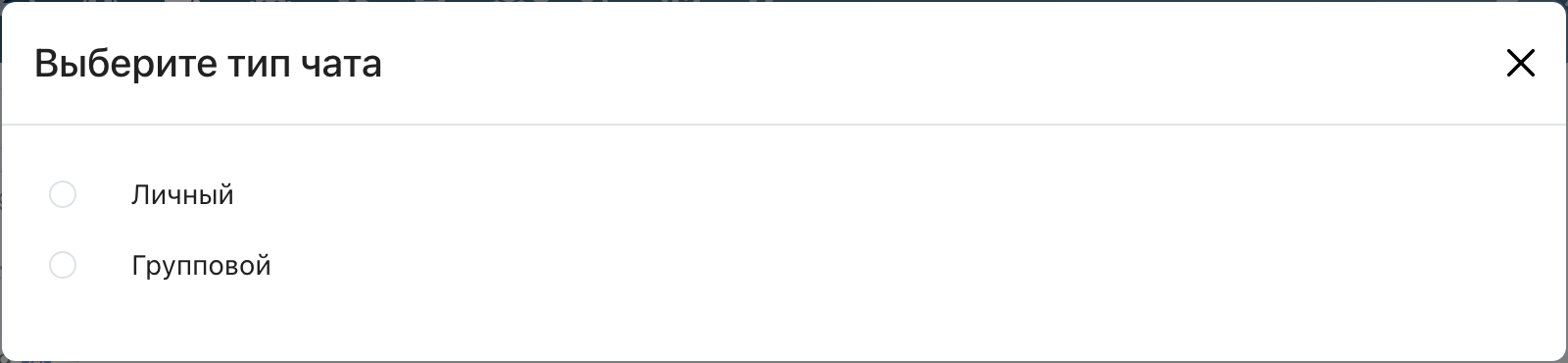
- В окне «Выберите тип чата» отметьте «Личный» — заголовок сменится на «Создать личный чат».
- В поле «Введите данные пользователя» начните вводить данные коллеги.
- Кликните по строке коллеги в таблице — откроется чат.
Таблица показывает имя, должность, отдел и электронную почту — удобно, если коллег с одинаковыми именами несколько. Повторный поиск по этим же колонкам работает и в списке «Все пользователи».
Один чат на пару
Повторное начало переписки с тем же коллегой не создаёт новый чат: всегда открывается один и тот же личный чат со всей историей сообщений. Убрать чат из списка нельзя: функции «покинуть» или «удалить» для личных чатов нет — переписка остаётся в списке (см. Как устроен личный чат).
Как писать сообщения, отправлять файлы и голосовые — в Как обмениваться сообщениями.