Как перевести обращение в ожидание
Если вы отправили клиенту вопрос и ждёте от него ответа или выполнения действий, переведите обращение в ожидание: оно уйдёт из списка «В работе» и не будет занимать слот, а по истечении времени ожидания система сама вернёт его в работу или закроет.
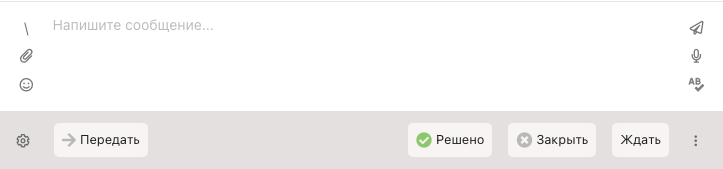
Кнопка «Ждать» отображается, если в настройках сегмента включены режим ожидания и выбрано действие по истечении ожидания, а у вас есть право управления обращениями. Пока время предыдущего ожидания не истекло, кнопка недоступна — повторно перевести в ожидание то же обращение нельзя.
Перевод в ожидание
- Откройте диалог с клиентом и убедитесь, что отправили ему всё необходимое: вопрос, инструкцию или запрос данных.
- Нажмите кнопку «Ждать» в панели кнопок под полем ввода сообщения. Диалог закрывается, обращение переходит в состояние ожидания и появляется в группе «В ожидании» списка входящих.
Результат. Обращение находится в ожидании: группа «В работе» больше его не показывает, клиент по-прежнему может писать — но ответить вы сможете после возврата обращения.
Что происходит после
Когда истечёт время ожидания (настраивается в сегменте), система выполнит настроенное действие:
| Действие сегмента | Что происходит |
|---|---|
| Автозакрытие | Обращение закрывается; в переписку добавляется системное сообщение с причиной «Обращение было закрыто после окончания периода ожидания» (текст может быть настроен в сегменте) |
| Возврат в работу | Обращение возвращается в состояние «в работе» и переназначается на оператора, который перевёл его в ожидание; в списке входящих у треда появляется синий значок ⨯ |
Дополнительно при возврате в работу:
- если в сегменте включено повышение приоритета при возврате из ожидания — приоритет обращения увеличивается на 1;
- отображение группы «В ожидании» в списке настраивается в окне «Настройка панели тикетов» (см. Обзор модуля).
Если в сегменте выбрано автозакрытие, обращение закроется автоматически по истечении времени ожидания — без участия оператора, даже если клиент так и не ответил.