Файловые задачи
Выгрузки в XLSX и CSV и импорты данных система выполняет как файловые задачи: файл формируется на сервере, а готовый результат вы забираете из списка файлов. Интерфейс при этом не блокируется — можно продолжать работать, пока идёт формирование.
Список задач открывается из шапки: рядом с уведомлениями нажмите значок файла. Значок виден операторам с правом «Доступ только к собственным файлам» или «Доступ ко всем файлам».
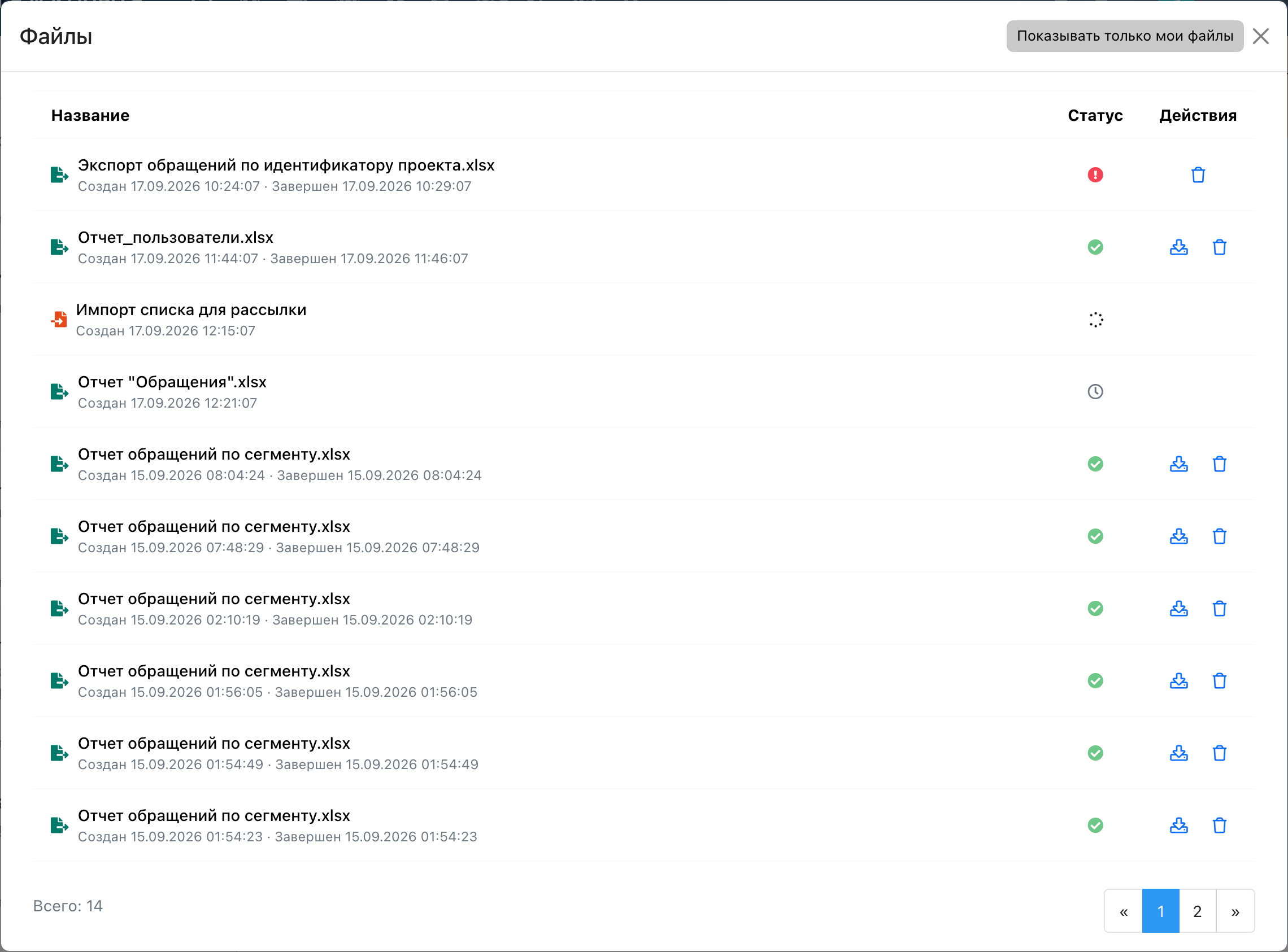
Окно «Файлы»
Список — таблица с колонками «Название», «Статус», «Действия»:
- «Название» — имя файла для выгрузок или название операции для импортов. Слева от названия — иконка типа задачи с подсказкой: «Экспорт» или «Импорт». Под названием — дата «Создан», а после завершения задачи к ней добавляется дата «Завершен».
- «Статус» — иконка с подсказкой о состоянии задачи.
- «Действия» — кнопки работы с файлом.
Статусы задач:
| Статус | Что означает |
|---|---|
| «В очереди» | Задача ждёт выполнения |
| «В обработке» | Файл формируется |
| «Готово» | Файл сформирован — можно скачать |
| «Ошибка: …» | Задача завершилась с ошибкой; после двоеточия система показывает текст ошибки |
Действия:
- «Скачать файл» — появляется у готовых выгрузок: задач типа «Экспорт» со статусом «Готово»;
- «Удалить файл» — у завершённых задач: как готовых, так и завершённых с ошибкой; запись о файле исчезает из списка.
Кнопка «Показывать только мои файлы» видна операторам с правом «Доступ ко всем файлам»: она скрывает файлы коллег и оставляет только ваши. Повторное нажатие возвращает полный список.
Список обновляется автоматически: новые задачи и смены статусов появляются без перезагрузки страницы. Если файлов пока нет, показывается «Здесь будут отображаться экспортированные файлы».
Запуск задачи
При запуске выгрузки или импорта система показывает сообщение:
- «Формирование выгрузки может занять время. Вы получите уведомление, когда она будет готова.» — для выгрузок;
- «Импорт данных начат. Вы получите уведомление, когда операция завершится.» — для импортов.
Пока задача выполняется, в правом верхнем углу рабочей области видна карточка задачи: тип («Экспорт» или «Импорт»), название и статус. С карточки можно нажать «Скачать» для готовой выгрузки или «Перейти к файлам» — откроется окно «Файлы». Карточку можно закрыть крестиком — задача продолжит выполняться, а о её завершении придёт уведомление в колокольчик.
Навигация по списку
Список листается постранично: 10 строк на страницу. Под таблицей — счётчик «Всего: N» с общим числом файлов.
Откуда приходят задачи
- выгрузки отчётов сегмента и организации — например «Отчет обращений по сегменту»; как выгружать — в статье Экспорт данных отчетов;
- экспорт обращений и переписки — например «Экспорт обращений по идентификатору проекта», «Экспорт сообщений по идентификатору обращения»; см. Как экспортировать обращение;
- экспорт и импорт быстрых ответов — «Экспорт быстрых ответов», «Импорт быстрых ответов»; см. Как использовать быстрые ответы;
- импорт списков для рассылок — «Импорт списка для рассылки»; см. Как создать список для рассылки.