Формы запроса персональных данных
Использование настраиваемой формы в канале требует лицензии iQPro (см. Привязка формы к каналу).
На вкладке Формы настраивается форма запроса персональных данных у клиентов: какие поля клиент будет заполнять, какие из них обязательны и как проверяется ввод.
Варианты использования
Форму запроса персональных данных можно показать на входе неавторизованным клиентам или отправлять вручную в ходе обращения.
Ручная отправка оператором
| Шаг | Действие | Кадр |
|---|---|---|
| 1 | Пусть в обращении от анонимного клиента недостаточно данных или они очевидно некорректны (в примере имя клиента «111») |  |
| 2 | В обращении раскройте меню «Действия» и нажмите пункт «Запрос персональных данных» | 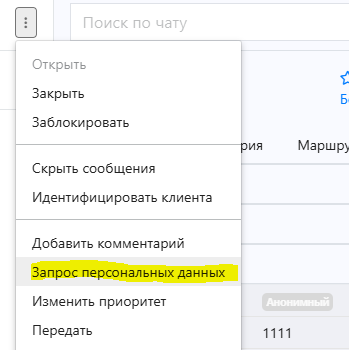 |
| 3 | У клиента в чате появится всплывающее окно с настроенной формой. Клиенту нужно заполнить поля и установить флажок «Согласие на обработку персональных данных». Чат недоступен, пока обязательные поля не заполнены и согласие не дано | 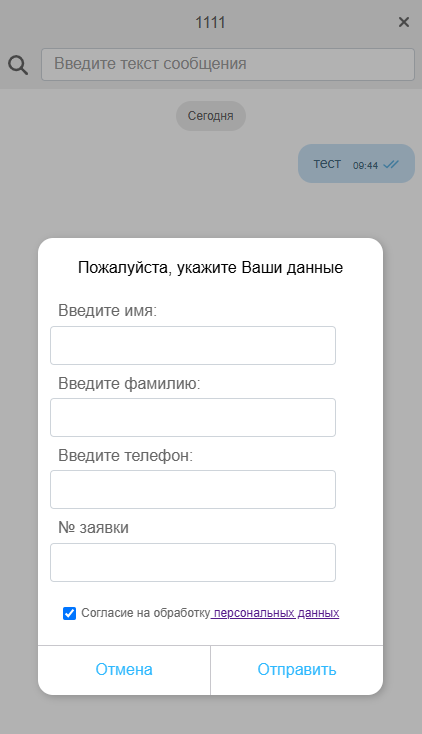 |
Подробности — в «Как запросить персональные данные клиента» руководства пользователя.
Форма при открытии чата неавторизованным клиентом
В канале с типом «Внутренний чат» можно настроить показ формы в неавторизованной зоне сразу при раскрытии чата — см. Привязка формы к каналу.
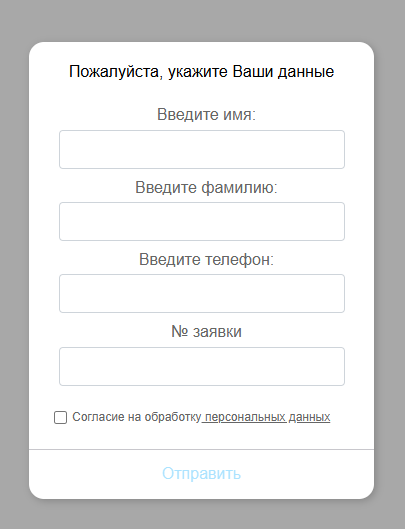
В момент входа неавторизованному клиенту отображается настроенная форма; чат недоступен, пока обязательные поля не заполнены и согласие не дано.
Изменения после заполнения формы
После заполнения формы и согласия на обработку персональных данных:
- в заголовке чата со стороны клиента появятся корректные фамилия, имя и отчество;
- в обращении (в списке обращений и в правой панели) отобразятся указанные клиентом данные.
| Вид | Кадр |
|---|---|
| Чат клиента после заполнения |  |
| Список обращений |  |
| Правая панель обращения | 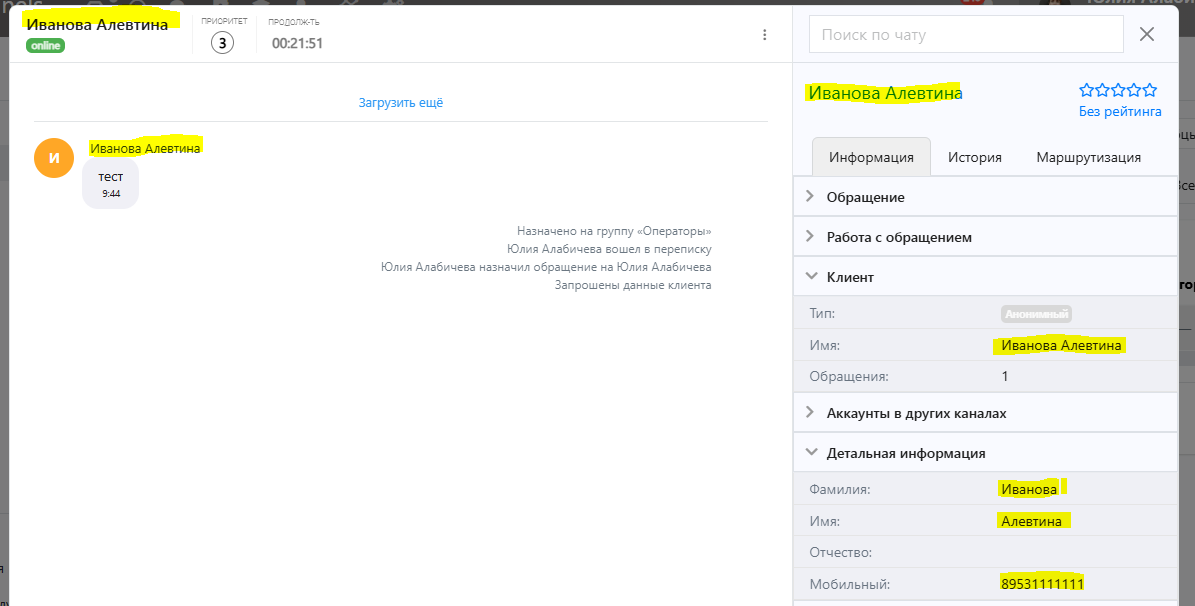 |
Настройка формы
Перейдите в сегмент → вкладка Формы → раздел «Формы запроса персональных данных».

В таблице «Настройка полей» выберите поля, которые клиент будет заполнять:
- Отметьте флажками нужные поля.
- При необходимости измените подпись поля ввода.
- Укажите для каждого поля, обязательное оно («Обязательно») или нет («Не обязательно»).
- При необходимости измените порядок полей стрелками.
- При необходимости задайте валидацию.
- Добавьте собственные поля кнопкой «Добавить поле» (в примере — «№ заявки»).
- Нажмите «Сохранить» — после этого форму можно использовать.
Параметры полей:
- Данные — название параметра.
- Подпись поля ввода — текст, отображаемый в форме (например, «Введите телефон»).
- Ввод обязателен — «Обязательно» или «Не обязательно».
- Валидация — правило проверки ввода.
Доступные правила валидации:
- Без валидации
- Номер телефона: только цифры, 10 или 11 символов
- Только буквы: кириллица или латиница
- Буквы и цифры
- Латиница и цифры
- Никнейм (латиница, цифры и нижнее подчеркивание)
- Только латиница
- Только кириллица
- Только цифры
- Дата: дд.мм.гггг
- Почтa: mail@example.com
- Произвольная
При выборе правила Произвольная появляется дополнительное поле для регулярного выражения: без подписи, до 1000 символов, без ограничений по составу символов. Пример регулярного выражения для проверки ввода номера КПП — 9 любых цифр: ^\d{9}$.
Справочники по регулярным выражениям:

Привязка формы к каналу
Показ формы неавторизованным клиентам настраивается в свойствах канала: сегмент → Каналы → канал с типом «Внутренний чат» → карточка «Запрос персональных данных»:
- «Без запроса персональных данных» — данные не запрашиваются, обращения от клиентов приходят под именем «Клиент» + номер.
- «Стандартная заглушка для неавторизованных клиентов» — системная заглушка без настраиваемых полей.
- «Форма запроса персональных данных (лицензия IQPro)» — настраиваемая форма из вкладки «Формы»; пункт доступен только при наличии лицензии iQPro.
Подробности о настройках канала — в разделе «Создание канала с внутренним чатом».
Ссылка на документ согласия
Ссылка «Согласие на обработку персональных данных», отображаемая в форме, настраивается в «Настройке ссылки на документ согласия на обработку персональных данных».