Каналы
Вкладка «Каналы» сегмента: список всех каналов, создание новых каналов, переход на страницу канала.
Открыть: выберите сегмент → вкладка Каналы.
Права
- Просмотр вкладки — право «Просмотр каналов». Без права вкладка покажет сообщение «У вас нет доступа к каналам в сегменте.»
- Создание, изменение и удаление каналов — право «Управление каналами». Без него кнопка «Создать канал» и меню действий в строках каналов недоступны.
Вкладки
| Вкладка | Какие каналы показывает | Когда отображается |
|---|---|---|
| «Обращения» | Все каналы сегмента, кроме информационных и групповых | Всегда |
| «Информационные» | Информационные каналы | Когда в сегменте есть информационные каналы |
| «Группы» | Групповые каналы (групповые чаты) | Когда в сегменте есть групповые каналы |
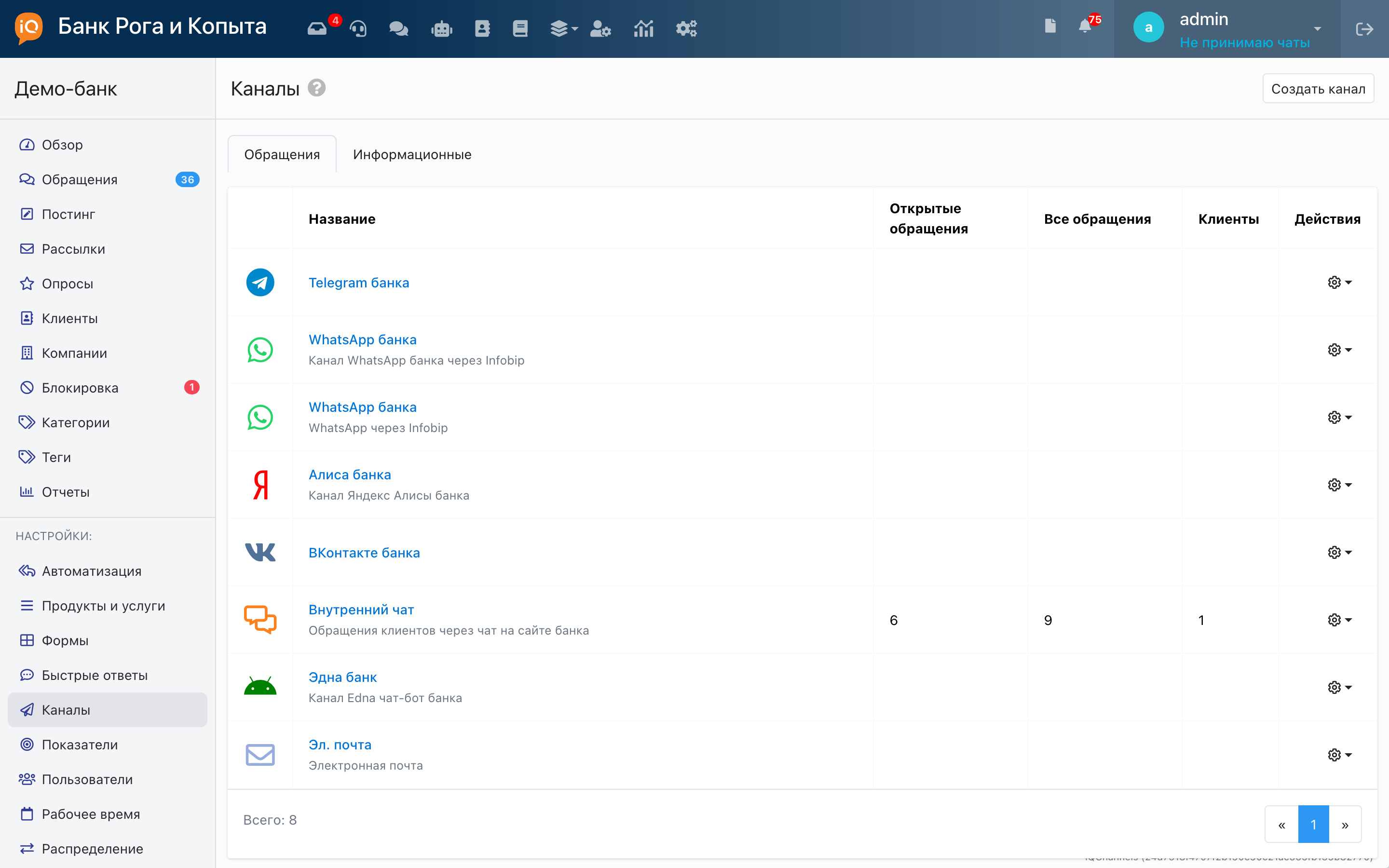
Таблица каналов
Состав колонок зависит от вкладки:
| Колонка | Вкладка «Обращения» | Вкладка «Информационные» |
|---|---|---|
| Иконка | Иконка типа канала | Иконка типа канала |
| «Название» | Название канала и под ним описание; клик по названию открывает страницу канала | Название канала и под ним описание; клик по названию открывает страницу канала |
| «Открытые обращения» | Число открытых обращений канала | — |
| «Все обращения» | Общее число обращений канала | — |
| «Клиенты» | Число клиентов канала | — |
| «Всего сообщений» | — | Общее число сообщений информационного канала |
| «Всего рассылок» | — | Общее число рассылок информационного канала |
| «Действия» | Меню ⚮ с действиями | Меню ⚮ с действиями; колонка видна только с правом «Управление каналами» |
Внизу таблицы — постраничная навигация и счётчик «Всего: N». Если каналов нет, таблица покажет сообщение «Каналы не найдены.»
В меню ⚮ доступны пункты «Изменить канал» (изменение канала) и «Удалить канал» (удаление канала).
Создание канала
- Нажмите кнопку «Создать канал» справа вверху вкладки.
- В окне «Новый канал» выберите «Тип канала:» — доступные типы перечислены в таблице ниже.
- Заполните «Название:» — подсказка поля «Техническая поддержка».
- Заполните «На английском:» — подсказка «channel-name»; подпись под полем: «Короткое название канала на английском языке без пробелов, например, support.»
- Заполните «Описание:» — подсказка «Добавьте описание канала».
- Нажмите «Создать канал».
Результат. Канал появится в таблице: информационный — на вкладке «Информационные», остальные — на вкладке «Обращения».
Каналы мессенджеров и социальных сетей после создания требуют подключения: настройка производится на странице канала на вкладке «Настройки» — порядок шагов для каждого типа описан в статьях семейства ниже.
Типы каналов
В списке «Тип канала:» окна «Новый канал» доступны следующие типы:
| Тип канала | Что собой представляет | Настройка |
|---|---|---|
| «Внутренний чат» | Чат с клиентами на сайте (виджет) и в мобильных приложениях | Внутренний чат |
| «Telegram» | Аккаунт в Telegram | Telegram-канал |
| «Вайбер» | Публичный аккаунт в Viber | Канал Viber |
| «ВКонтакте» | Переписка на странице сообщества ВКонтакте | ВК-канал |
| «Facebook» | Переписка на странице Facebook | Facebook-канал |
| «Email» | Переписка по электронной почте | Email-канал |
| «WhatsApp (EDNA)» | Публичный аккаунт WhatsApp через шлюз EDNA | WhatsApp-канал через шлюз EDNA |
| «WhatsApp (Infobip)» | Публичный аккаунт WhatsApp через Infobip | WhatsApp (Infobip) |
| «Яндекс Алиса» | Чат с клиентами через навык Алисы | Яндекс Алиса |
| «Edna чат-бот» | Чат-бот на платформе Edna | Edna чат-бот |
| «Semantic force» | Обращения из платформы SemanticForce | SemanticForce-канал |
| «Max» | Аккаунт в мессенджере MAX | MAX-канал |
| «Информационный канал» | Канал для информационных рассылок, без обращений | Настройка информационного канала |
Часть типов доступна только при соответствующей лицензии: типы, не входящие в лицензию сегмента, в списке «Тип канала:» не отображаются.
Другие страницы раздела
- Страница канала — что открывается при переходе в канал
- Изменение канала
- Удаление канала