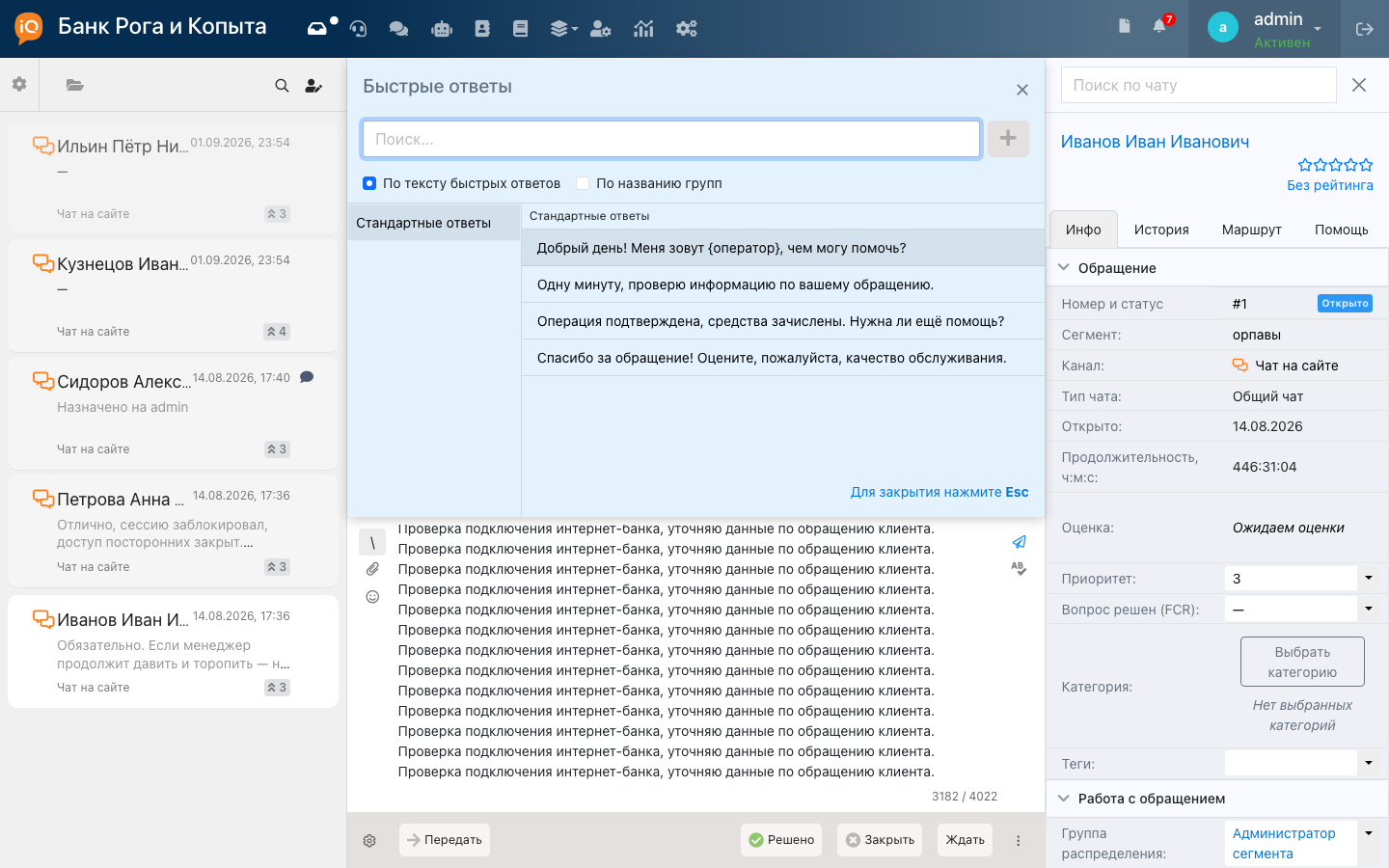
Интерфейс диалога с клиентом
Диалог — центральное окно работы с обращением: сверху шапка с клиентом и панель таймеров, в середине лента сообщений, снизу композер для ввода ответа. Эта статья — справочник по элементам интерфейса: что где находится и как этим пользоваться.
Шапка диалога
В шапке отображаются имя клиента (клик открывает подробности), статус online/offline и приоритет обращения. Справа — кнопки действий: настройки сообщений, «Передать», «Решено»/«Закрыть», «Ждать» и меню ⋮ с остальными действиями (Управление обращением).
Панель таймеров

Таймеры показывают время обработки обращения и сигнализируют о просрочках (подкрашиваются предупреждением).
| Таймер | Что показывает | Предупреждение |
|---|---|---|
| ПРОДОЛЖ-ТЬ | Общую продолжительность обработки (с временем в очереди или без — настройкой сегмента) | — |
| КЛИЕНТ ЖДЁТ | Время, которое клиент ждёт ответа | Превышение целевого времени реакции таргета |
| ОТВЕТИТЬ КЛИЕНТУ | Остаток времени на ответ (обратный отсчёт) | Значение меньше нуля — время истекло |
| Продолжительность оператора | Время работы оператора над обращением | Превышение оптимальной длительности (OptimalDurationOneOperator) |
Лента сообщений
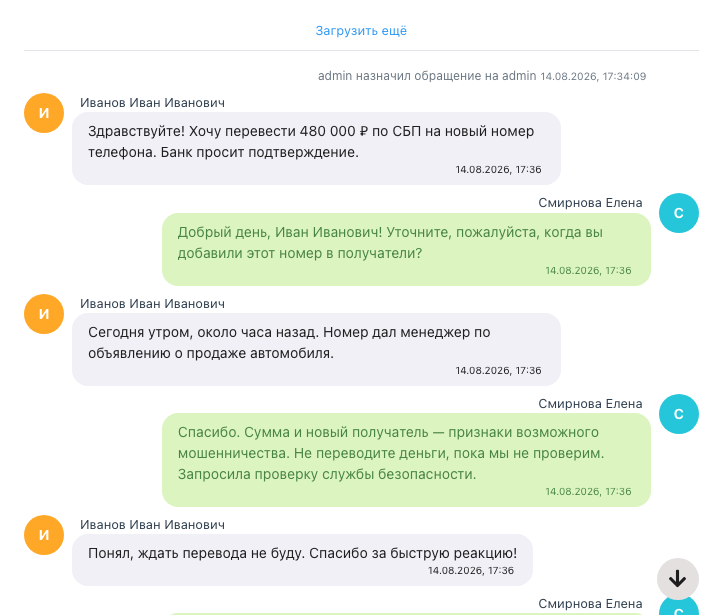
Сообщения сгруппированы по автору: сообщения клиента — слева с аватаром и именем над группой, оператора — справа. Аватар и имя группы настраиваются каналом; для сообщений администратора группы VK отображается «Администратор».
Вид сообщения зависит от содержимого:
- Текст — обычный бабл; рядом с сообщениями оператора — статусы доставки: ✓ (доставлено) и ✓✓ (прочитано). Для голосовых сообщений ✓✓ появляется после прослушивания клиентом, рядом также отображается «Прослушано».
- Изменённое сообщение — пометка «изменено» со временем.
- Картинка — превью, клик открывает просмотр в полном размере.
- Аудио — встроенный плеер записи.
- Файл — карточка файла со ссылкой на скачивание.
- Удалённое сообщение — «Удалено: текст» или «Файл удален: имя».
- Ответ-цитата — блок с текстом и автором исходного сообщения над ответом.
- Системные строки — служебные события (серая строка справа); действия с комментарием отображаются отдельным баблом.
- Оценка — ожидающая оценки выводится в бабле оператора, полученная — в бабле клиента.
Подсветка бабла: серый — сообщение не прошло верификацию канала (Unverified), красный — клиент заблокирован (Blocked). Сообщения, отправленные на проверку системе защиты утечек, помечаются «Проверка на утечки»/«Утечка данных».
Контекстное меню сообщения
Правый клик по сообщению открывает меню: «Удалить», «Ответить» (с цитатой), «Копировать текст», «Редактировать» (для своих отправленных сообщений). Ответ и редактирование подготавливают композер: цитата или исходный текст подставляются в поле ввода.
Догрузка истории и навигация
Вверху ленты — кнопка «Загрузить ещё»: подгружает более ранние сообщения (постранично). При прокрутке вверх история подгружается автоматически. Если вы прокрутили ленту вниз более чем на 10 пикселей, справа появляется кнопка ↓ с бейджем количества непрочитанных — клик возвращает к последним сообщениям.
Композер
Поле ввода сообщения с панелью инструментов:
| Элемент | Назначение |
|---|---|
| Поле ввода | Текст сообщения; лимит — 4022 символа. Счётчик появляется с 2700-го символа |
| «Прикрепить файл» (скрепка) | Загрузка файла или фото — см. Как прикрепить фото или файл |
| Вставка из буфера | Скопированная картинка вставляется в поле и отправляется как файл |
| Эмодзи (смайлик) | Пикер эмодзи; скрыт для каналов-чат-ботов |
| «\» | Открыть/закрыть панель быстрых ответов (право просмотра быстрых ответов) — см. Как использовать быстрые ответы |
| Микрофон | Запись голосового сообщения (каналы iqchat, Telegram, VK, Edna, MAX при включённой лицензии аудиосообщений) |
| Кнопка отправки (самолётик) | Отправка сообщения |
| «Проверить орфографию» | Проверка текста (IQPro) — см. Как проверить орфографию сообщения |
Если администратор сегмента отключил загрузку файлов, при попытке прикрепить файл появится сообщение «Загрузка файлов отключена администратором.».
Голосовые сообщения
Запись голосового:
- Нажмите кнопку с микрофоном (или сочетание Ctrl+→). Начинается запись; вместо поля ввода отображается индикатор записи.
- Нажмите Enter или Ctrl+Enter (в зависимости от ваших настроек отправки). Запись отправляется клиенту как голосовое сообщение.
Отменить запись, не отправляя, можно повторным нажатием Ctrl+→ или кнопкой с корзиной. Кнопка микрофона неактивна, если администратор разрешил аудиосообщения только для клиентов.
Горячие клавиши
| Сочетание | Действие |
|---|---|
| Enter или Ctrl+Enter | Отправить сообщение (зависит от персональной настройки «Отправлять сообщения по») |
| Tab или Enter | Выбрать быстрый ответ из подсказок (настройка «Горячая клавиша для отправки быстрого ответа») |
| ↑ / ↓ | Навигация по подсказкам быстрых ответов |
| Esc | Закрыть подсказки быстрых ответов |
| Ctrl+→ | Начать или отменить запись голосового сообщения |
Черновики
Набранный, но не отправленный текст сохраняется как черновик обращения: при возврате к диалогу текст восстанавливается в поле ввода. После успешной отправки черновик очищается.
Индикация набора текста
Когда клиент печатает сообщение, под его именем в шапке и в треде входящих отображается «Печатает...». Видимость этой индикации для оператора настраивается в сегменте; свой ввод вы тоже отправляете клиенту как «Печатает...» с throttling-задержкой.