Обзор модуля Обращения
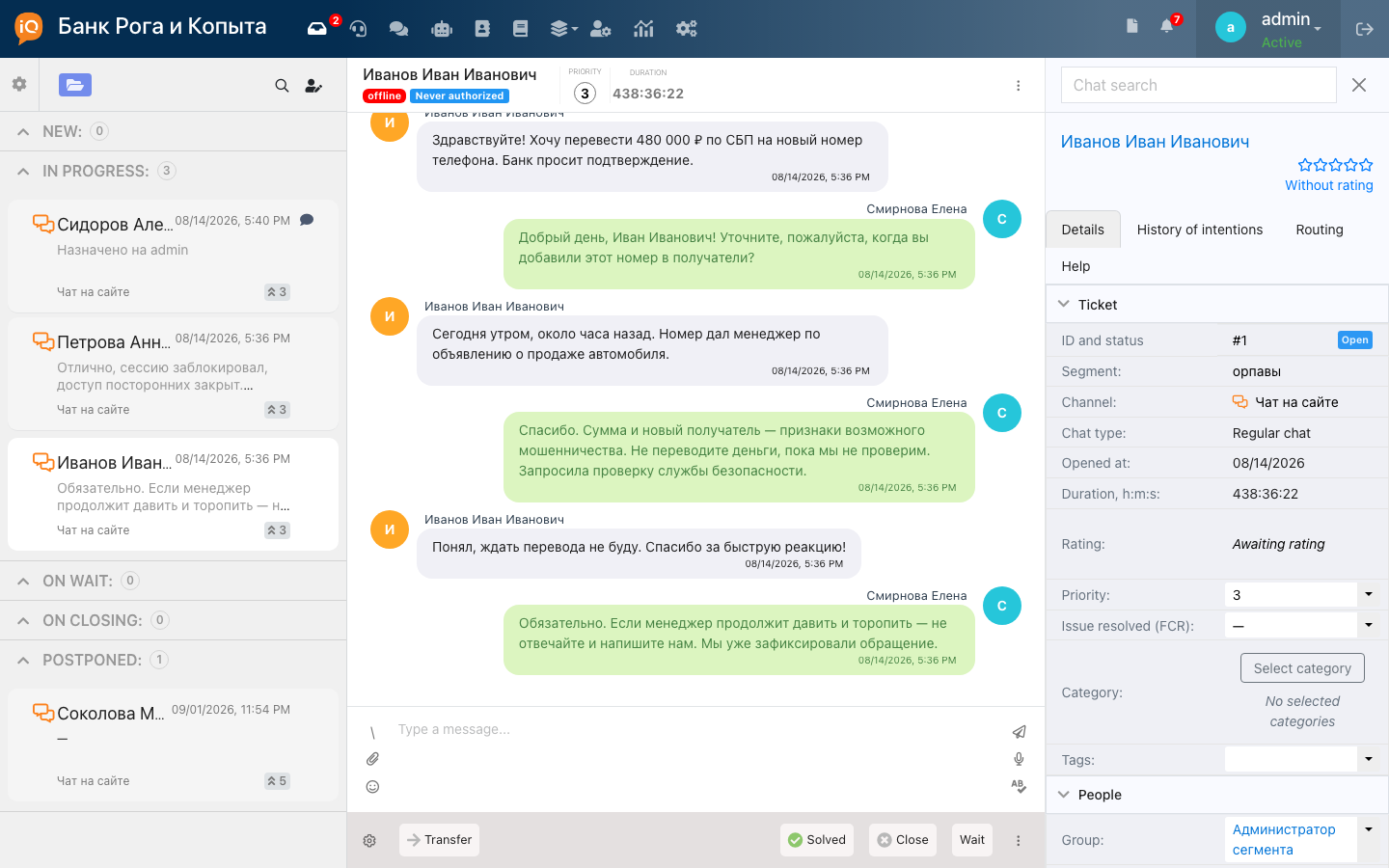
Модуль «Обращения» — основное рабочее место оператора: здесь вы принимаете входящие обращения, ведёте переписку с клиентами и управляете жизненным циклом обращения. Точка входа — раздел «Входящие» в главном меню: слева список обращений, справа карточка обращения и диалог с клиентом.
Обращения поступают из всех подключённых каналов (мессенджеры, чат на сайте, социальные сети, электронная почта и другие) и распределяются между операторами автоматически — по правилам сегмента — или вручную.
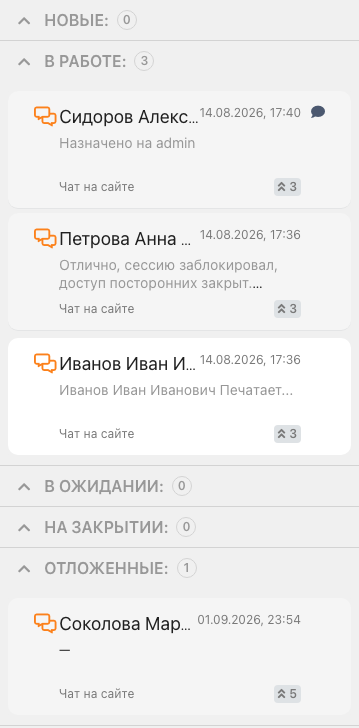
Группы обращений во входящих
Список слева разделён на сворачиваемые группы. В заголовке каждой группы — счётчик обращений; у отдельных тредов — счётчик непрочитанных сообщений.
| Группа | Что содержит |
|---|---|
| Новые | Обращения, ожидающие распределения (нет исполнителя) |
| В работе | Обращения, назначенные на вас |
| В ожидании | Обращения, переведённые в статус «Ждать» до ответа клиента |
| На закрытии | Обращения, ожидающие автоматического закрытия после последнего ответа оператора |
| Отложенные | Обращения, отложенные вами до указанного времени (лицензия IQPro) |
| Наблюдаю | Обращения, за которыми вы наблюдаете как участник без права работы |
| Закрытые | Завершённые обращения |
Какие группы отображать — настраивается в настройках входящих (см. ниже). Состав и смысл состояний подробно разобран в Жизненном цикле обращения.
Флаги и индикаторы тредов
У каждого треда справа — цветной флаг с числом непрочитанных сообщений или индикатор состояния:
| Индикатор | Что означает |
|---|---|
| Красный флаг с числом | Время обработки обращения просрочено (нарушен таргет), есть непрочитанные; подсказка — «Время обработки просрочено» |
| Синий флаг с числом или точкой | Есть непрочитанные сообщения; для обращений, где уже дан первый ответ |
| Зелёный флаг с числом | Новое обращение без первого ответа оператора |
| 💬 | У обращения есть внутренние комментарии операторов |
| ⨯ (синий крест) | Обращение вернулось из ожидания (режим «Ждать» с возвратом) |
Над превью последнего сообщения треда отображается «Печатает...», когда клиент начинает набирать текст. Превью показывает имя файла, «Голосовое сообщение» или оценку; удалённое сообщение отображается с префиксом «Удалено:».
Фильтры и поиск
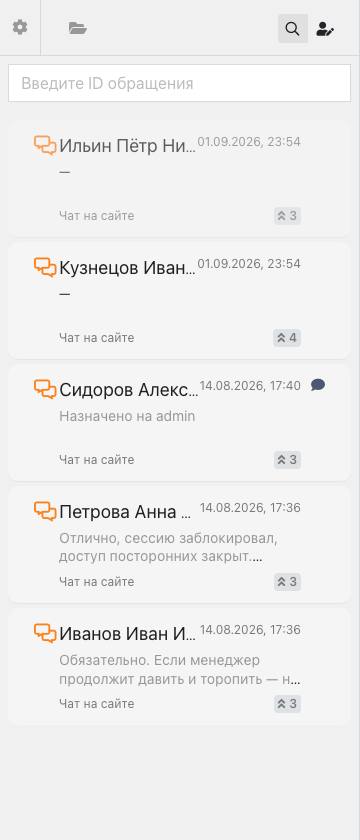
- Тип чата — «Все / Общие / Персональные». Фильтр отображается, только если в лицензии включены персональные менеджеры и вы закреплены как персональный оператор.
- Поиск по ID — поле «Введите ID обращения»: открывает обращение сразу по номеру.
- Поиск клиента / Написать клиенту — кнопка открывает модальное окно со списком чатов: выберите клиента и перейдите к его обращению.
Настройки входящих
Через кнопку настроек панели тикетов открывается модальное окно «Настройка панели тикетов»:
- Отображать — какие группы показывать: «Обращения в ожидании», «Отложенные обращения» (IQPro), «Обращения на закрытии» (IQPro), «Закрытые обращения».
- Вид тикета — «Расширенный» или «Сокращённый».
- Сортировка — «по дате создания тикета» или «по приоритету».
- Стилизация — «Включить стилизацию» и выбор цвета активного тикета.
Настройки сохраняются в браузере и применяются только для вас. Отдельная страница с подробным описанием настроек входящих будет добавлена в справочник.
Массовые действия
Если отметить несколько обращений чекбоксами в списке, над списком появится меню массовых действий:
- для заблокированных обращений — «Изменить срок», «Заблокировать клиента», «Разблокировать», «Закрыть» (право управления блокировками);
- для остальных — «Передать», «Закрыть» (после отправки финального сообщения), «Отложить обращения», «Отправить в очередь» (IQPro).
Уведомления в реальном времени
Список входящих и открытые диалоги обновляются по WebSocket без перезагрузки страницы. Браузерные уведомления появляются при событиях «Новое сообщение», «Обращение назначено», «Новый участник»; клик по уведомлению открывает соответствующее обращение. Звук проигрывается при каждом показанном уведомлении и push-уведомлении.
Что дальше: карта разделов модуля
| Задача | Страница |
|---|---|
| Понять состояния обращения и автоматические переходы | Жизненный цикл обращения |
| Разобраться в карточке обращения справа | Карточка обращения |
| Освоить окно диалога: таймеры, композер, сообщения | Интерфейс диалога с клиентом |
| Принять обращение в работу | Как принять обращение |
| Написать клиенту, отправить файл или голосовое | Как отправить сообщение клиенту |
| Использовать шаблоны ответов | Как использовать быстрые ответы |
| Закрыть, отложить или передать обращение | Как закрыть обращение, Как отложить обращение, Как передать обращение |
| Разметить обращение категориями | Как изменить категорию обращения |
| Добавить обращению теги | Как добавить теги в обращение |
| Оценить клиента по итогам работы | Как оценить клиента |