WhatsApp (Infobip): создание и настройка
Лицензия
Тип канала должен входить в лицензию: без него пункт «WhatsApp (Infobip)» не отображается в списке типов канала.
Доступы
Для управления каналами пользователь должен находиться в группе с правами Администратор или Управление каналами.
Общие шаги создания канала описаны в статье Каналы.
1. Создание канала
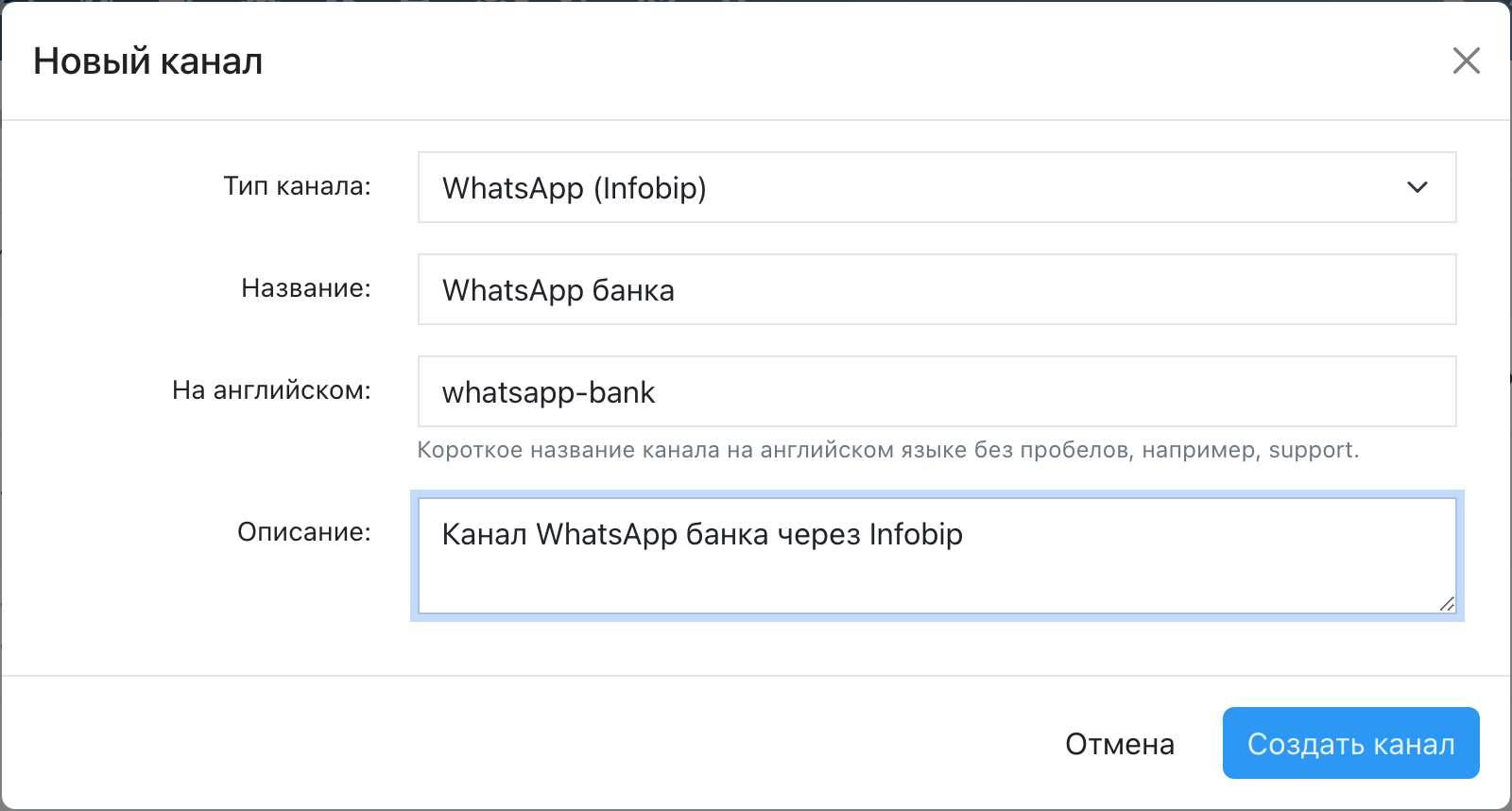
В окне «Новый канал» заполните:
- «Тип канала:» — «WhatsApp (Infobip)»;
- «Название:» — отображаемое имя канала;
- «На английском:» — короткое имя латиницей; подсказка поля: «Короткое название канала на английском языке без пробелов, например, support.»;
- «Описание:» — краткое описание назначения канала.
Нажмите кнопку «Создать канал».
2. Настройка
- Откройте созданный канал и перейдите во вкладку «Настройки».
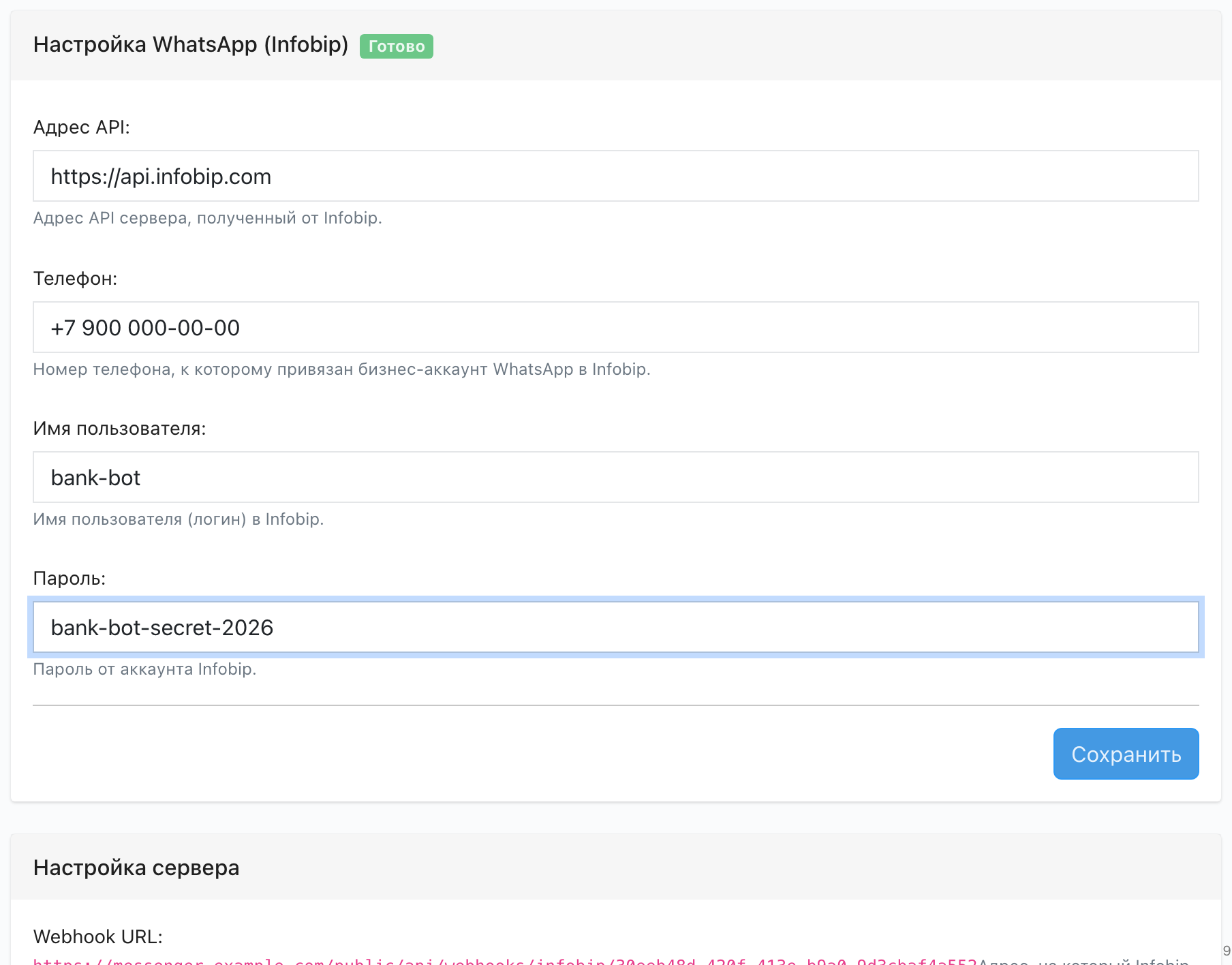
- В карточке «Настройка WhatsApp (Infobip)» заполните поля — под каждым из них указана подсказка, где взять значение:
| Поле | Подсказка |
|---|---|
| «Адрес API:» | «Адрес API сервера, полученный от Infobip.» |
| «Телефон:» | «Номер телефона, к которому привязан бизнес-аккаунт WhatsApp в Infobip.» |
| «Имя пользователя:» | «Имя пользователя (логин) в Infobip.» |
| «Пароль:» | «Пароль от аккаунта Infobip.» |
- Нажмите кнопку «Сохранить». Результат: появляется сообщение «Изменения успешно сохранены»; когда заполнен телефон, рядом с заголовком карточки появляется бейдж «Готово».
- В карточке «Настройка сервера» скопируйте адрес из строки «Webhook URL:». Поле сопровождается подсказкой: «Адрес, на который Infobip будет присылать новые сообщения. Адрес нужно передать сотруднику Infobip.»
к сведению
У канала есть вкладка «Идентификация» — в отличие от некоторых других каналов.
3. Проверка работоспособности
- Отправьте тестовое сообщение на номер WhatsApp, привязанный к бизнес-аккаунту в Infobip.
- Убедитесь, что обращение появилось в списке обращений канала.
- Ответьте на обращение и убедитесь, что ответ дошёл до отправителя в WhatsApp.