Возможности корпоративного чата
Лицензия
Данный функционал доступен только при наличии модуля "Корпоративный чат"
| Обмен файлами и медиа-контентом В корпоративном чате имеется возможность добавлять в сообщения файлы. Тип поддерживаемых файлов и их максимальный размер задается в конфигурационном файле iQChannels. Изображения в iQChannels передаются в режиме предпросмотра. Чтобы прикрепить файл и прочий медиа-контент необходимо нажать на кнопку "Скрепка" в блоке ввода сообщения. Возможна вставка файла \ изображения из буфера обмена. | 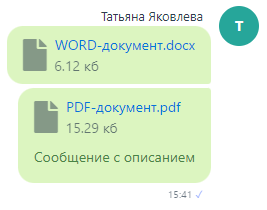 |
| Эмоджи В корпоративном чате также имеется возможность добавлять в сообщения эмоджи (смайлы). Чтобы вставить в сообщение новый эмоджи, необходимо нажать на кнопку "Смайл" в блоке ввода сообщения и выбрать эмоджи из представленной библиотеки. Возможна вставка эмоджи из буфера обмена. |  |
| Голосовые сообщения При наличии модуля обмена голосовыми сообщениями «iQChannels – Media.Audio» в корпоративном чате активируется возможность отправлять голосовые сообщения. Чтобы голосовое сообщение, необходимо нажать на кнопку "Микрофон" в блоке ввода сообщения и после окончания записи отправить сообщение. |  |
| Цитирование сообщений Все пользовательские сообщения в корпоративным чате могут быть процитированы. Чтобы процитировать сообщение, необходимо в контекстном меню к сообщению выбрать пункт "Цитировать \ Переслать", сформировать ответное \ сопутствующее сообщение и отправить его пользователю. |  |
| Удаление сообщений Пользователю доступно удаление сообщений в корпоративным чате. Чтобы удалить сообщение, необходимо в контекстном меню к сообщению выбрать пункт "Удалить", и в появившемся диалоге подтвердить свое намеренье. | |
| Поиск по чату В корпоративном чате есть возможность найти сообщения в переписке. Поле поиска расположено в правой панели, над информацией о пользователе. Чтобы найти сообщение, необходимо начать ввод символов в поле поиска и в появившемся ниже списке выбрать нужное сообщение. После выбора сообщения, диалог будет прокручен к искомому сообщению пользователя. |  |
| Адресное сообщение В групповых (командных) чатах есть возможность отправлять адресные сообщения конкретному пользователю группы \ команды. Для отправки адресного сообщения необходимо ввести в поле ввода символ "@" и выбрать из списка нужного пользователя. В сообщении могут быть выбраны несколько пользователей для которых необходимо отправить адресное сообщение. |  |
| Уведомления При получении новых сообщений, iQChannels формирует PUSH уведомление с информацией о новом сообщении их корпоративного чата | |
| Информационная панель о пользователе\группе В чате справа находится информационная панель У пользователя в информационной панели отображается: * ФИО * должность * подразделение (отдел) * почта В групповом чате в информационной панели отображается: * название группового чата * список участников | |
| Настройки отправки сообщения Для удобства работы, в корпоративном чате имеется настройка отправки сообщений, где можно установить горячие клавиши для быстрой отправки сообщений. | 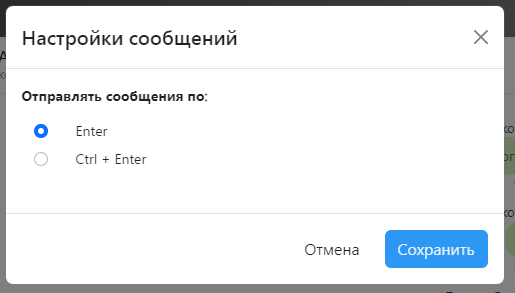 |