Как отправить рассылку моим клиентам
ПМ-рассылка отправляет одно сообщение сразу группе ваших закреплённых клиентов в их личный канал — без создания обращений. Получателей можно взять всеми закреплёнными клиентами сегмента, готовым списком или выбрать вручную.
Для создания и отправки ПМ-рассылок нужно право «Отправка рассылки закрепленным клиентам» (manage_pm_mailing) или роль администратора в сегменте. Вариант получателей «Клиенты из списка» дополнительно требует лицензии «Списки рассылок» (MailingLists).
Создать рассылку
-
Откройте «Панель персонального менеджера» → вкладку «Рассылки». Слева — список ваших рассылок. Если рассылок ещё нет — «У вас нет рассылок».
-
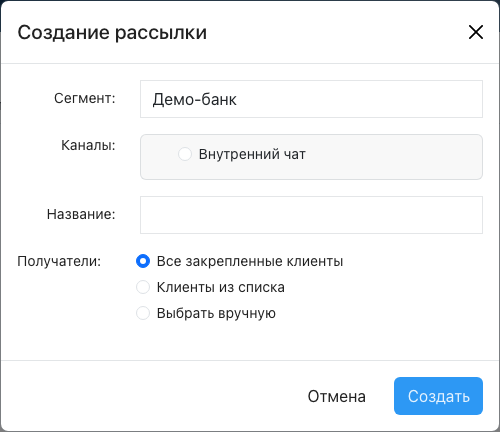
Нажмите «Добавить рассылку». Открывается окно «Создание рассылки».
-
Выберите «Сегмент» — в списке только сегменты, где у вас есть право на ПМ-рассылки. Если таких нет, появится подсказка «Нет доступных сегментов для рассылки».
-
Выберите «Каналы» — доступен только один канал из разрешённых для личных чатов (как правило, это внутренний чат и email). Если в сегменте включены типы ПМ, список сокращается до каналов, закреплённых за вашими типами ПМ. При отсутствии закреплённых клиентов вместо каналов будет подсказка «Нет закрепленных клиентов в данном сегменте».
-
Введите «Название» — оно должно быть уникальным среди ваших рассылок, иначе появится ошибка «Рассылка с таким названием уже существует».
-
Выберите «Получателей»:
| Вариант | Кто получит сообщение |
|---|---|
| «Все закрепленные клиенты» | Все ваши персональные клиенты сегмента по выбранному каналу (вариант по умолчанию) |
| «Клиенты из списка» | Клиенты из заранее подготовленного списка рассылки; вариант недоступен без лицензии MailingLists, а при отсутствии списков — «Списки рассылок не созданы» |
| «Выбрать вручную» | Только клиенты, которых вы отметите сами |
-
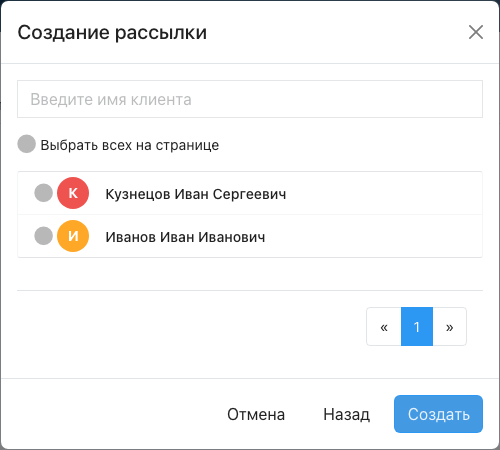
Для варианта «Выбрать вручную» нажмите «Далее». Открывается выбор клиентов: поиск «Введите имя клиента», список с чекбоксами, «Выбрать всех на странице» и пагинация. Вернуться к параметрам — кнопка «Назад».
-
Нажмите «Создать». Рассылка появляется в списке слева и сразу открывается её лента.
Отправить сообщение в рассылку
Лента рассылки устроена как диалог: сверху — название и число получателей, ниже — история отправленных сообщений, внизу — поле ввода с кнопками вложения и эмодзи.
- Выберите рассылку в списке слева. Открывается лента; в шапке отображается общее число получателей — единый счётчик по всем каналам рассылки.
- Наберите текст в поле ввода. При необходимости прикрепите файлы кнопкой со скрепкой.
- Нажмите Enter или кнопку отправки. Открывается подтверждение «Отправка сообщения»: «Вы действительно хотите отправить сообщение всем клиентам в рассылке «…»?».
- Подтвердите отправку. Сообщение уходит всем получателям рассылки и появляется в ленте.
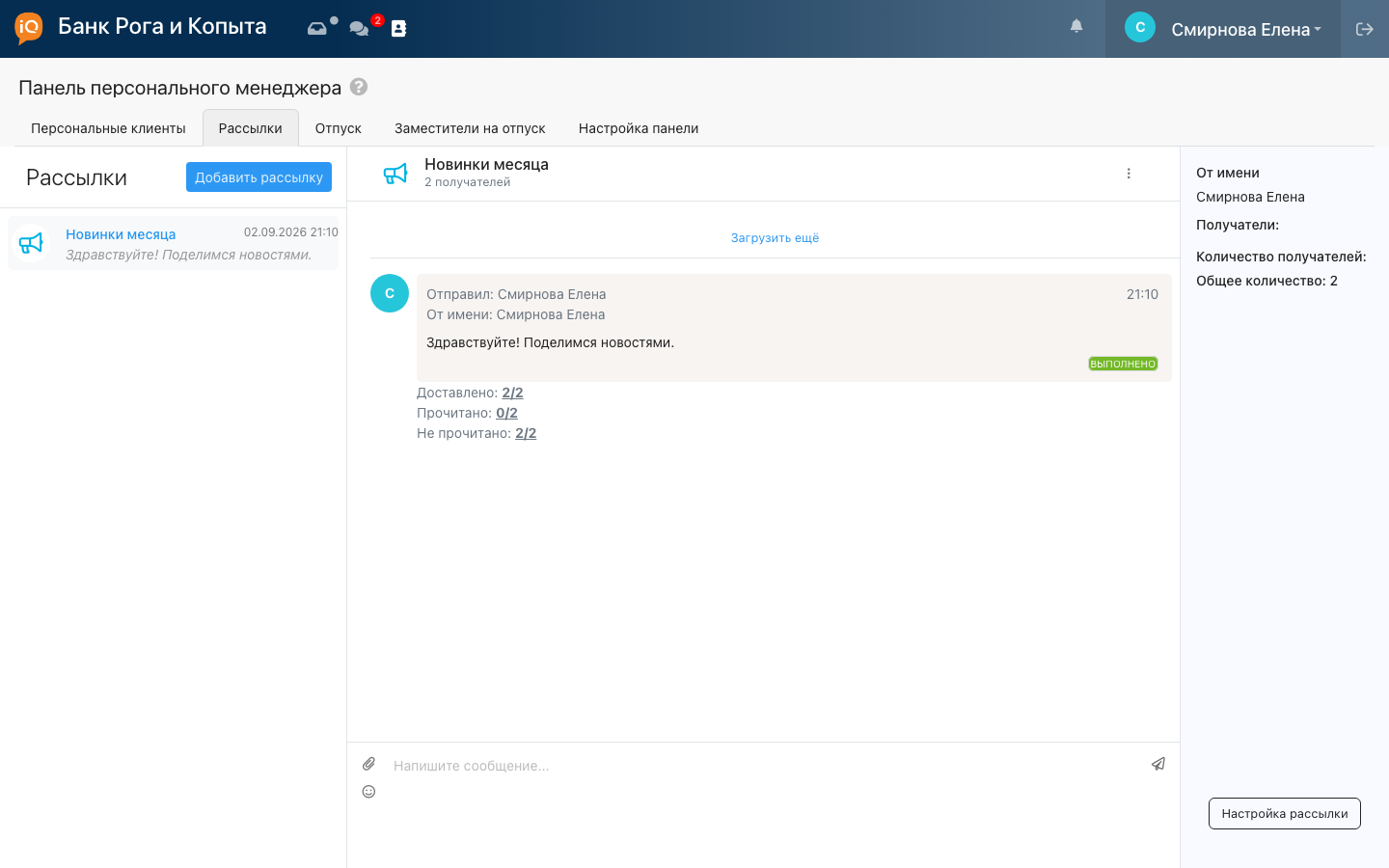
Вложения в формате pdf, word и xls доходят получателям целиком. Отправка сообщений доступна, пока у вас есть право «Отправка рассылки закрепленным клиентам» в сегменте рассылки.
Изменить или переиспользовать рассылку
Параметры рассылки (сегмент, канал, название, получатели) меняются через меню «⋮» в шапке ленты — пункт «Настройка рассылки» открывает окно «Изменение рассылки». Правка параметров не пересылает старые сообщения: после изменения следующее сообщение уйдёт уже новым составом получателей.
Результат. Рассылка создана, сообщение отправлено всем выбранным получателям.
Что происходит после
- Каждый получатель видит сообщение в своём личном чате как обычное сообщение от персонального менеджера; обращения при этом не создаются и не занимают очередь.
- Отчёт по доставке доступен так же, как для массовых рассылок — см. Как отследить результаты рассылки.