Как назначить временного заместителя
Постоянный заместитель обслуживает клиентов ПМ всегда, когда тот недоступен. Временный заместитель работает только на указанный период — например, на часть длинного отпуска, пока постоянный заместитель в отъезде. Временного заместителя назначают на действующий отпуск.
Вкладка «Заместители на отпуск» видна при праве «Возможность вручную указывать заместителей на отпуск» (assign_vacation_assistant) или роли администратора. Для назначения нужен хотя бы один ваш действующий отпуск — до этого кнопка добавления неактивна.
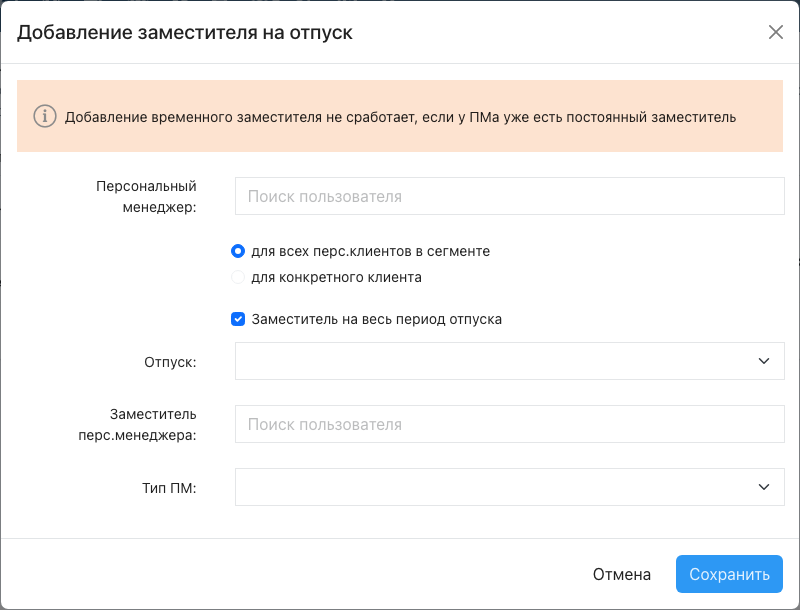
Добавление временного заместителя не сработает, если у ПМа уже есть постоянный заместитель.
Добавить временного заместителя
-
Откройте «Панель персонального менеджера» → вкладку «Заместители на отпуск». Отображается таблица временных заместителей по вашим отпускам. Если записей нет — «Заместители на отпуск не найдены».
-
Нажмите «Добавить заместителя на отпуск». Открывается окно «Добавление заместителя на отпуск».
-
Выберите «Сегмент», если сегментов с правом несколько — иначе он подставится автоматически. Персональный менеджер в записи — вы: замещение настраивается на свои отпуска.
-
Выберите охват замещения:
- «для всех перс.клиентов в сегменте» — заместитель примет всех ваших клиентов сегмента;
- «для конкретного клиента» — только выбранного клиента (вариант доступен, если у вас есть закреплённые клиенты в сегменте; клиент выбирается поиском «Поиск по закреплённым клиентам…»).
-
Укажите период: установите флажок «Заместитель на весь период отпуска» или снимьте его и выберите «Период замещения» своими датами внутри отпуска. Если отпусков несколько, сначала выберите нужный отпуск в поле «Отпуск» — его даты показываются над периодом замещения.
-
Выберите «Заместитель перс.менеджера» — любого оператора группы распределения сегмента.
-
Если в сегменте включены типы ПМ, выберите «Тип ПМ», по которому заместитель будет принимать обращения.
-
Нажмите «Сохранить». Запись появляется в таблице заместителей.
Проверки при сохранении
| Проверка | Сообщение |
|---|---|
| Заместитель совпадает с ПМ | «Заместитель и персональный менеджер это один и тот же человек» |
| Не выбран сегмент | «Не указан сегмент» |
| Не выбран заместитель | «Не указан заместитель ПМ» |
| Не указан или частично указан период замещения | «Не указан период замещения» / «Частично указан период замещения» |
| Период замещения в прошлом | «Некорректно введенные данные, для работы системы не нужны данные о прошлых отпусках» |
| Конец периода не позже начала | «Некорректно введен период замещения» |
| Клиент для точечного замещения не выбран | «Выберите клиента из списка закреплённых за вами» |
Действия над записью — в меню «⚙» в строке таблицы: «Изменить» и «Удалить».
Что происходит после
- В период замещения новые личные обращения клиентов (всех в сегменте или выбранного — по охвату) уходят временному заместителю: он имеет приоритет перед постоянным заместителем.
- Клиенту по-прежнему отправляется автоответ «ПМ в отпуске», а заместитель приглашается участником обращения.
- По истечении периода замещение снимается автоматически (ежесуточная актуализация; администратор может актуализировать заместителей вручную) — обращения возвращаются к постоянному заместителю или к вам после отпуска.
Результат. Временный заместитель назначен: на выбранный период новые обращения ваших клиентов уходят ему.