Настройка iQChannels
После установки и запуска приложения будут доступны два веб-сервера:
- http://localhost:3001/ — виджет для сайта, публичное API.
- http://localhost:3002/ — панель управления, рабочее место оператора, внутреннее API.
-
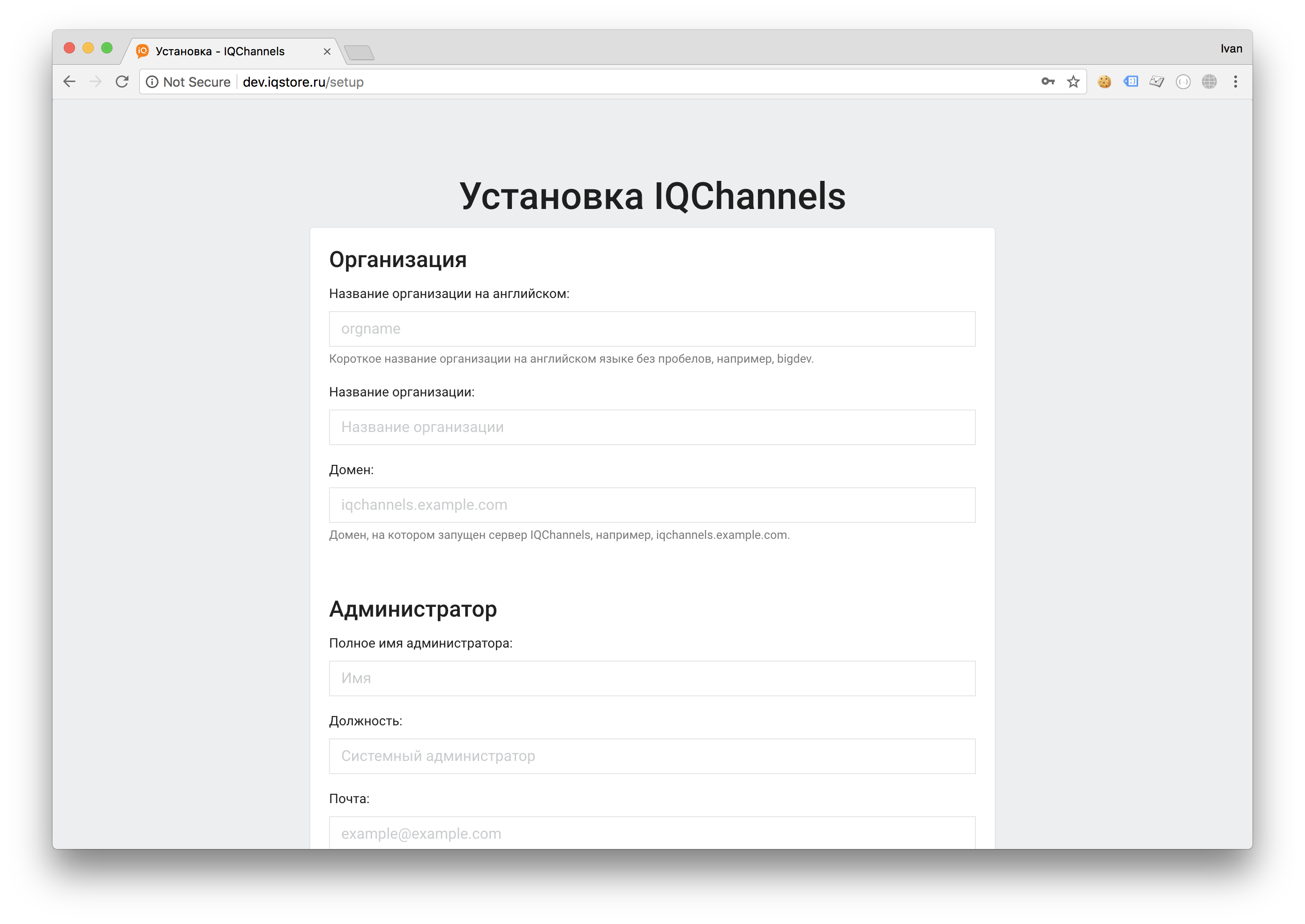
Зайдите в панель управления и создайте организацию и администратора:
-
Добавьте в систему необходимых пользователей:
- В верхнем меню перейдите в пункт Пользователи.
- Создайте необходимых пользователей и системные роли.
-
Создайте проект:
- В верхнем меню Проекты выберите Создать проект.
- В открывшемся модальном окне введите информацию о проекте.
- Перейдите на страницу проекта.
-
Создайте группы в проекте:
- В левом меню проекта выберите пункт Пользователи.
- Создайте необходимые группы в проекте с требуемыми полномочиями и добавьте в них пользователей. Например:
- Администраторы.
- Супервайзеры.
- Операторы.
-
Создайте тестовое подключение к CRM:
Для проверки виджета и SDK для мобильных создайте тестовое подключение к CRM, которое использует тестовые данные, зашитые в систему.
- В левом меню проекта выберите Внешние системы.
- Нажмите Добавить подключение.
- Заполните данные подключения в модальном окне, укажите тип Тестовые данные.
-
Создайте тестовый канал для чата:
- В левом меню проекта выберите Каналы.
- Нажмите Создать канал.
- В открывшемся модальном окне укажите:
- Тип канала: Внутренний чат.
- Название на английском: support (используется в API).
- Создайте канал.
-
Настройте правила распределения обращений:
- В левом меню проекта выберите Распределение.
- Нажмите Создать правило.
- В открывшемся модальном окне укажите:
- Название: По умолчанию.
- Группа: Операторы.
- Создайте правило.
-
Протестируйте, что всё работает:
- Перейдите на страницу тестового виджета: http://localhost:3001/widget/example.html
- Напишите сообщение от имени любого пользователя.
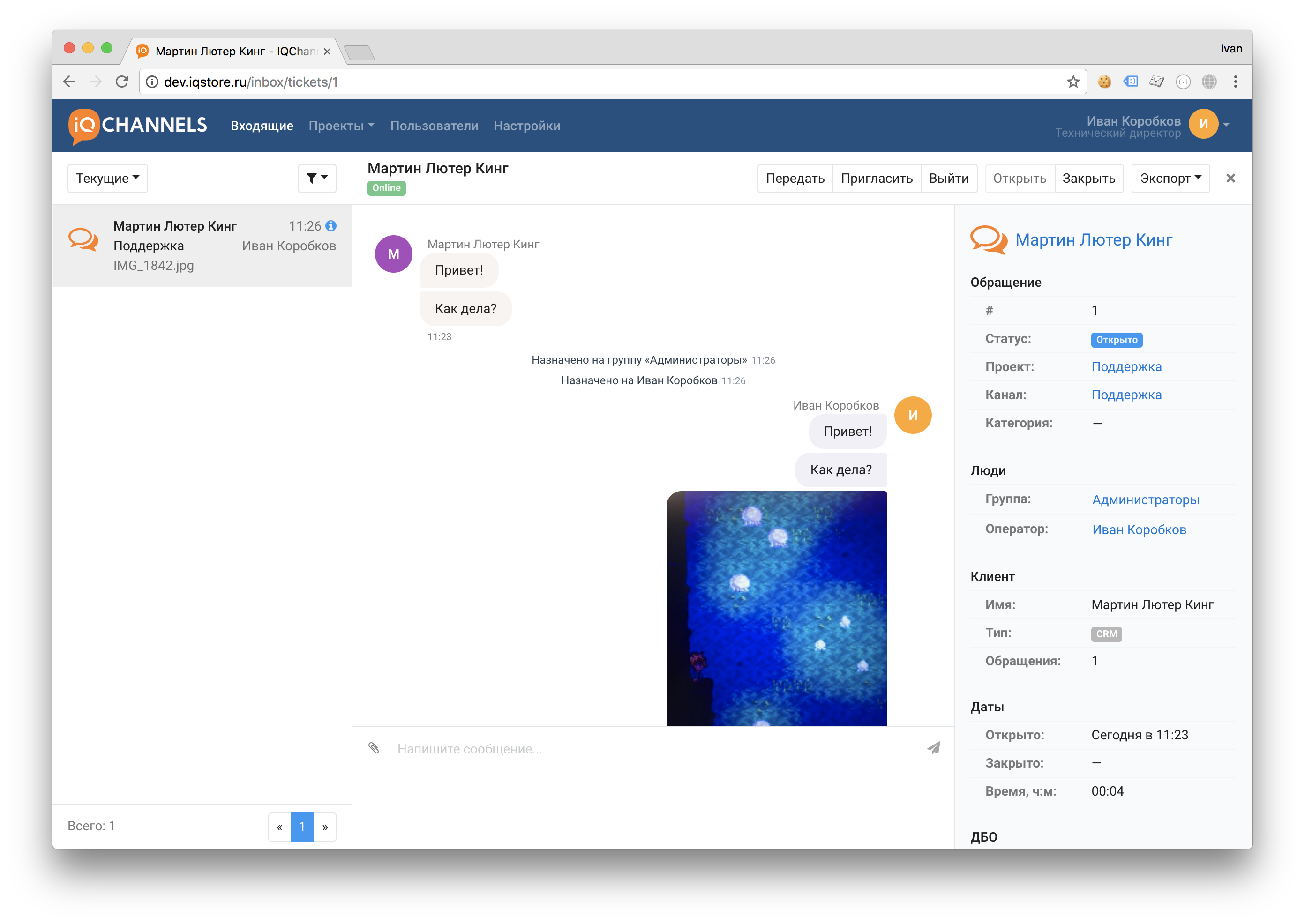
- Проверьте, что в системе появилось новое обращение.
-
Готово.