MAX-канал: создание и настройка
Лицензия
Для управления каналами пользователь должен находиться в группе с правами Администратор или Управление каналами.
Доступы
Для управления каналами пользователь должен находиться в группе с правами Администратор или Управление каналами.
1. Создание MAX-канала в системе
- Перейдите в нужный проект, в котором необходимо создать канал MAX.
- Откройте вкладку «Каналы».
- Нажмите кнопку «Создать канал».
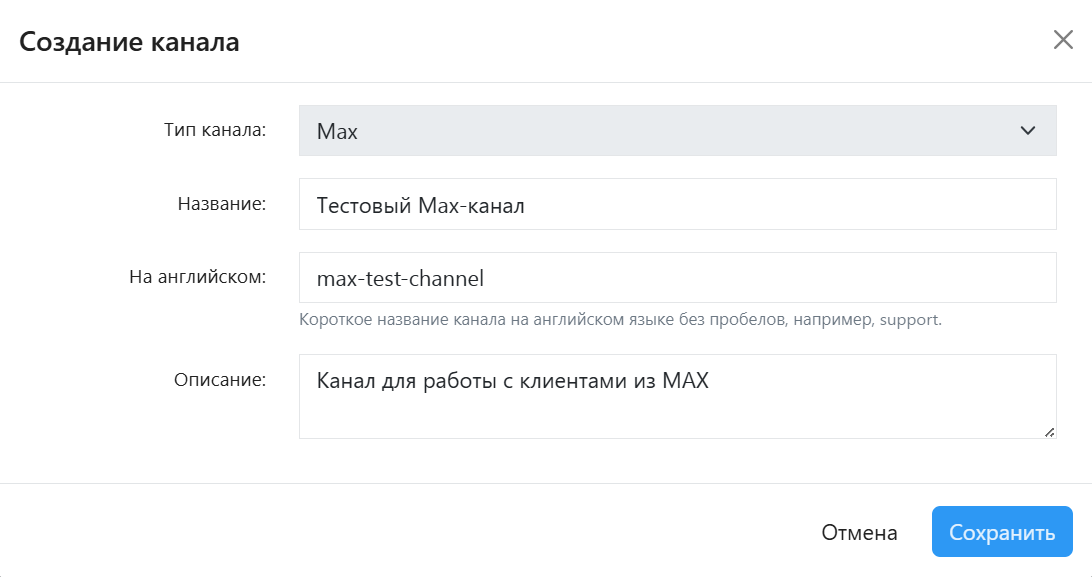
- Заполните форму создания канала:
- Тип канала:
MAX - Название: отображаемое имя канала
- На английском: уникальное англоязычное название
- Описание: краткое описание назначения канала (необязательно, но рекомендуется)
- Тип канала:
- Нажмите кнопку «Создать канал».
- Канал будет создан и доступен для дальнейшей настройки.
2. Получение ключа доступа в MAX
Перед настройкой канала необходимо получить ключ доступа:
- Перейдите в MAX.
- Найдите и откройте @MasterBot.
- С помощью мастер-бота создайте нового бота.
- В процессе создания бот выдаст ключ доступа.
Сохраните полученный ключ — он потребуется на следующем шаге.
3. Настройка MAX-канала
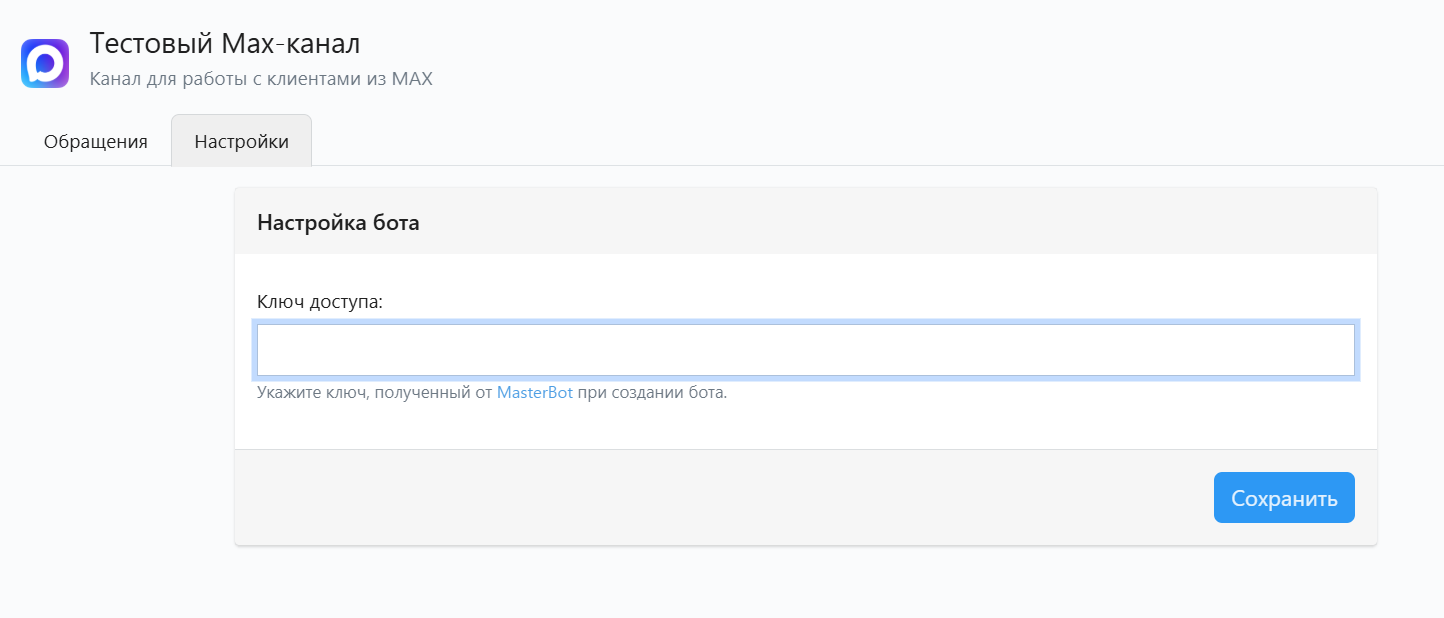
- Откройте созданный MAX-канал в интерфейсе системы.
- Перейдите во вкладку «Настройки».
- В поле Ключ доступа вставьте ключ, полученный от @MasterBot.
- Нажмите кнопку «Сохранить».
На этом настройка канала завершена.
4. Проверка работоспособности
После сохранения ключа:
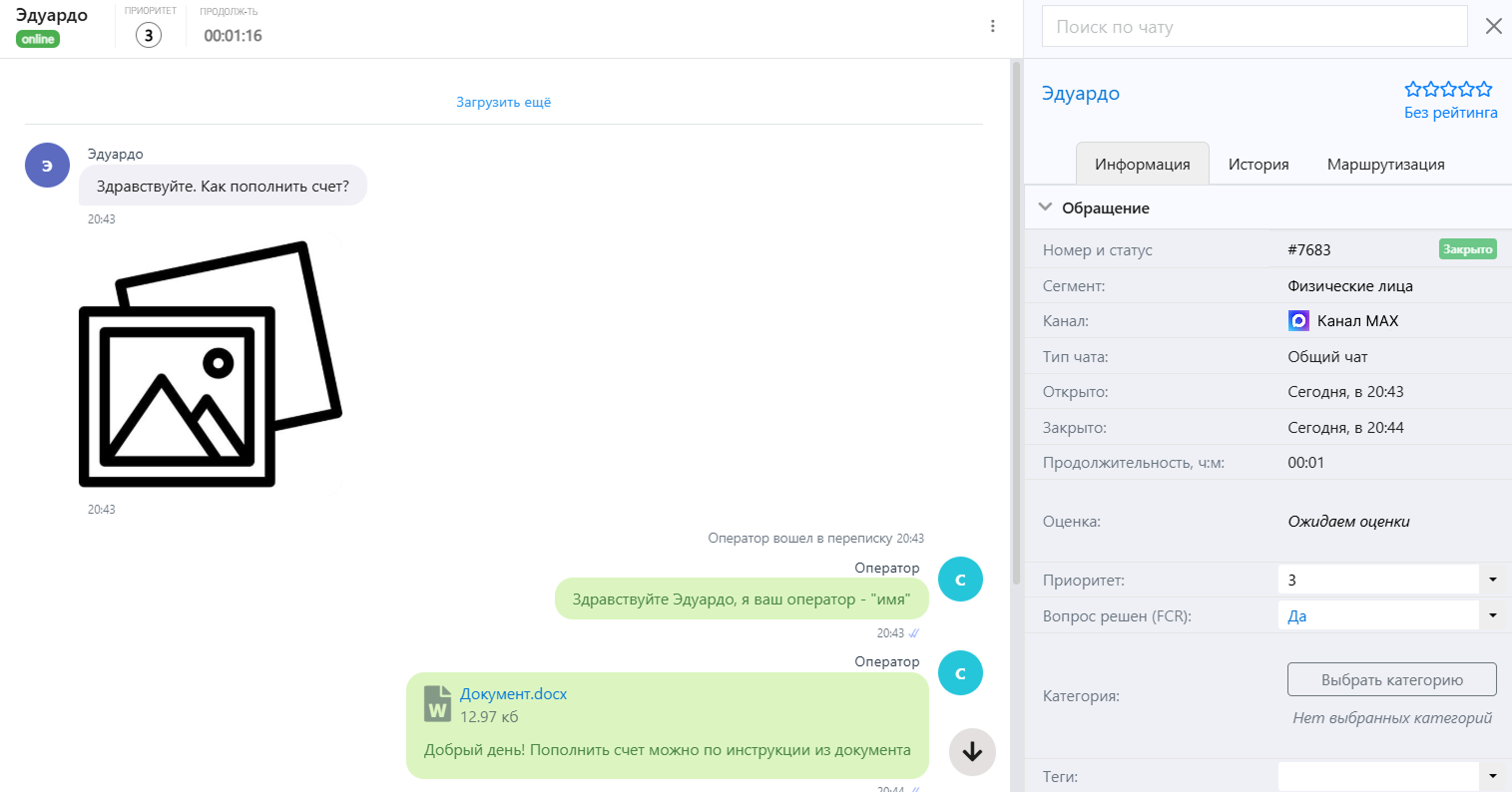
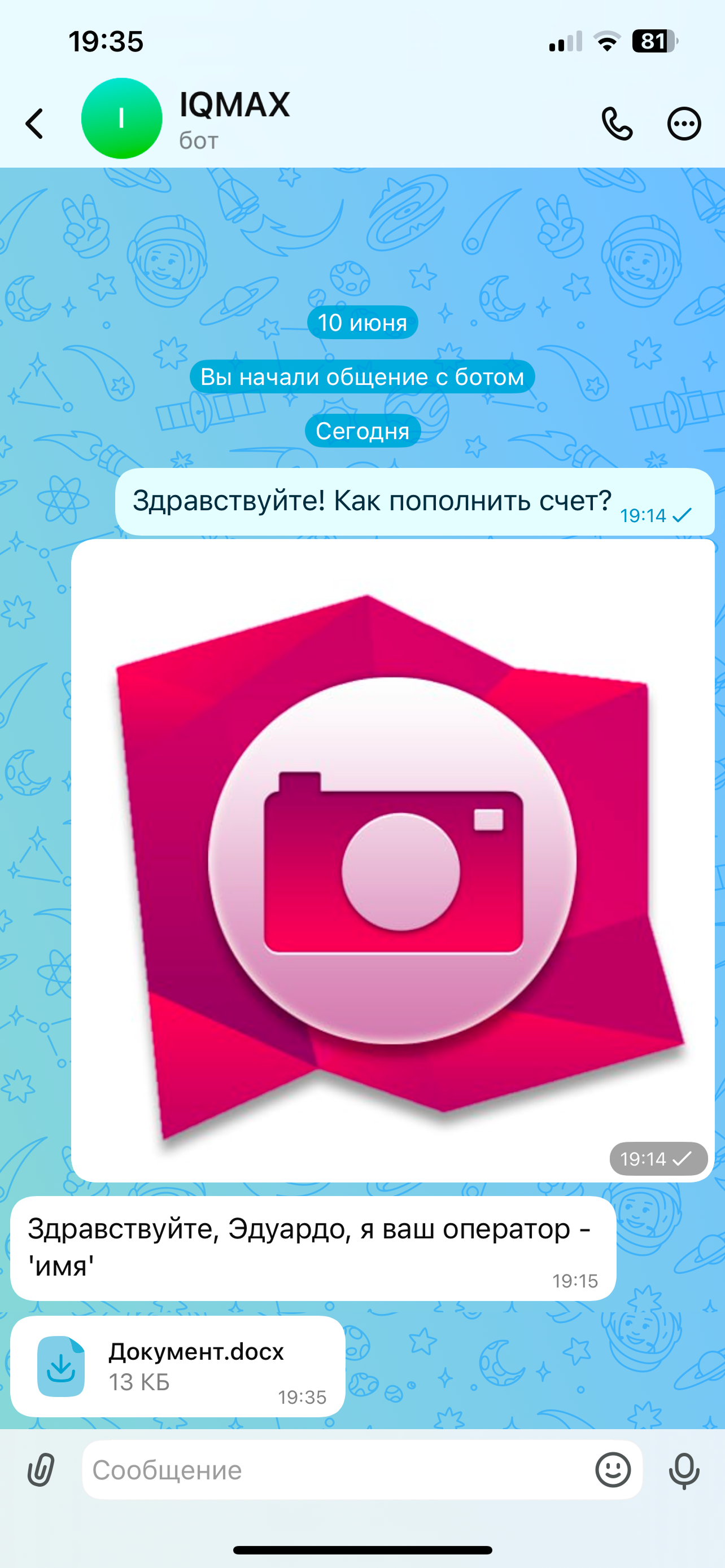
- канал автоматически подключается к MAX;
- все входящие сообщения в бота отображаются в системе;
- ответы операторов отправляются клиентам в MAX.
Интерфейс оператора:
Интерфейс клиента:
5. Диагностика (при проблемах)
Если обращения не поступают:
- проверьте корректность вставленного ключа доступа;
- убедитесь, что ключ получен именно от мастер-бота MAX;
- убедитесь, что бот в MAX не удалён и не деактивирован.