Настройка интеграции с бот-платформой JAICP
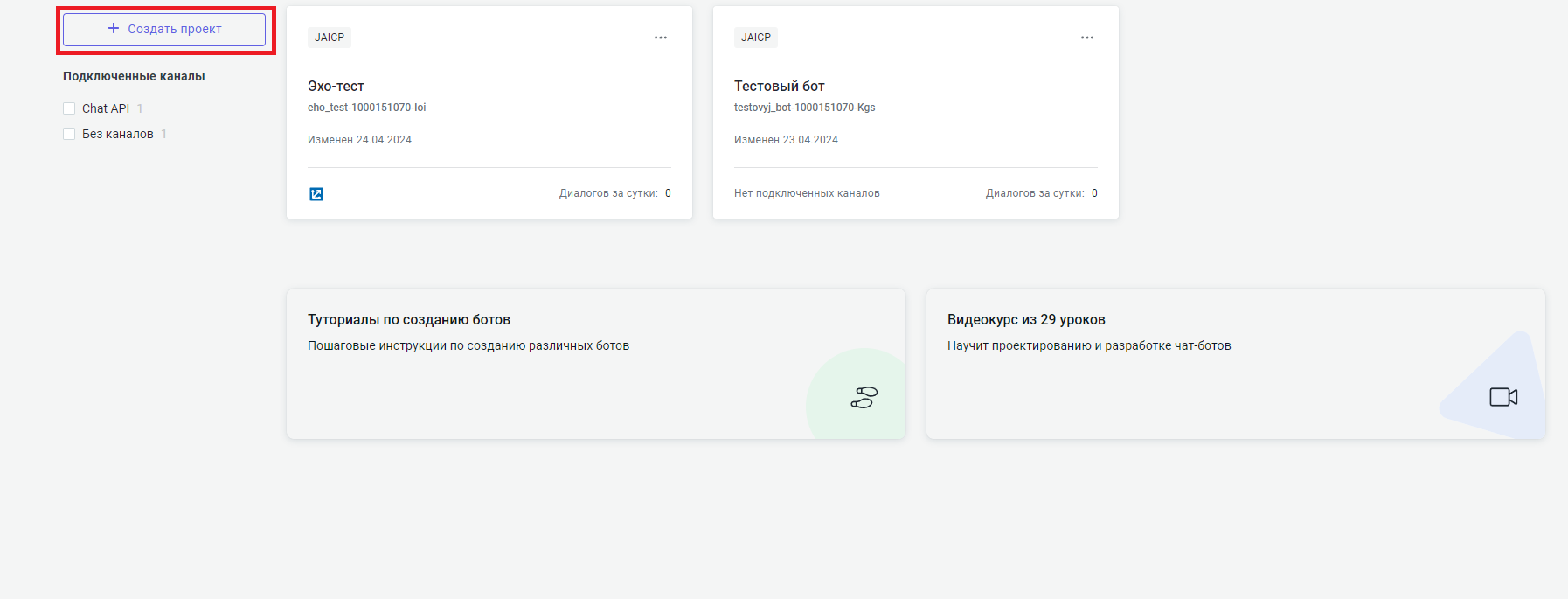
- Создаем проект в личном кабинете JAICP;
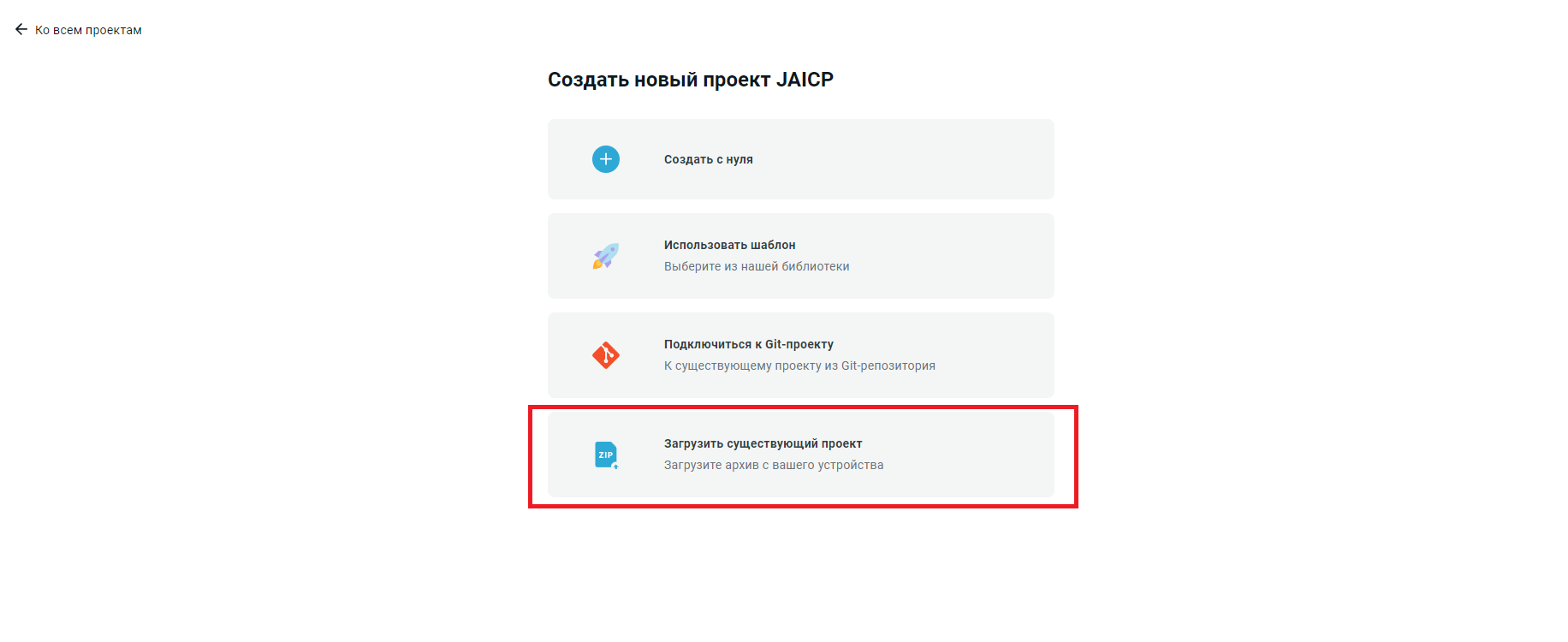
- Загружаем существующий бот в zip-архиве
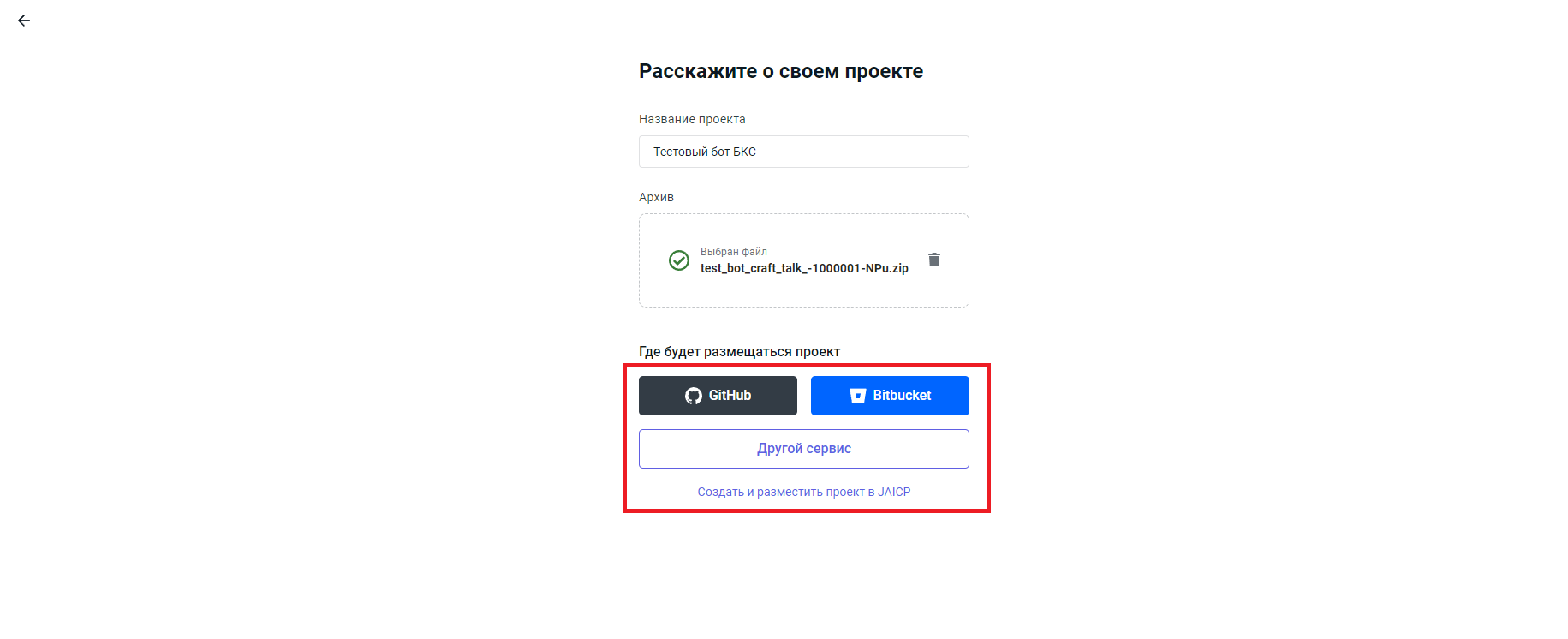
- Задаем название проекта и размещаем в необходимом пространстве
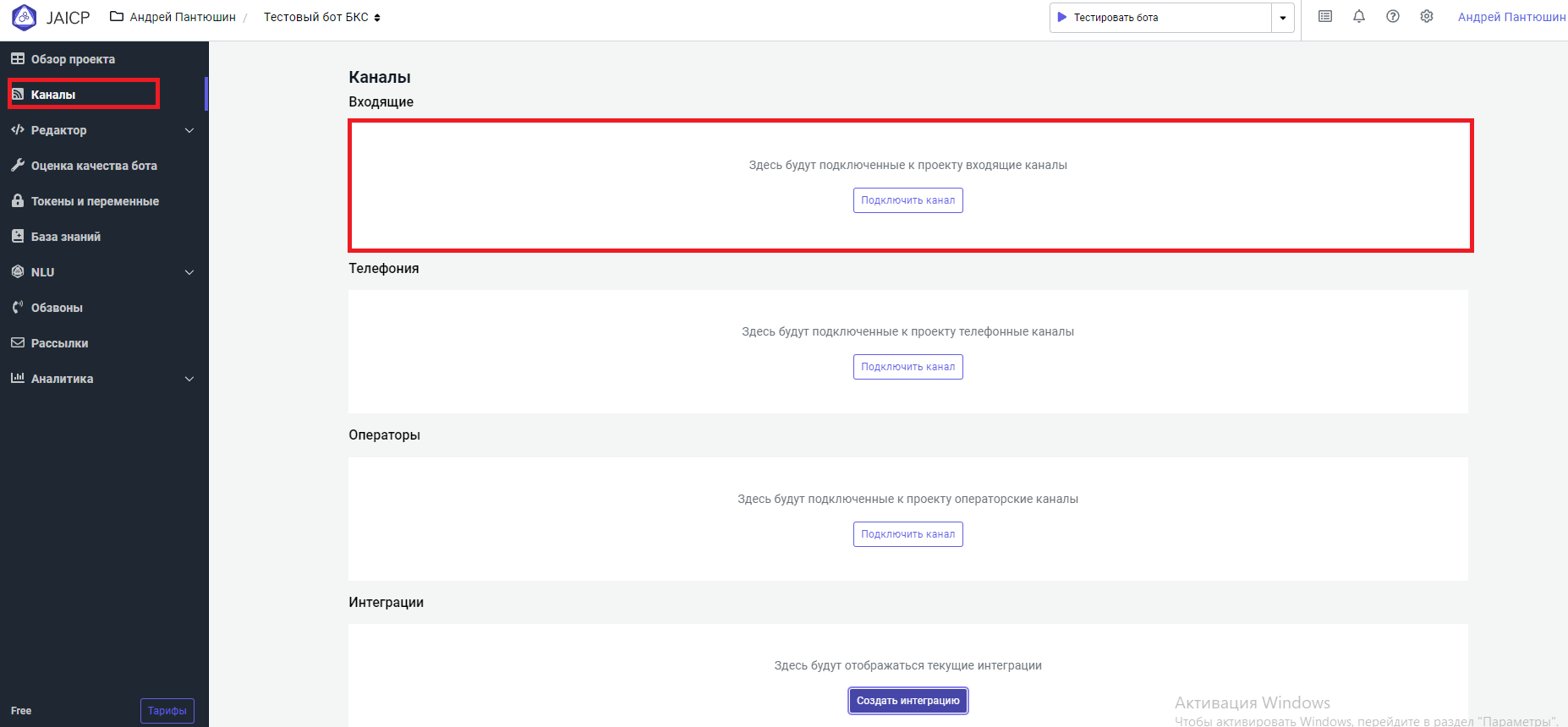
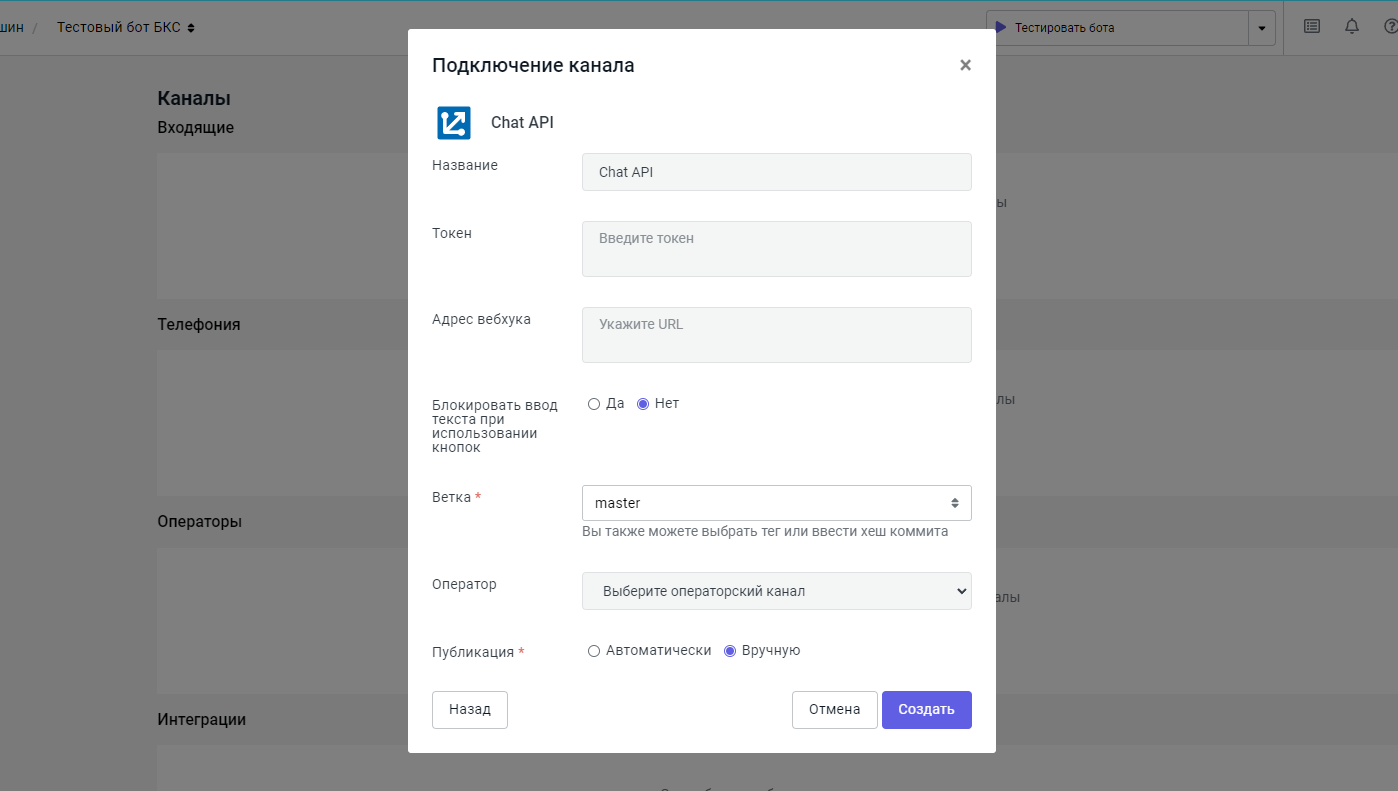
- Переходим в управление проектом в JAICP, раздел “Каналы” и подключаем входящий канал. В качестве инструмента подключения выбираем ChatApi
- Заполняем название и нажимаем “Создать”
- После этого заходим в редактирование этого канала. Здесь появляются авотматически сгенерированные примеры GET и POST запросов, а также токен проекта, который необходимо скопировать, он будет использоваться при настройке в iQChannels.
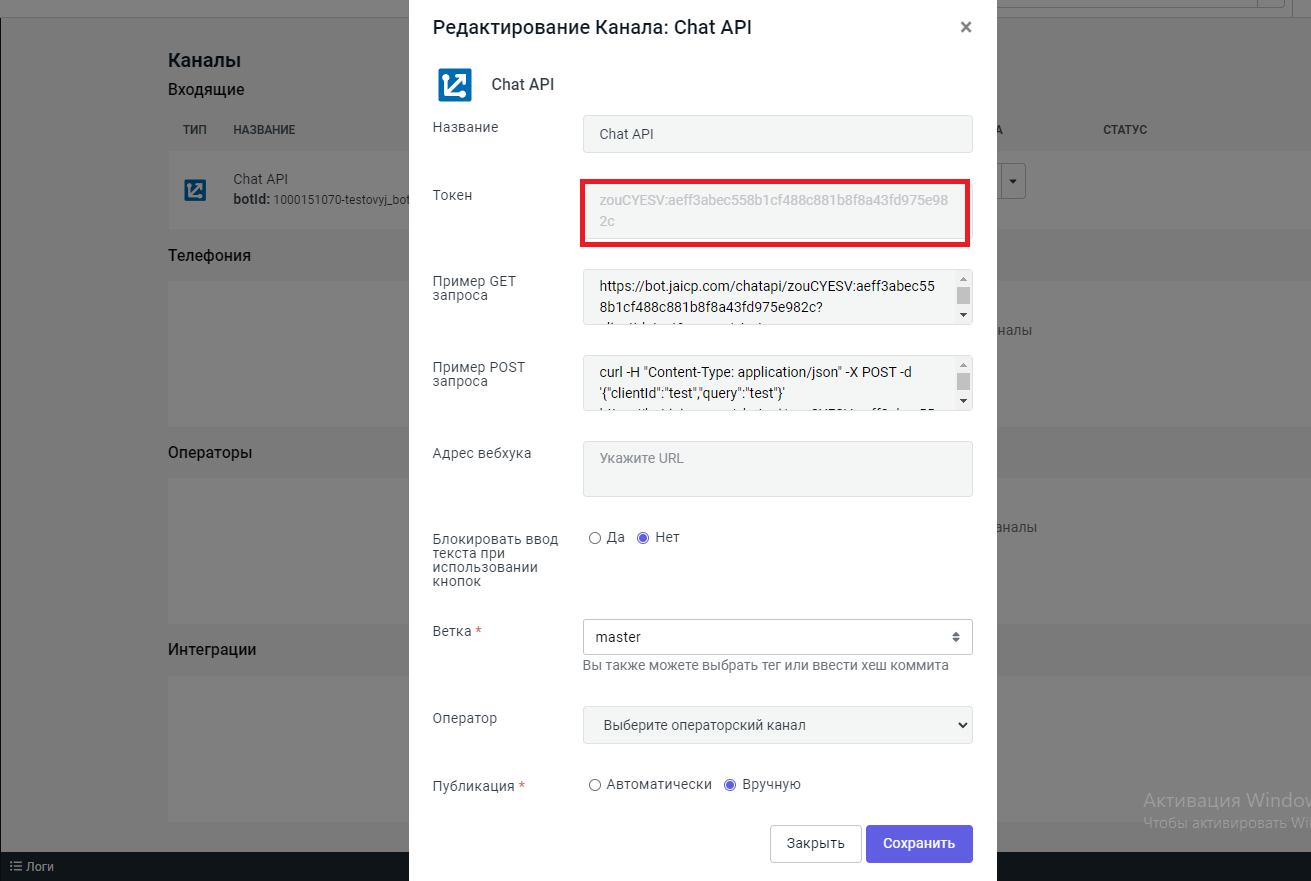
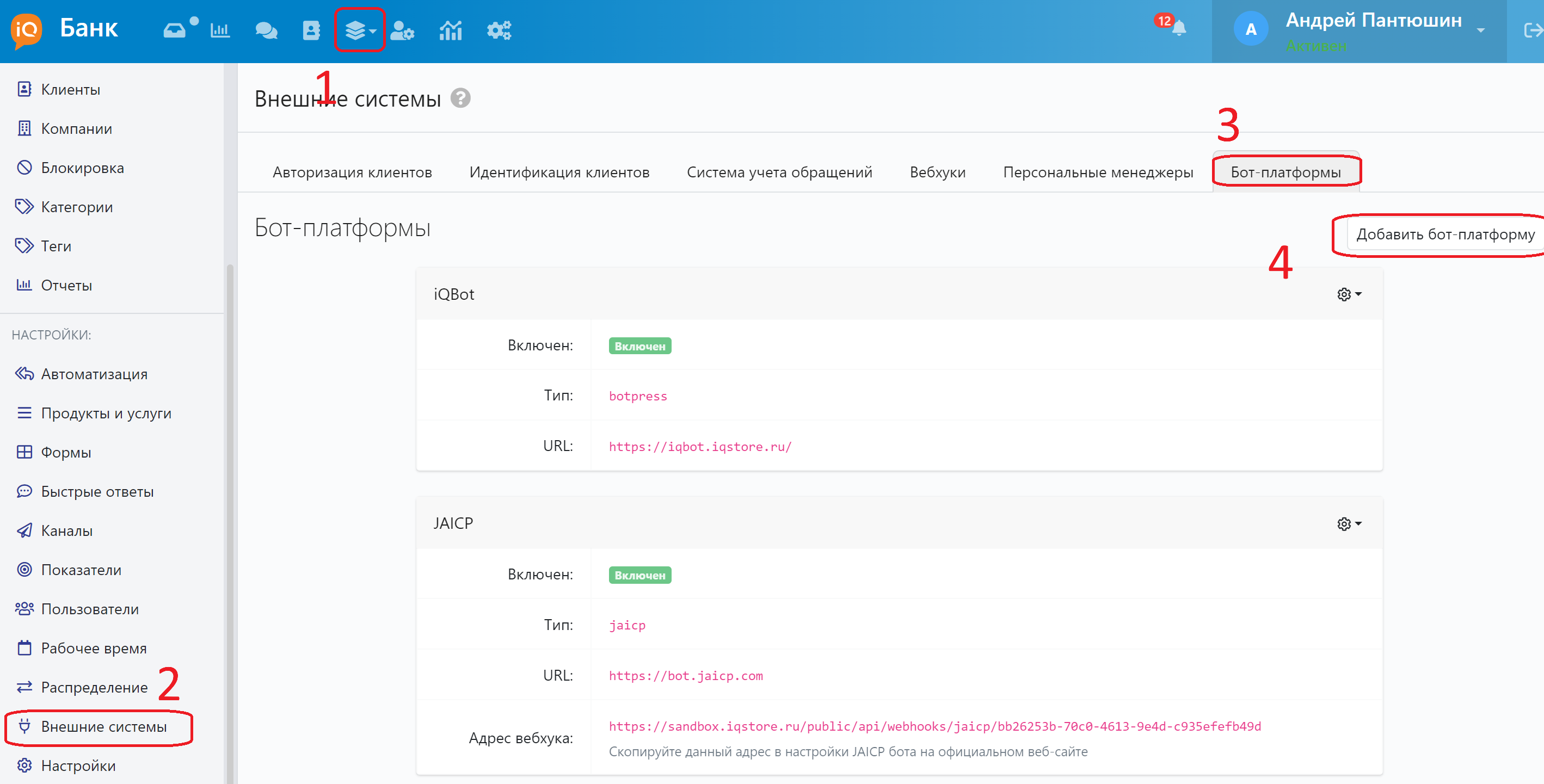
Сохраняем изменения и публикуем бота (кнопка “Опубликовать”). - Добавляем чат-бот платформу в IQChannels в разделе Сегменты -> Внешние системы -> Бот-платформы -> Добавить бот-платформу:
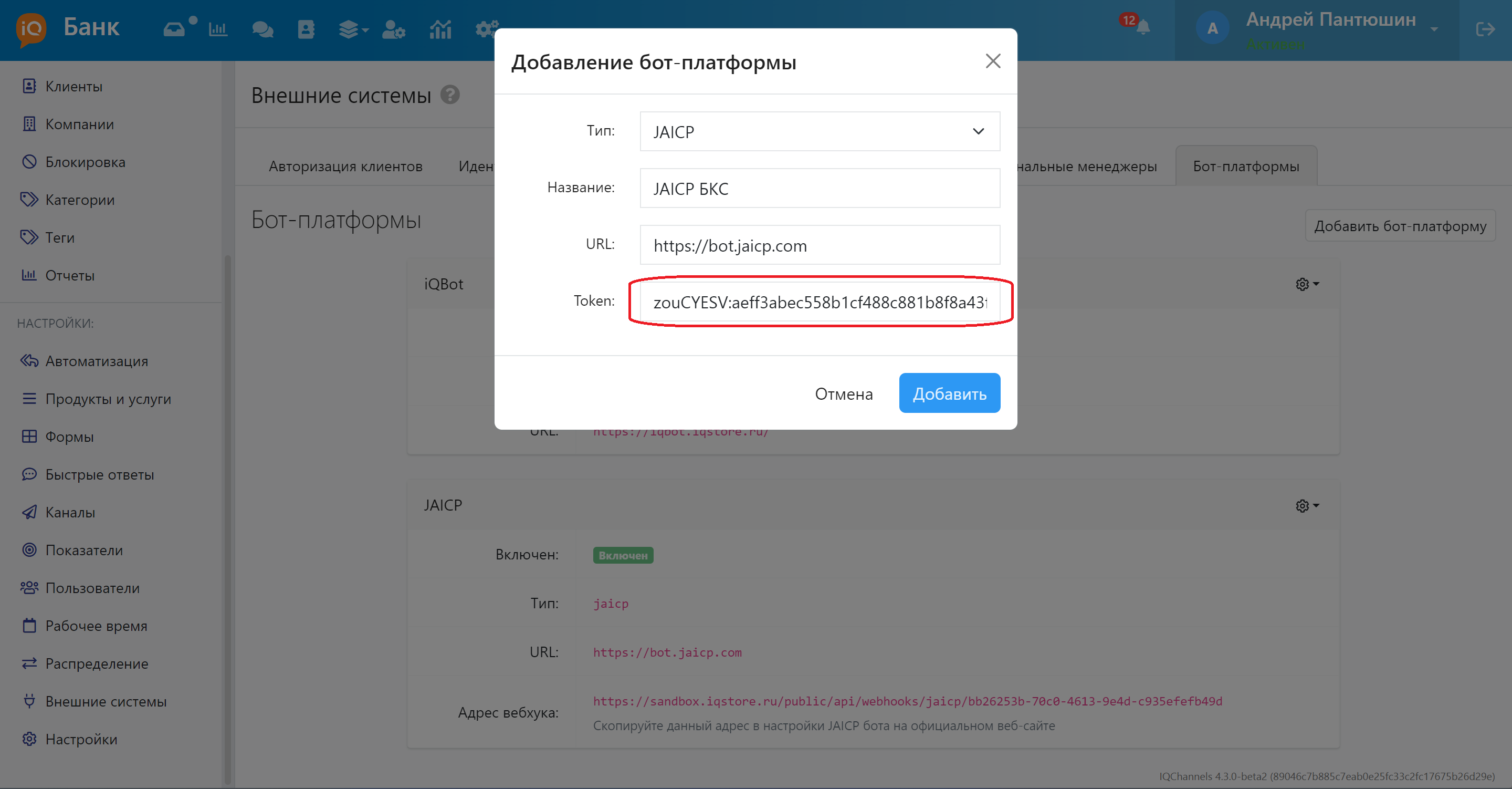
- Выбираем тип бот-платформы: JAICP;
Задаем любое название платформы, например JAICP БКС;
В качестве URL указываем ссылку https://bot.jaicp.comВставляе ранее скопированный токен авторизации со страницы “Редактирование канала” в платформе JAICP;
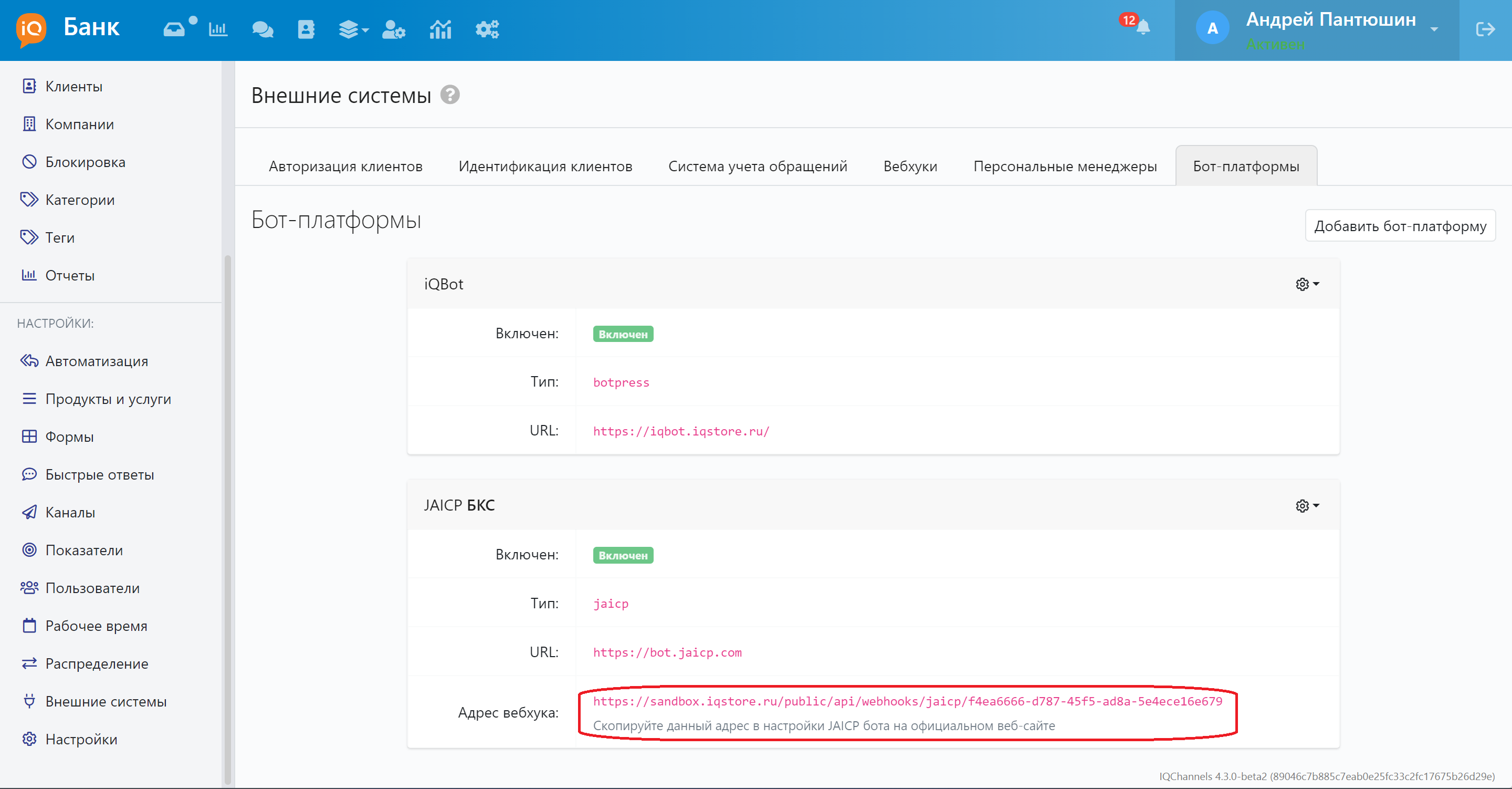
- После этого копируем ссылку на адрес webhooks
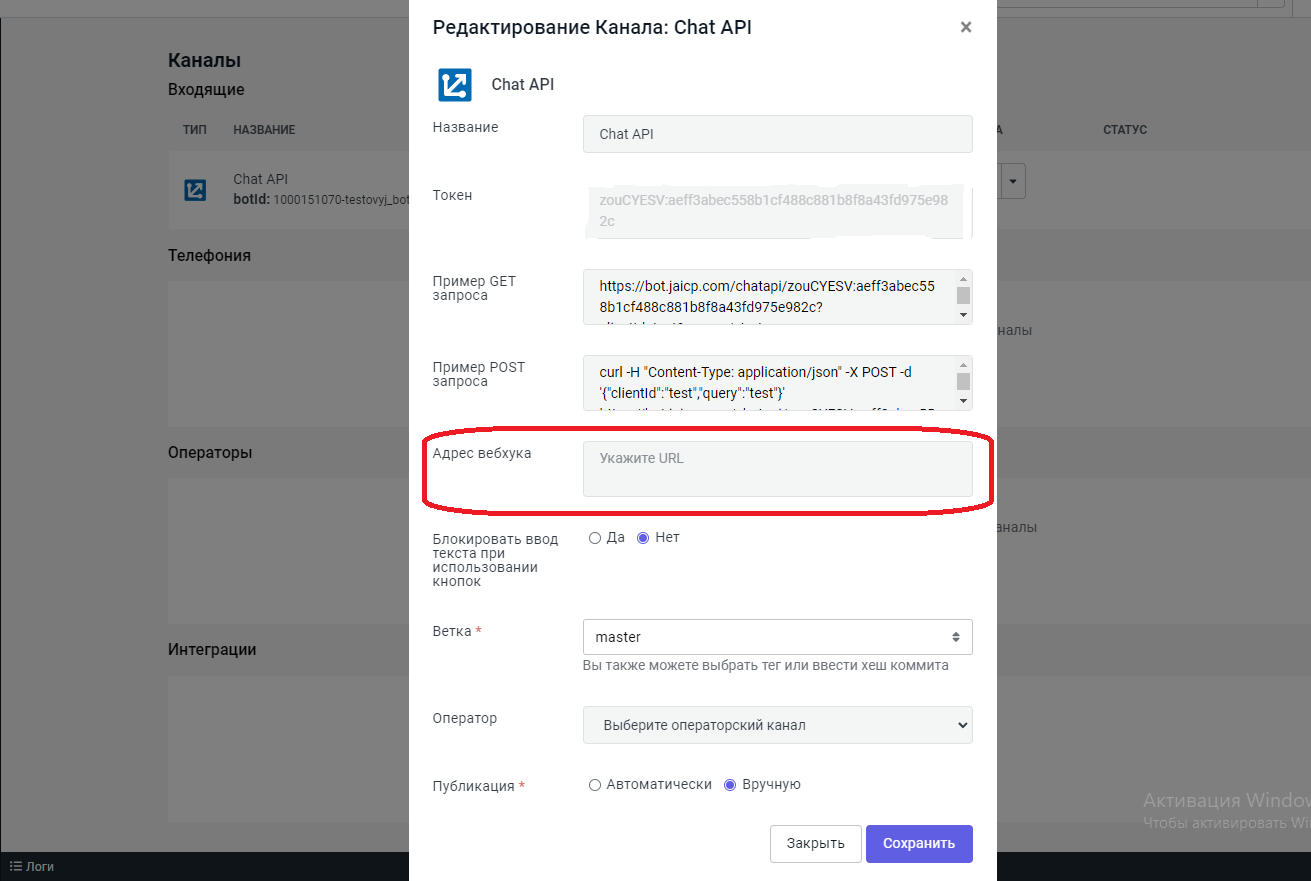
И вставляем ее на странице “Редактирование канала” в платформе JAICP
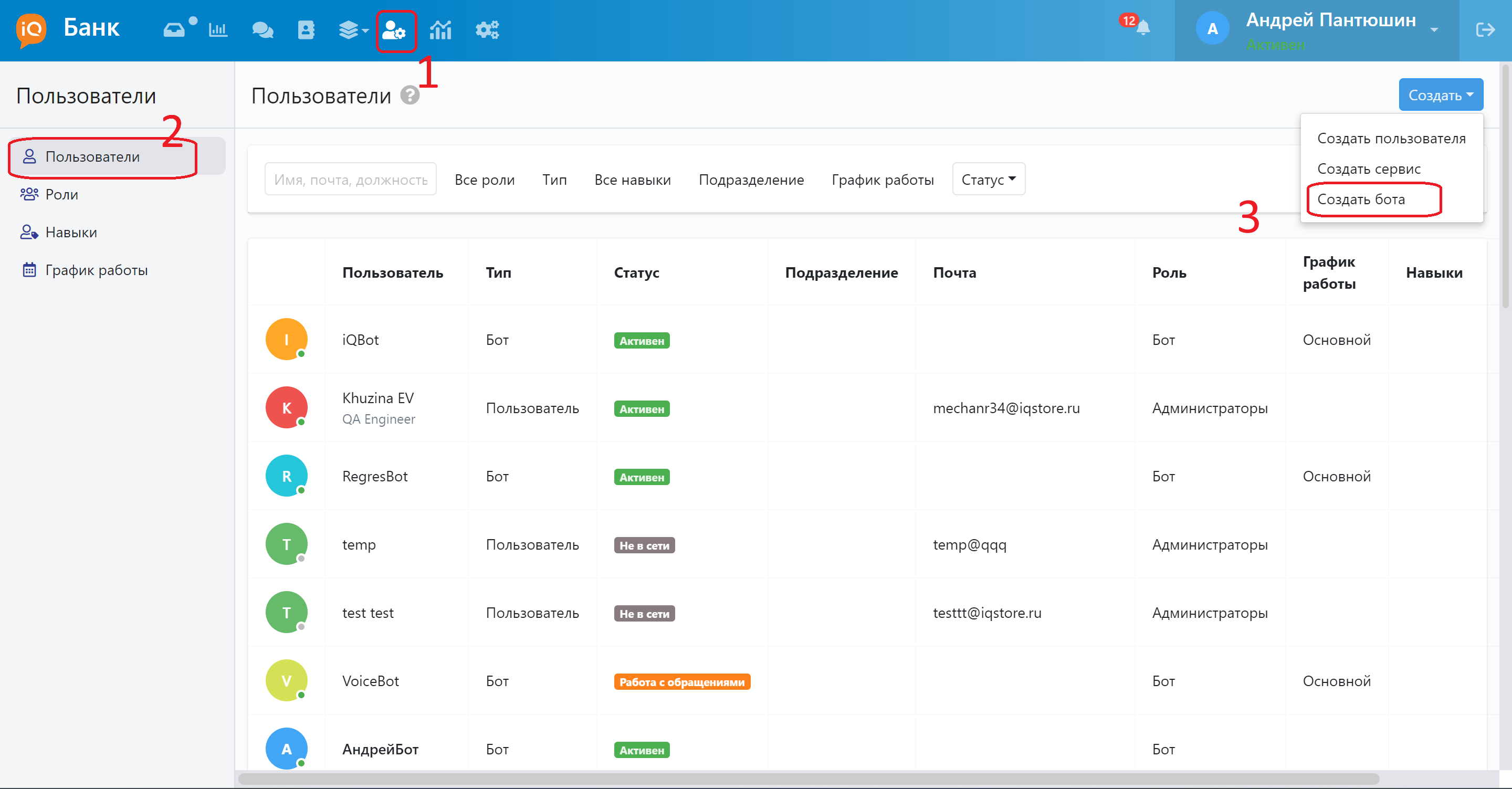
- Переходим во вкладку Пользователи, создаем бота, задав имя и роль “Бот”
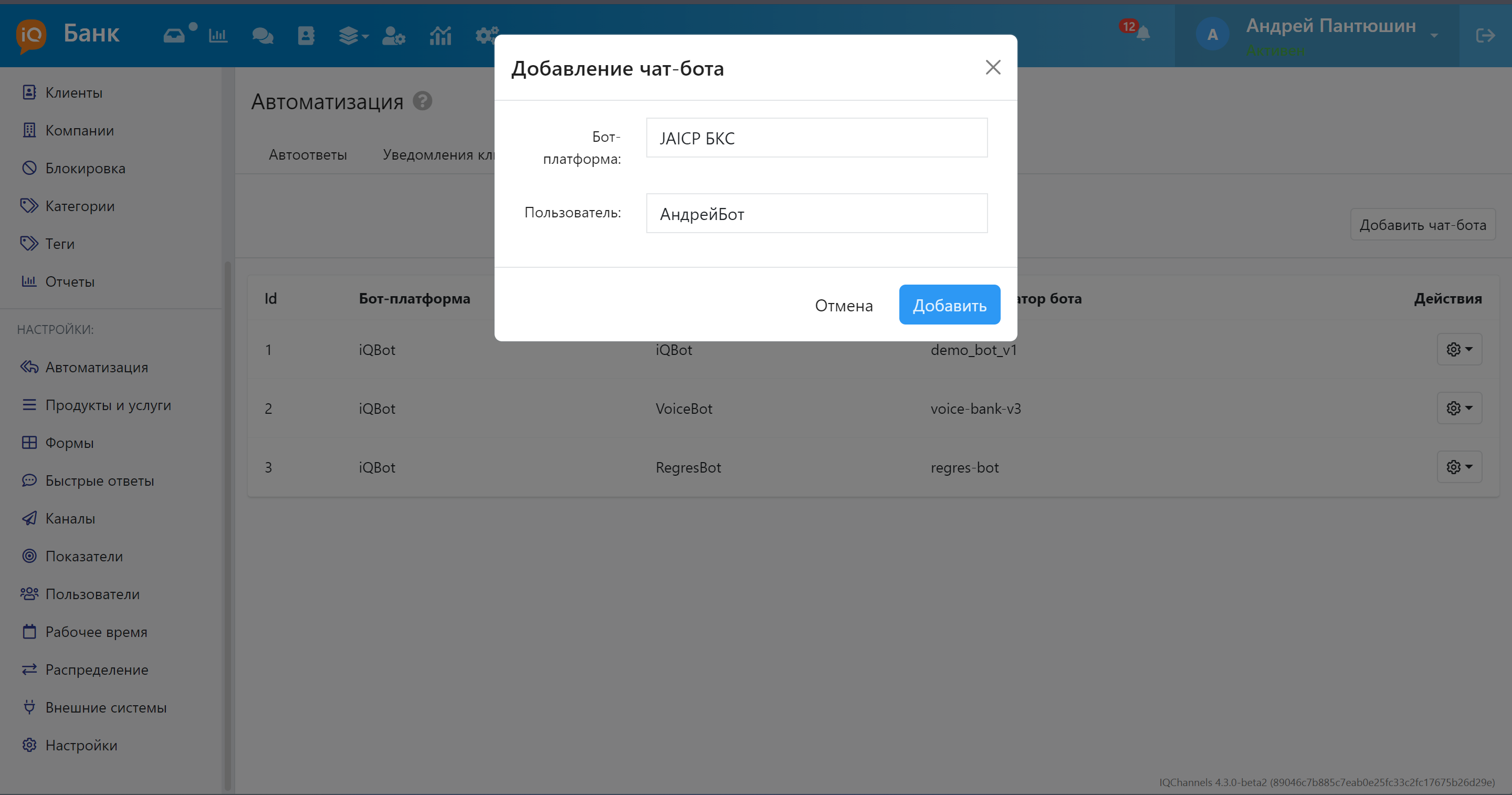
- Далее переходим во вкладку Сегменты -> Автоматизация -> Чат-боты и добавляем бота заполняя название бот-платформы и имя пользователя
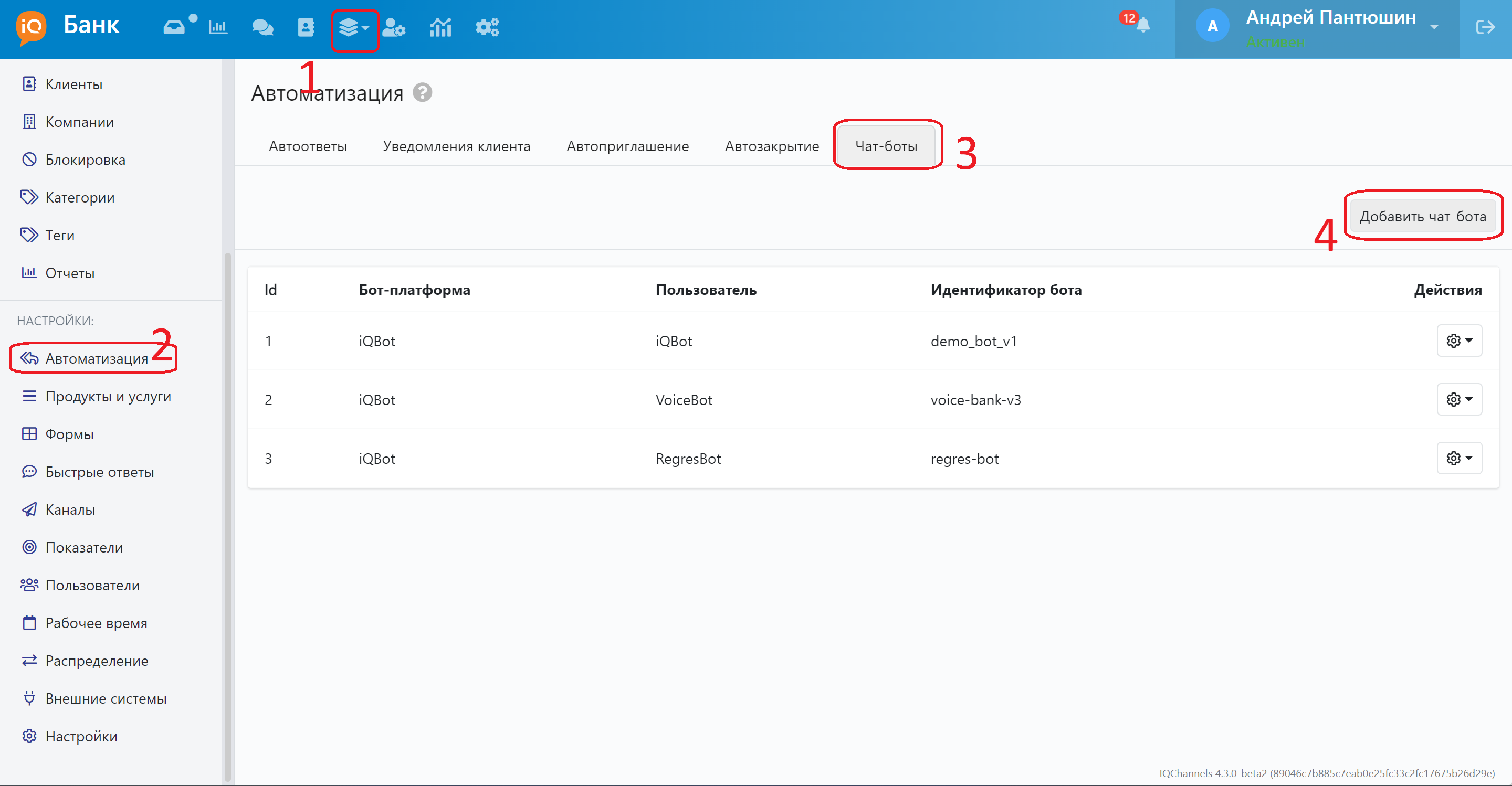
Заполняем название бот-платформы и имя пользователя
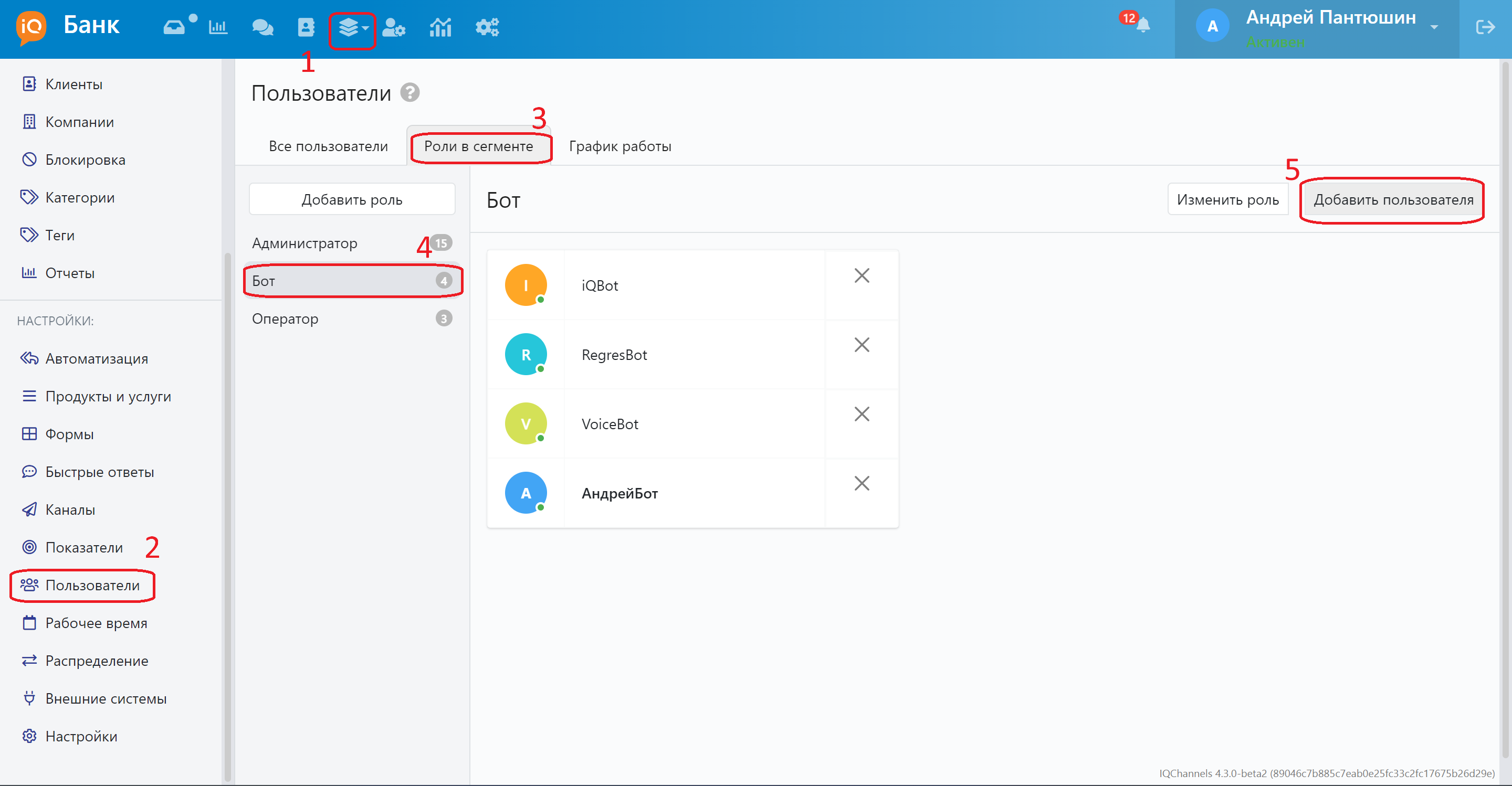
- Заходим в Сегменты -> Пользователи -> Роли в сегменте вкладка боты, добавляем имя пользователя нашего бота
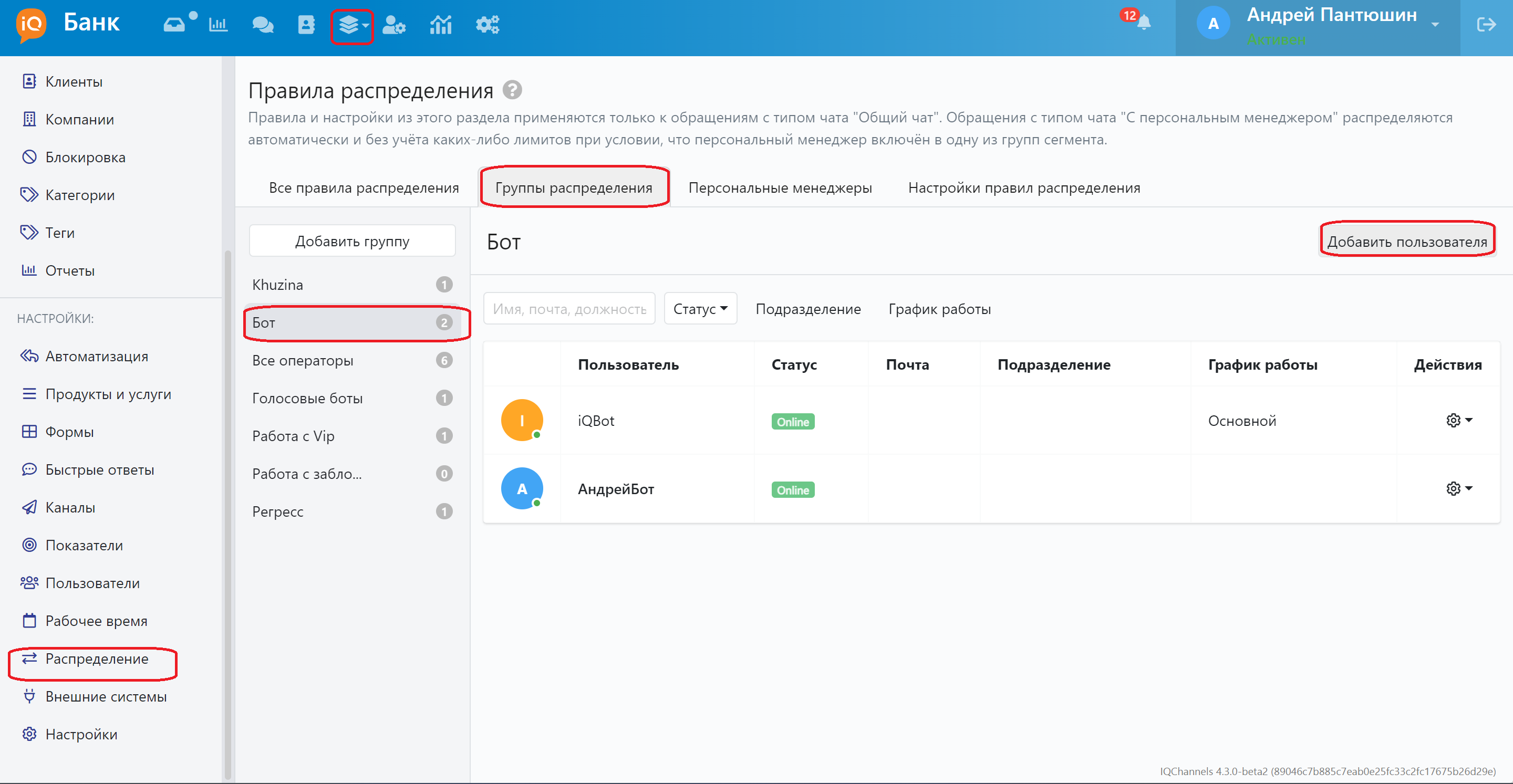
- Заходим в Сегменты -> Распределение -> Группы распределения, добавляем бота в необходимую группу
Теперь бот может принимать сообщения пользователей, на него можно переводить обращения и работать.