Эскалация обращений в Jira
Интеграция позволяет создавать задачи в Jira из окна чата оператора, используя данные из обращений клиентов.
Доступно при наличии лицензии "Интеграция с HelpDesk"
Настройка адаптера
Адаптер обеспечивает соединение между чат-платформой и вашим экземпляром Jira.
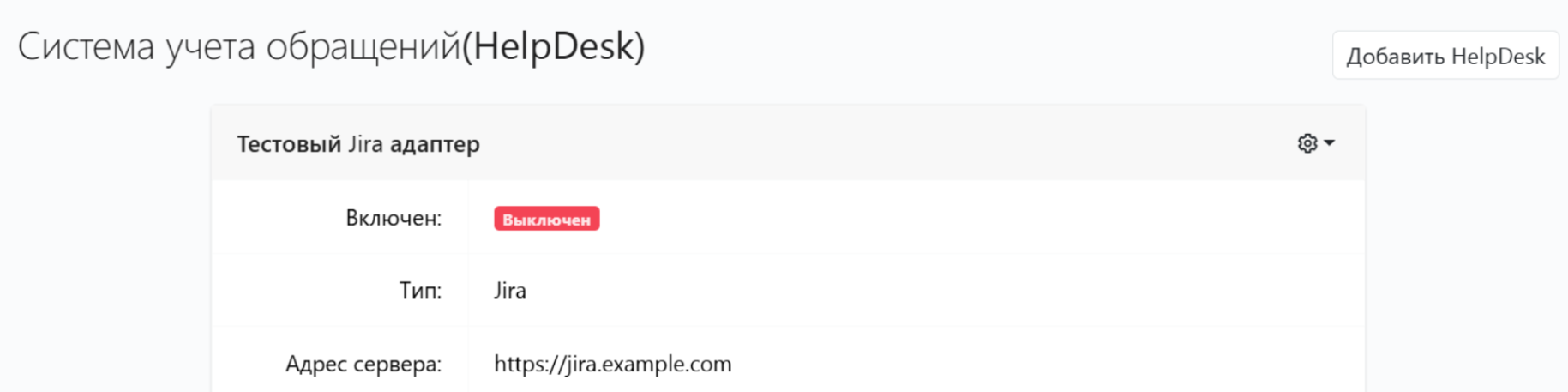
Расположение: Сегмент → Внешние системы › Системы учета обращений
Действия:
-
Нажать кнопку "Добавить систему учета обращений".
-
В появившейся форме указать:
- Тип адаптера:
Jira. - Название: Произвольное, оно будет отображаться в интерфейсе чат-платформы (например,
Основной Jira). - Адрес сервера: URL-адрес вашего Jira (например,
jira.your-company.com).
- Тип адаптера:
-
После заполнения нажать Сохранить.
Использование персональных учетных записей Jira
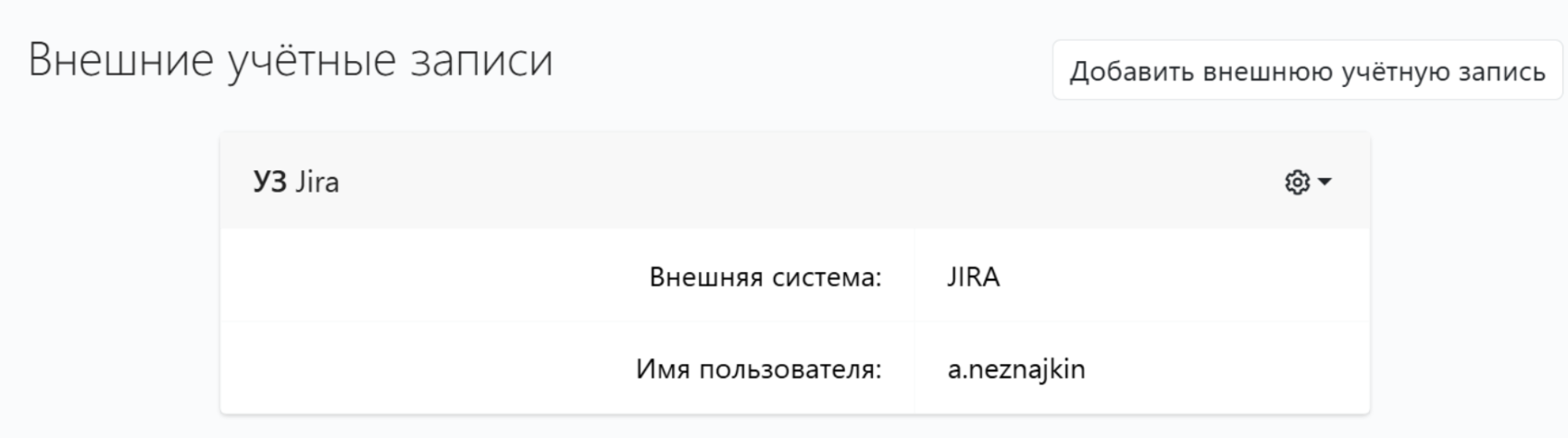
Пользователь IQChannels должен добавить внешнюю учетную запись из JIRA, чтобы именно от этого пользователя создавались задачи.
Расположение: Профиль пользователя - вкладка “Внешние учетные записи”
Действия:
-
Нажать кнопку "Добавить внешнюю учетную запись".
-
В появившейся форме указать:
- Выбрать существующую внешнюю систему (в данном случае JIRA)
- Название
- Имя пользователя
- Пароль
-
После заполнения нажать Добавить.
Экспорт в JIRA
Выбор сообщений для экспорта
В окне чата пользователь нажимает “Экспорт в HelpDesk” и выбирает сообщения, которые необходимо передать в HelpDesk.
Пользователь может выбрать все сообщения по соответствующей кнопке "Выбрать всё".
Возможность наложения ограничения на количество экспортируемых сообщений (по умолчанию 50 сообщений).
Настроить данный лимит можно в: Сегмент - Настройки - Настройки HelpDesk - Настройка экспорта в HelpDesk
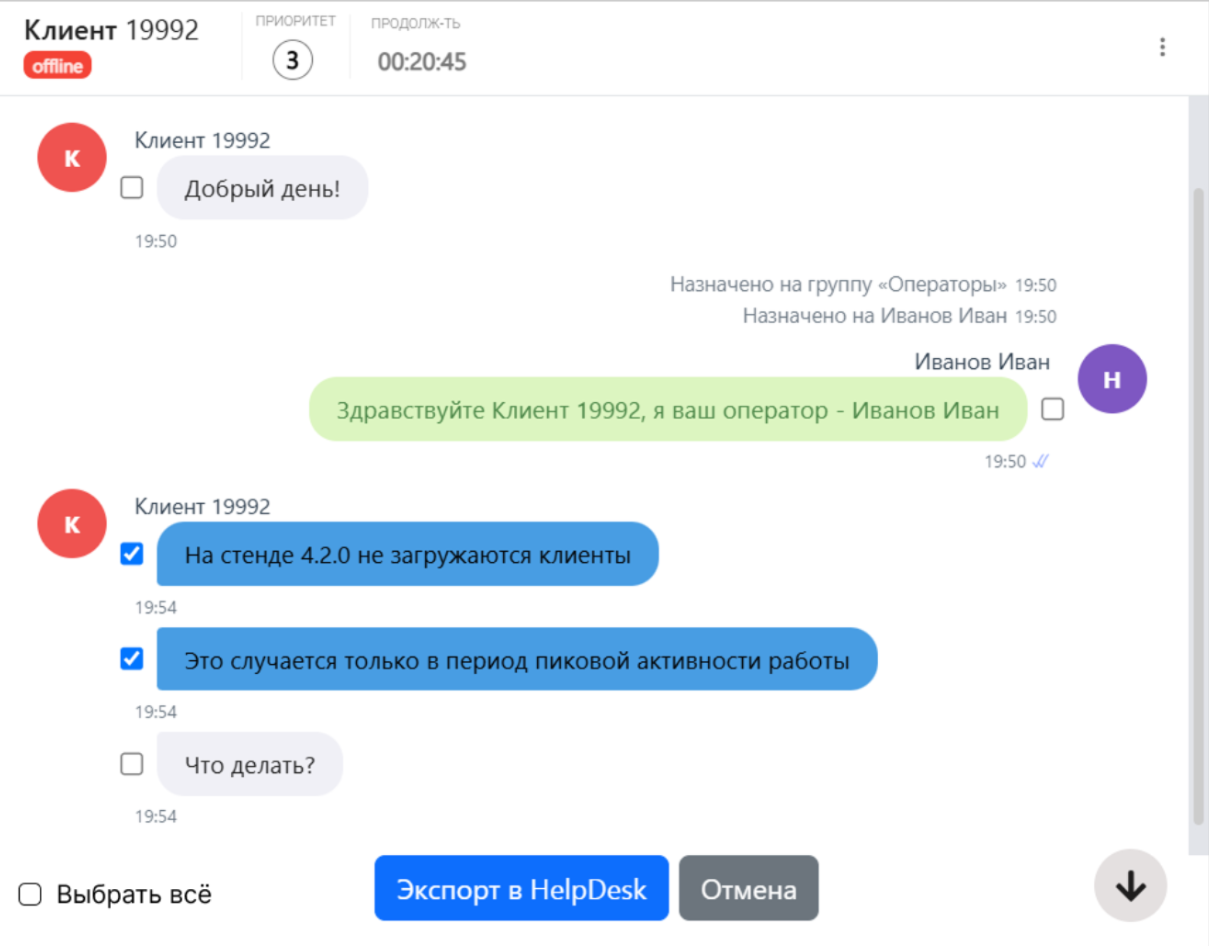
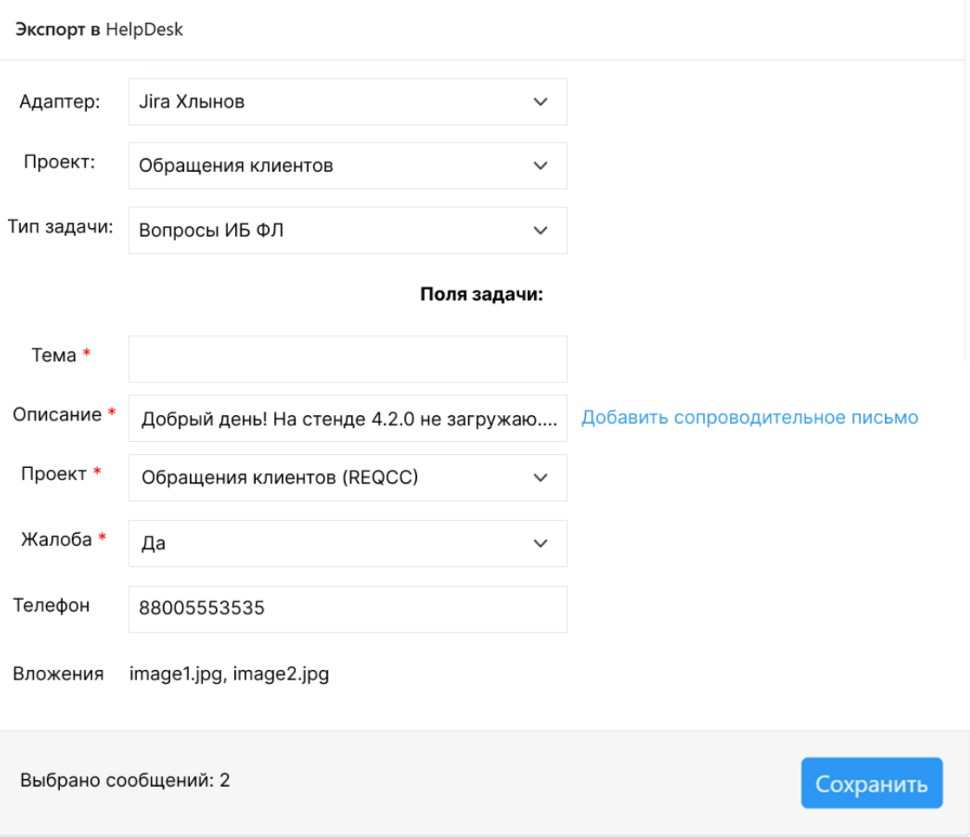
После выбора сообщений пользователь нажимает на кнопку Экспорт в HelpDesk. Открывается всплывающее окно для выбора адаптера.
Форма заполнения данных для экспорта
Форма заполнения по умолчанию отображает все данные по проектам/типам задач/полям, которые выгружаются черещ JIRA API.
Чтобы в форме отображались только необходимые поля с разными дополнительными условиями - нужно настроить констуктор для этого Jira-адаптера (подробнее в пункте: Конструктор).
Для экспорта сообщений в Jira нужно:
-
Выбрать существующий адаптер с типом JIRA.
-
Выбрать проект из списка доступных проектов этого адаптера.
-
Выбрать тип задачи из списка доступных типов задач этого проекта.
-
Заполнить поля выбранного типа задачи исходя из их обязательности и формата
-
При необходимости, добавить сопроводительное письмо, которое добавится в описание задачи в JIRA как дополнительный текст ниже всех выгруженных сообщений.
-
Нажать Экспорт в HelpDesk, чтобы создать задачу в JIRA
Где найти созданные задачи в IQChannels
После экспорта задачи из обращения, вы можете быстро найти её в интерфейсе:
Карточка клиента
Все задачи, созданные из обращений одного клиента, отображаются в его карточке.
Формат отображения:
- Задача — гиперссылка на задачу в Jira
- Тема — заголовок задачи
Таким образом, оператор всегда видит все связанные с клиентом задачи и может перейти к ним напрямую.
Вкладка «Обращения»
В таблицу обращений добавлен столбец Jira.
В ячейке отображается номер задачи в Jira (гиперссылка).
Если ячейка пустая — значит, задача в Jira не создавалась.
Супервизор может фильтровать обращения по задачам, переданным в Jira, что позволяет быстро находить нужные кейсы.
Конструктор
Конструктор позволяет вручную настроить, какие проекты, типы задач и поля из Jira будут доступны при экспорте. Это нужно, чтобы оператор видел только те проекты и поля, которые реально используются в работе, без лишней информации.
Если в конструкторе настроен хотя бы один проект, то при экспорте в форме будут отображаться только выбранные проекты, их типы задач и поля. Это помогает ограничить выбор оператора и упростить заполнение формы.
Чтобы открыть настройки конструктора:
- Перейдите во внешние системы и выберите систему с типом Jira.
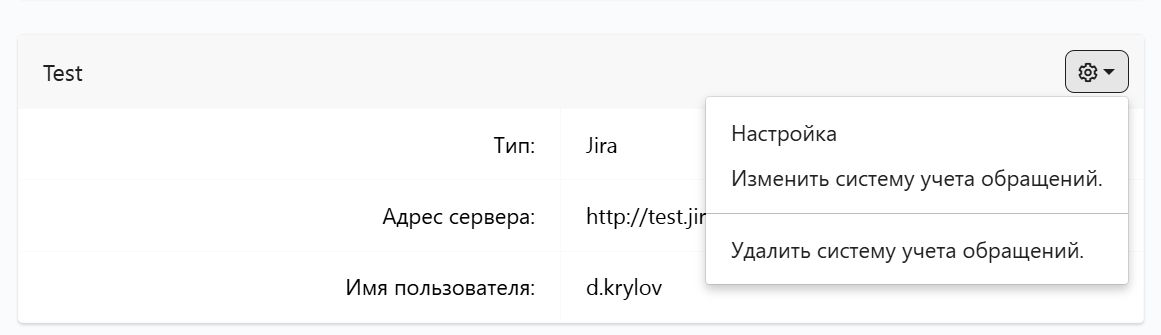
- Нажмите на значок шестерёнки → Настройка.
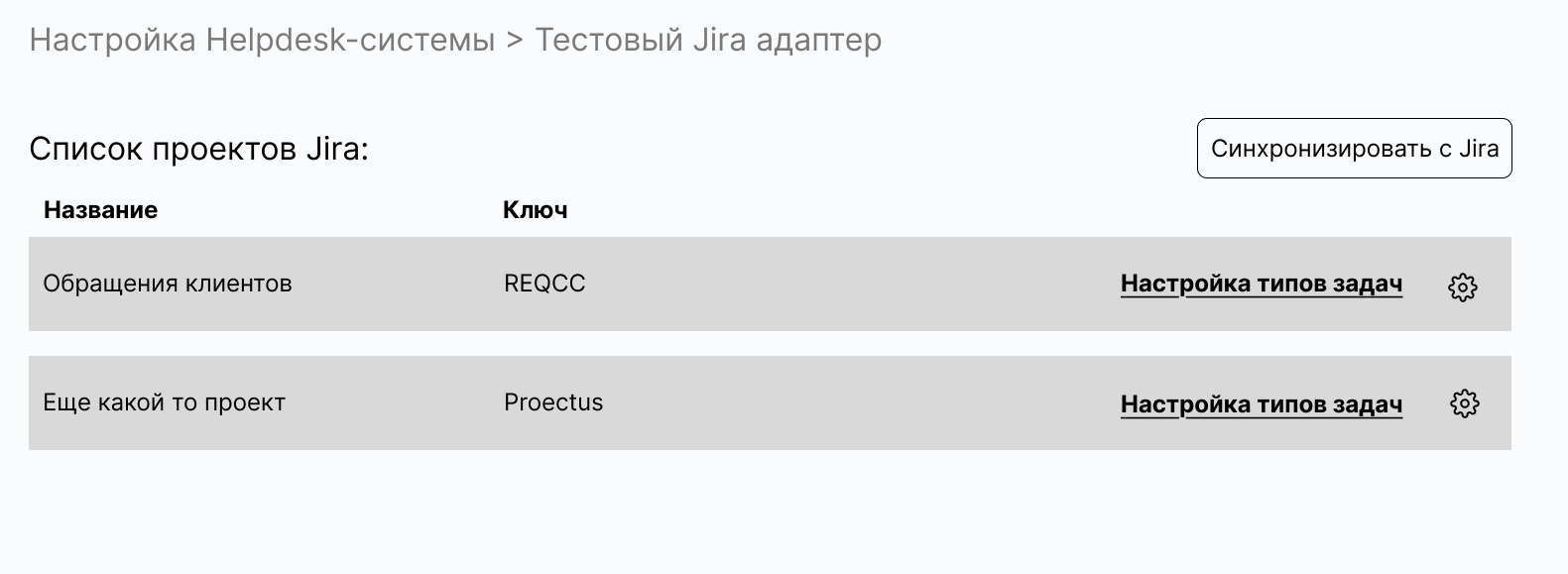
- Откроется список проектов для данной интеграции.
Список проектов
Отображается список проектов выбранной внешней системы.
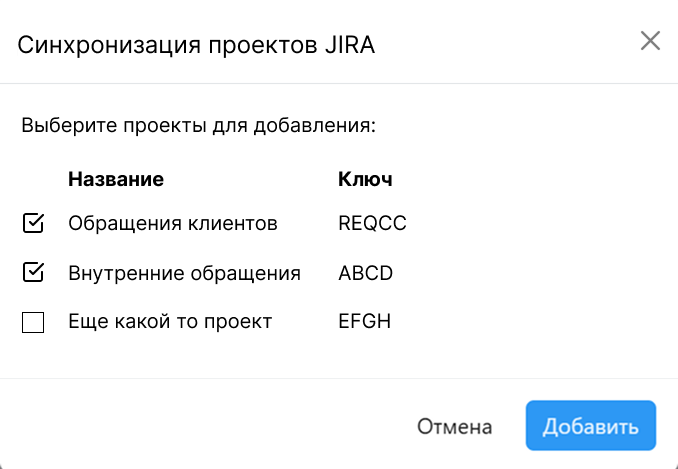
Загрузка проектов осуществляется автоматически через API Jira при нажатии кнопки «Синхронизировать с Jira». При нажатии на кнопку «Синхронизировать с Jira» открывается всплывающее окно. Пользователь выбирает из списка проекты, которые необходимо отобразить в системе. После подтверждения выбранные проекты добавляются в список.
Чтобы изменить или удалить проект, нажмите на шестяренку и выберите действие.
Для каждого проекта доступен переход к настройке типов задач через кнопку «Настройка типов задач».
Типы задач
Отображается список типов задач выбранного проекта.
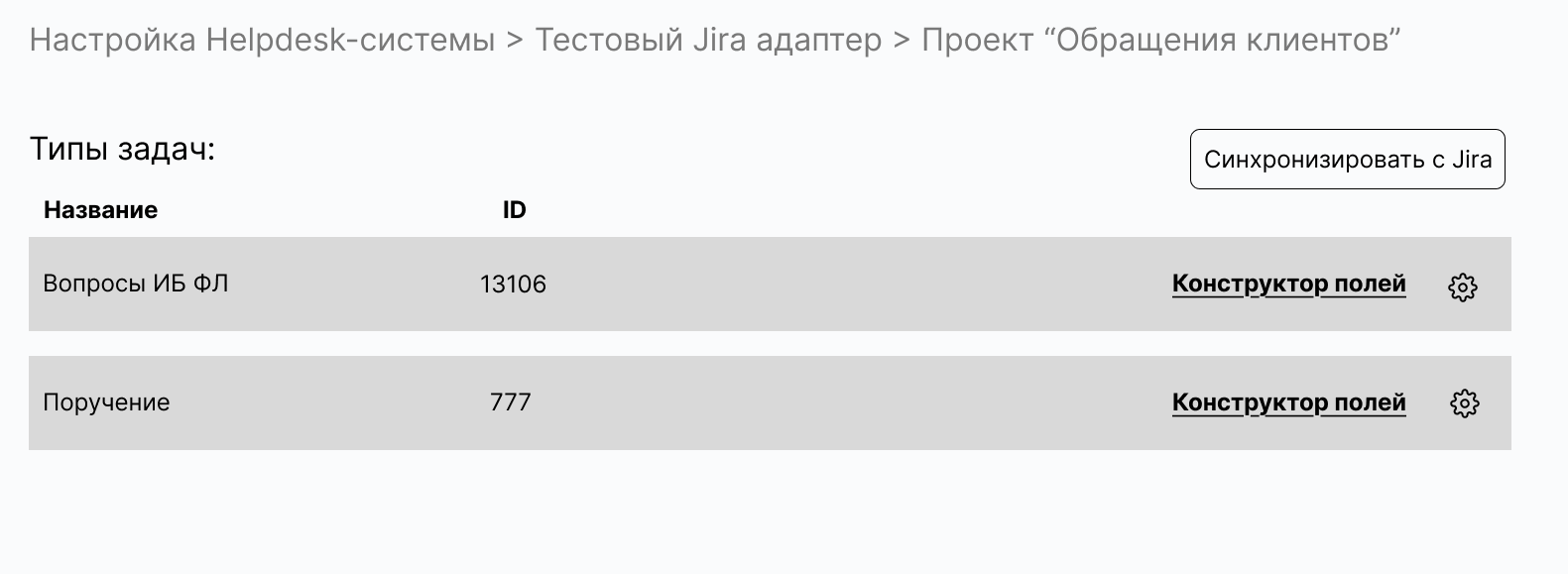
Загрузка типов задач осуществляется автоматически через API Jira при нажатии кнопки «Синхронизировать с Jira». При нажатии на кнопку «Синхронизировать с Jira» открывается всплывающее окно. Пользователь выбирает из списка типы задач, которые необходимо отобразить в системе. После подтверждения выбранные типы задач добавляются в список.
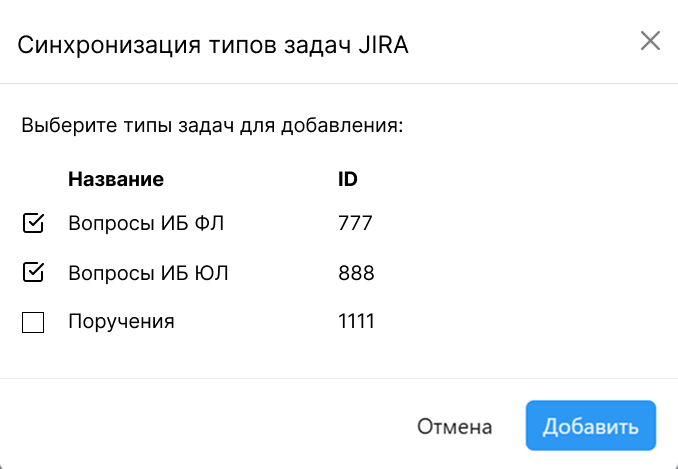
Чтобы изменить или удалить тип задачи, нажмите на шестяренку и выберите действие.
Для каждого типа задачи доступен переход к настройке полей через кнопку «Конструктор полей».
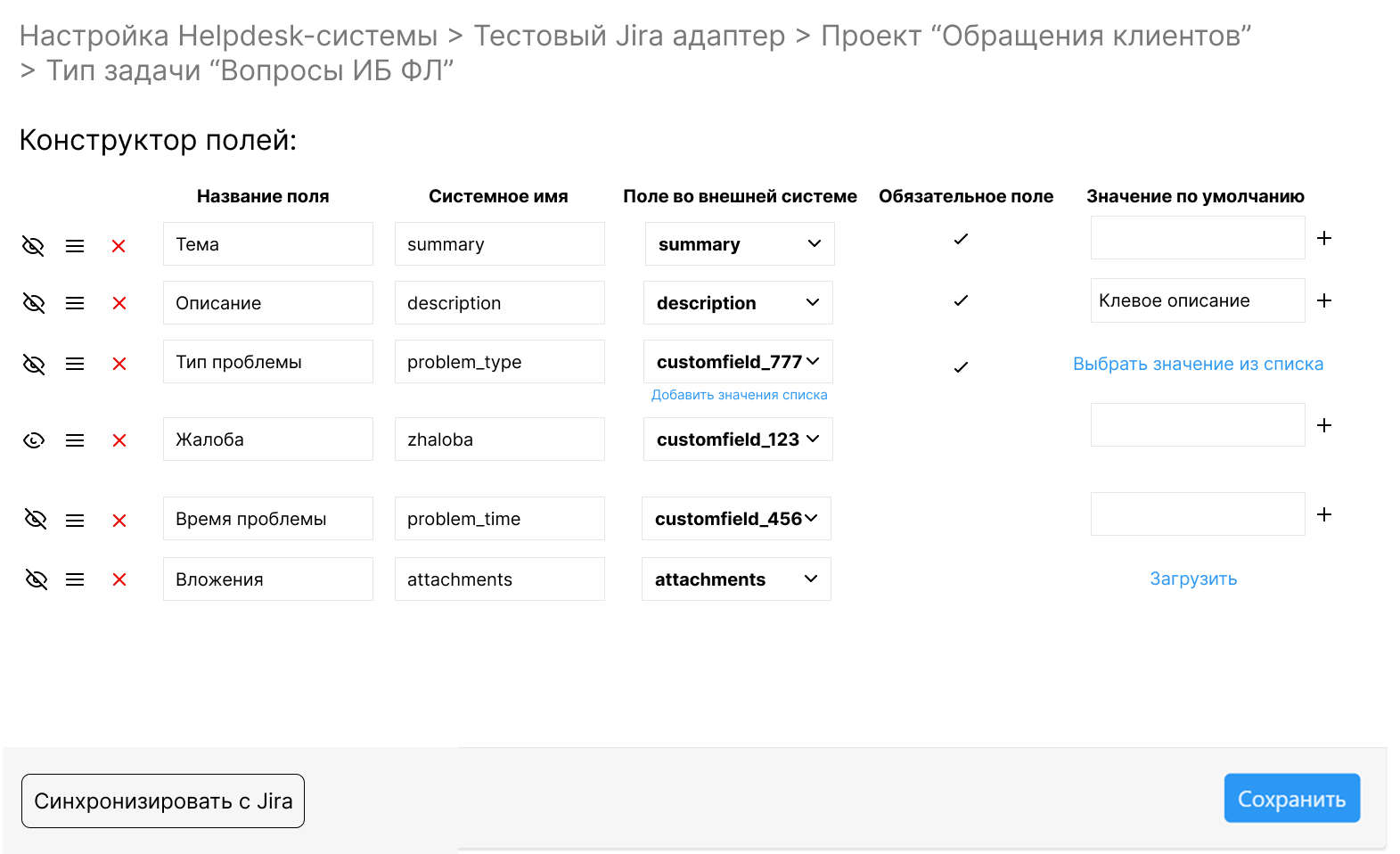
Конструктор полей
Отображается список полей выбранного типа задачи.
Конструктор полей позволяет настроить форму экспорта: какие поля будут доступны оператору, в каком порядке они будут отображаться и какие значения подставляться автоматически.
Пользователь выполняет синхронизацию с Jira (аналогично проектам и типам задач), после чего пользователь выбирает нужные поля. Для каждого поля указывается его название, системное имя, выполняется привязка к полю Jira, значение по умолчанию и порядок в форме. Поля могут быть видимыми или скрытыми для оператора, который заполняет форму, при этом обязательные поля из Jira остаются обязательными и не могут быть отключены.