Изменение пользователя
Редактирование собственных данных
| 1 | Откройте выпадающее меню пользователя в левом нижнем углу. Выберите пункт Редактировать. |  |
| 2 | В открывшемся модальном окне измените требуемые поля. Активные поля зависят от полномочий вашей системной роли. Неактивные поля подсвечены серо-голубым. Сохраните изменения. | 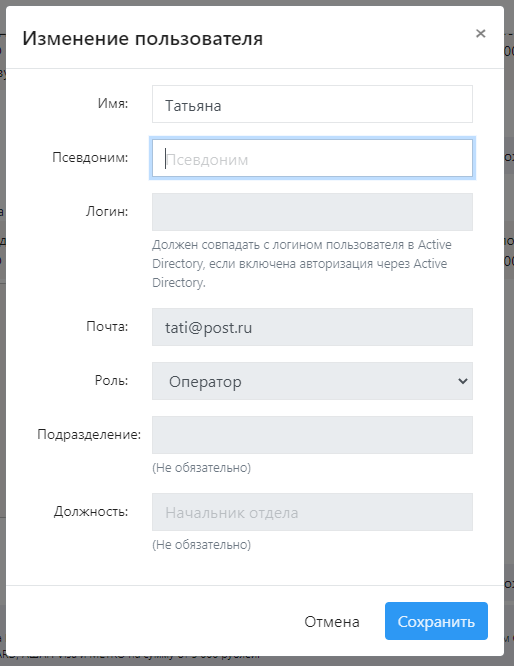 |
Редактирование данных другого пользователя
Для изменения другого пользователя: у вас должны быть права Администратора в системной роли.
| 1 | Перейдите в раздел Пользователи в боковом меню: |  |
| 2 | Найдите необходимого пользователя в таблице, при необходимости, воспользуйтесь поиском по имени, почте и должности. | |
| 3 | Откройте выпадающее меню с действиями над пользователем. Выберите пункт Изменить. | 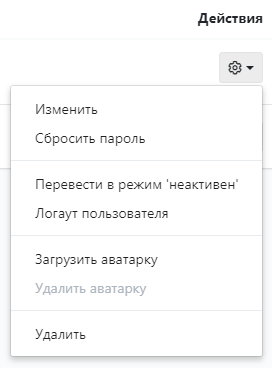 |
| 4 | В открывшемся модальном окне измените требуемые поля Сохраните изменения. | 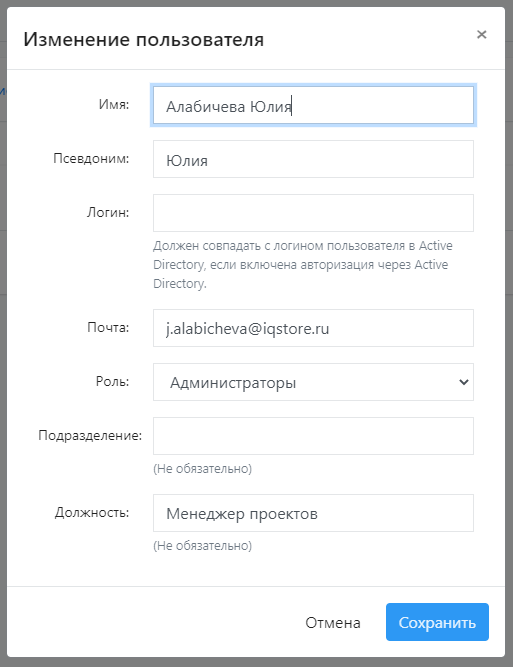 |