Email канал: создание и настройка
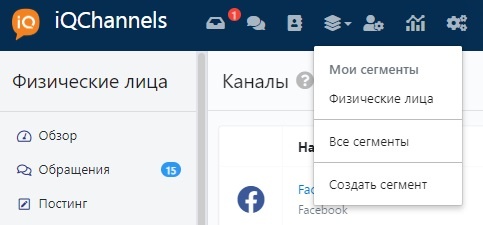
Для создания/добавления Email канала, необходимо в верхнем меню, выбрать нужный сегмент:
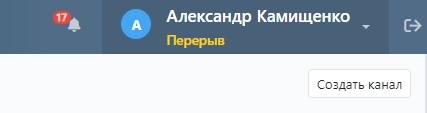
Перейти во вкладку каналы и в правом верхнем углу, нажать: "Создать канал"
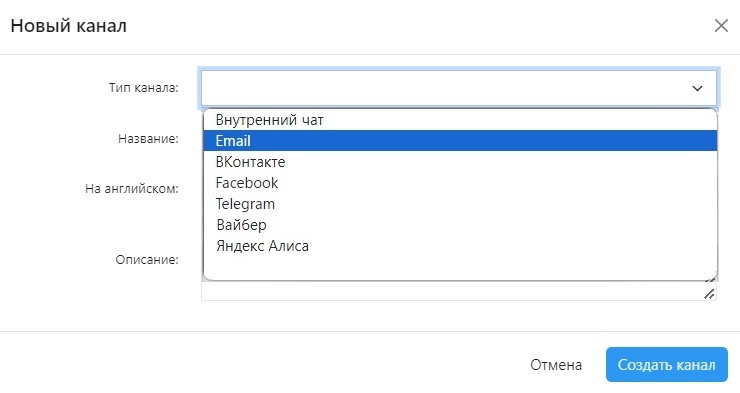
Выбрать тип канала: Email
Добавить название канала, продублировать название на английском, добавить описание.
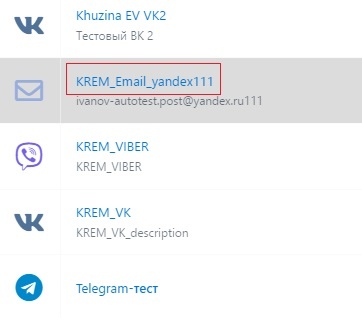
После добавления, для перехода к настройкам канала, нужно нажать на название созданного Вами Email канала.
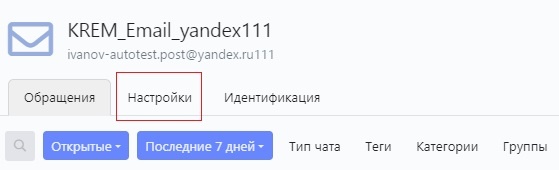
В открывшемся окне, выбрать меню: "Настройки"
Для создания канала e-mail нужен выделенный почтовый ящик (на собственном почтовом сервере или у стороннего провайдера (Yandex, Mail.ru, Outlook и т.д.)). При подключении ящика в канале важно учесть следующее условия:
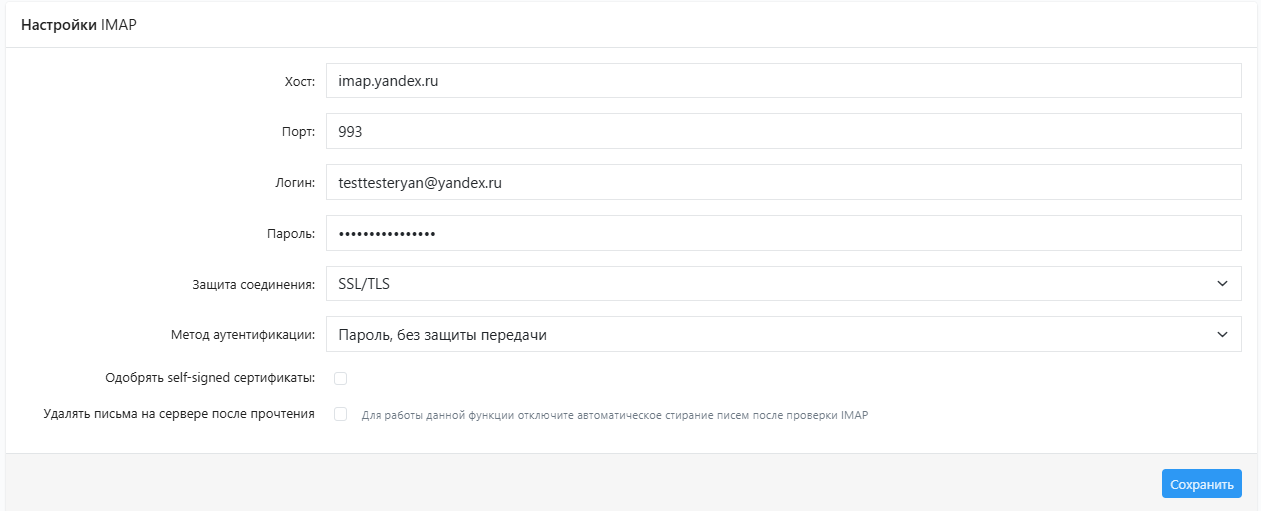
Канал E-mail в IQChannels проверяет письма в ящике по IMAP, соответственно на почтовом сервере необходимо, чтобы была включена возможность подключения ящика в сторонних сервисах (Почтовых клиентах), если такая настройка требуется. Поэтому для данного ящика может понадобиться подключение с паролем приложений, для внешних подключений, вместо обычного пароля от учетной записи. В таком случае при добавлении ящика в канал необходимо будет указать правильно (далее по настройке IMAP/SMTP):
- Логин - имя почтового ящика полностью.
- Пароль - пароль приложения (либо пароль от связанной учетной записи с почтовым ящиком, при использовании собственного почтового сервера).
Важно на данном этапе указать в IMAP порт с TLS (993), соответственно в настройках самого ящика (почтового сервера) необходимо указать соответствующий порт, т.к. IQChannels запрашивает новые сообщения через TLS соединение. Либо в зависимости от настроек IMAP/SMTP почтового сервера от провайдера почты.
Заполнить поля:
Хост IMAP-сервера
Порт IMAP-сервера
Логин (имя почтового ящика)
Пароль (пароль приложений)
Защита соединения
Метод аутентификации
--Дополнительно--
- Проставить галочку "Одобрять self-signed сертификаты", если для работы вашего ящика может потребоваться поддержка сертификата почтового сервера, подписанного неизвестным источником.
- Также дополнительно можно удалять письма на сервере после прочтения.
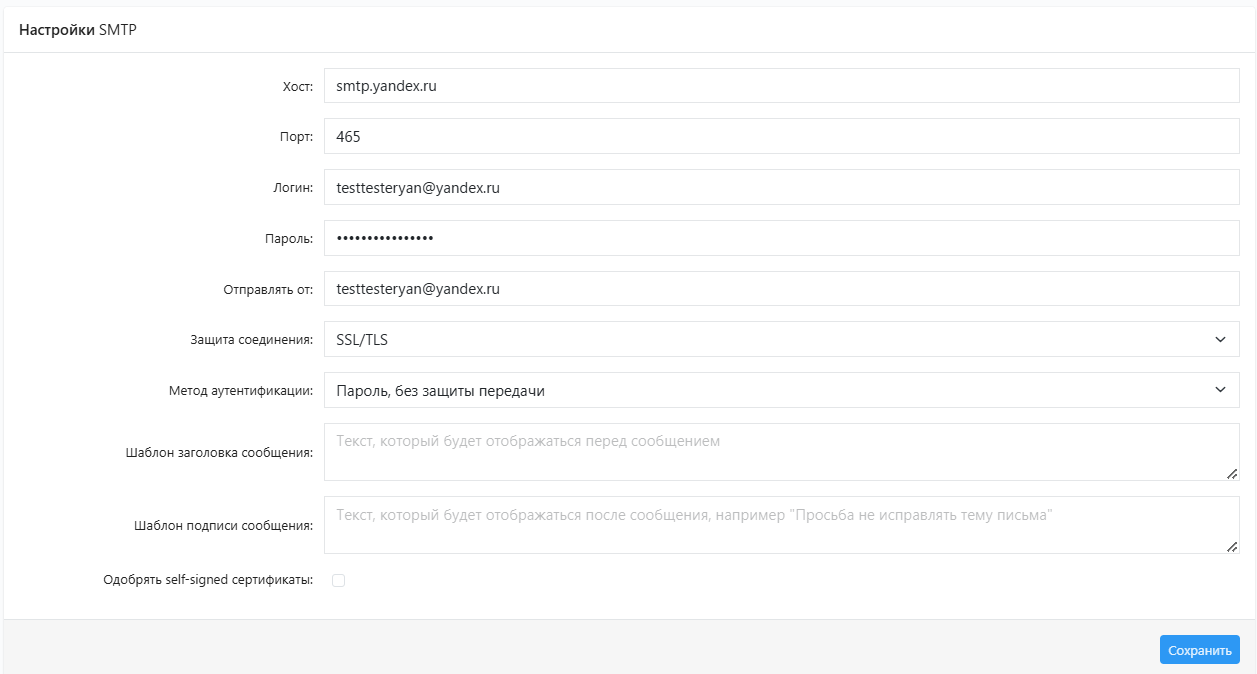
Далее необходимо заполнить параметры SMTP (ниже):
Хост SMTP-сервера
Порт SMTP-сервера
Логин (имя почтового ящика)
Пароль (пароль приложений)
Отправлять от
Защита соединения
Метод аутентификации
--Дополнительно--
- Поле Шаблон заголовка сообщений
- Шаблон заголовка сообщения
- Проставить галочку "Одобрять self-signed сертификаты", если для работы вашего ящика может потребоваться поддержка сертификата почтового сервера, подписанного неизвестным источником.
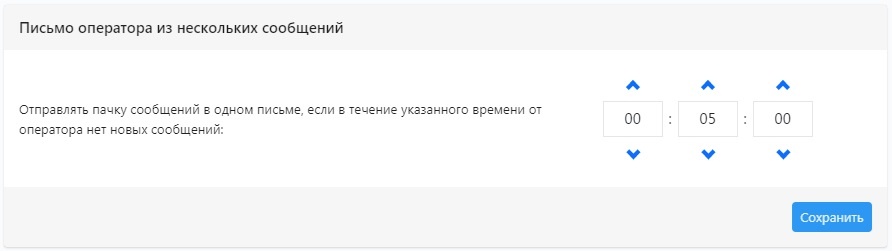
Укажите временной интервал, за время которого, все сообщения оператора сгруппируются в единое сообщение и отправятся получателю
Пример работы с обращением в канале e-mail