Показатели
Показатели - это контрольные точки, на которые мы опираемся при формировании статистики
1. Интерфейс вкладки "Показатели"
Показатели можно настроить в сегменте, вкладка "Показатели"  Интервфейс максимально простой - перечислены Названия показателей и пояснениями и отображено числовое значение показателя, которое можно настраивать Интервфейс максимально простой - перечислены Названия показателей и пояснениями и отображено числовое значение показателя, которое можно настраивать | 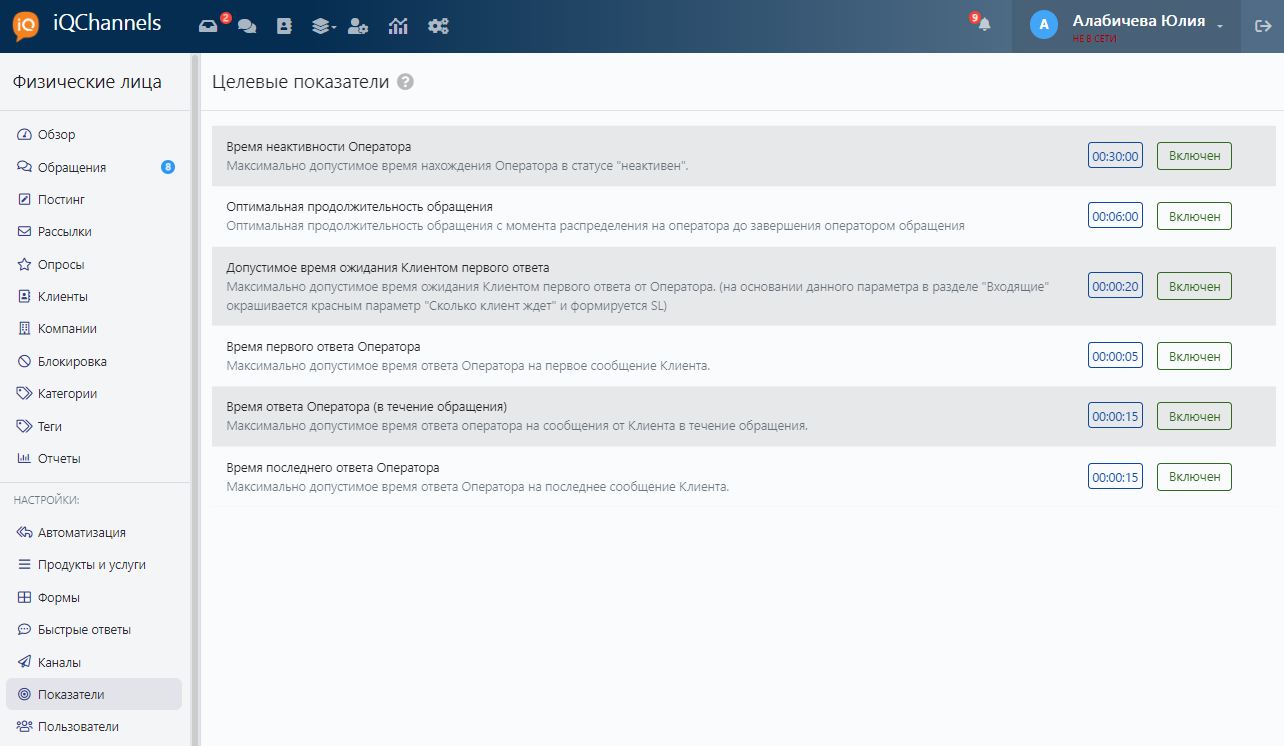 |
2. Первая настройка показателей
| После создания сегмента показатели, по-умолчанию, не заданы. Требуется ввести числовые данные для необходимых вам показателей | 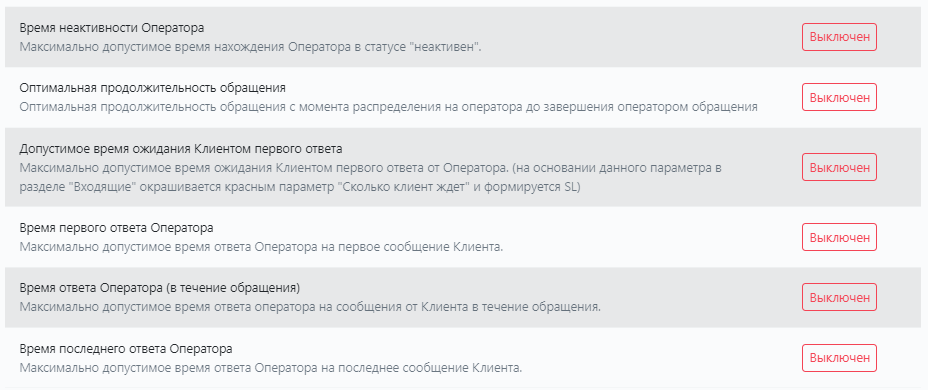 |
3. Типы показателей
| ТИП | НАЗВАНИЕ | ПОЯСНЕНИЕ | ЧТО БУДЕТ ПРИ ПРИВЫШЕНИИ |
|---|---|---|---|
| Нахождение в статусе | Время неактивности Оператора | Максимально допустимое время нахождения Оператора в статусе "Неактивен" | 1. Зафиксируется отклонение 2. отправится уведомление, попадут данные в и |
| Работа соператора с обращением | Оптимальная продолжительность обращения | Оптимальная продолжительность обращения с момента распределения на оператора до завершения оператором обращения | 1. Зафиксируется отклонение 2. отправится уведомление, попадут данные в и |
| Допустимое время ожидания Клиентом первого ответа | Максимально допустимое время ожидания Клиентом первого ответа от Оператора. (на основании данного параметра в разделе "Входящие" окрашивается красным параметр "Сколько клиент ждет" и формируется SL) | 1. Зафиксируется отклонение 2. отправится уведомление, попадут данные в и | |
| Время первого ответа Оператора | Максимально допустимое время ответа Оператора на первое сообщение Клиента. | 1. Зафиксируется отклонение 2. отправится уведомление, попадут данные в и | |
| Время ответа Оператора (в течениe обращения) | Максимально допустимое время ответа оператора на сообщения от Клиента в течениe обращения. | 1. Зафиксируется отклонение 2. отправится уведомление, попадут данные в и | |
| Время последнего ответа Оператора | Максимально допустимое время ответа Оператора на последнее сообщение Клиента. | 1. Зафиксируется отклонение 2. отправится уведомление, попадут данные в и |
4. Настройка целевых показателей
4.1 Задать показатель
| 1 | В левом меню откройте раздел Показатели, и для нужного показателя из выпадающего списка выберите действие Задать |  |
| 2 | Во всплывающем модальном окне укажите время для показателя (часы:минуты:секунды): | 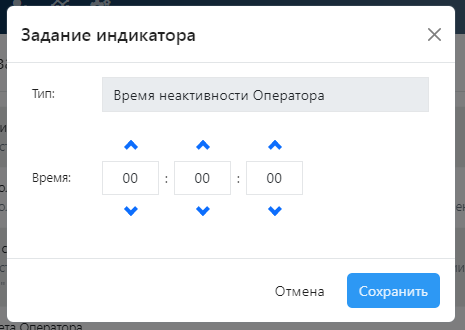 |
| 3 | Подтвердите действие нажатием кнопки Сохранить. Появится системное сообщение об успехе операции |  |
| 4 | Целевой показатель перейдёт на статус Включен с отображением настроенного времени:  |
4.2 Выключить показатель
| 1 | В левом меню откройте раздел Показатели, и для нужного показателя из выпадающего списка выберите действие Задать |  |
| 2 | Появится системное сообщение об успехе операции, показатель перейдёт на статус Выключен |  |
| 3 | Введенный числовой показатель останется, просто выключится показатель. При необходимоси, вы можете его повторно включить |  |
4.3 Изменить введеный показатель
| 1 | В левом меню откройте раздел Показатели, и для нужного показателя из выпадающего списка выберите действие Задать |  |
| 2 | Во всплывающем модальном окне укажите новое значение времени для показателя (часы:минуты:секунды) Нажмите "Сохранить" | 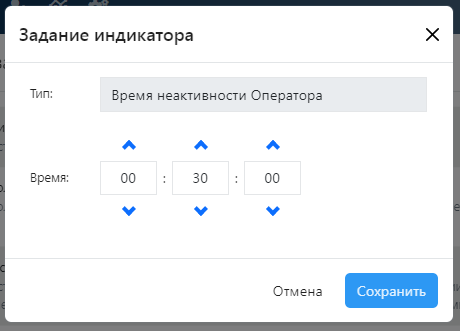 |
5. Уведомление о превышении показателей
Если у пользователя есть полномочие Получать уведомления об отклонениях, то уведомления об отклонениях от Времени первого ответа и Времени последнего ответа будут всплывать у него в браузере (вид уведомления зависит от конкретного браузера):
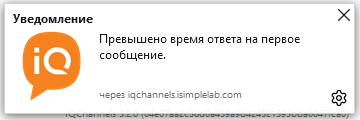
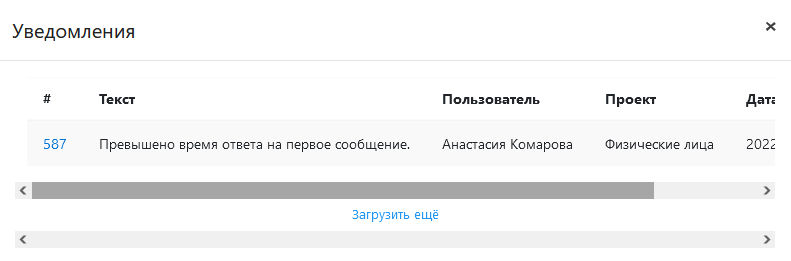
Непрочитанные уведомления об отклонениях можно открыть по клику на значке колокольчика в панели навигации:

Откроется модальное окно следующего вида: