Канал Viber: создание и настройка
Доступы:
Для управления каналами требуется, чтобы пользователь был в группе с полномочиями Администратор или Управление каналами
1. Создание Viber-канала
В IQChannels требуется создать отдельный канал с типом Viber для поддержки сообщений. Для этого:
| 1 | Перейдите во вкладку Каналы в сегменте | |
| 2 | Нажмите на кнопку Создать канал в правом верхнем углу | |
| Заполните форму создания канала: 1. Тип канала: Viber 2. Название: (введите название канала, оно отображается на главной странице "Каналы") 3. На английском: (введите название на английском) 4. Нажмите кнопку "Создать канал" | 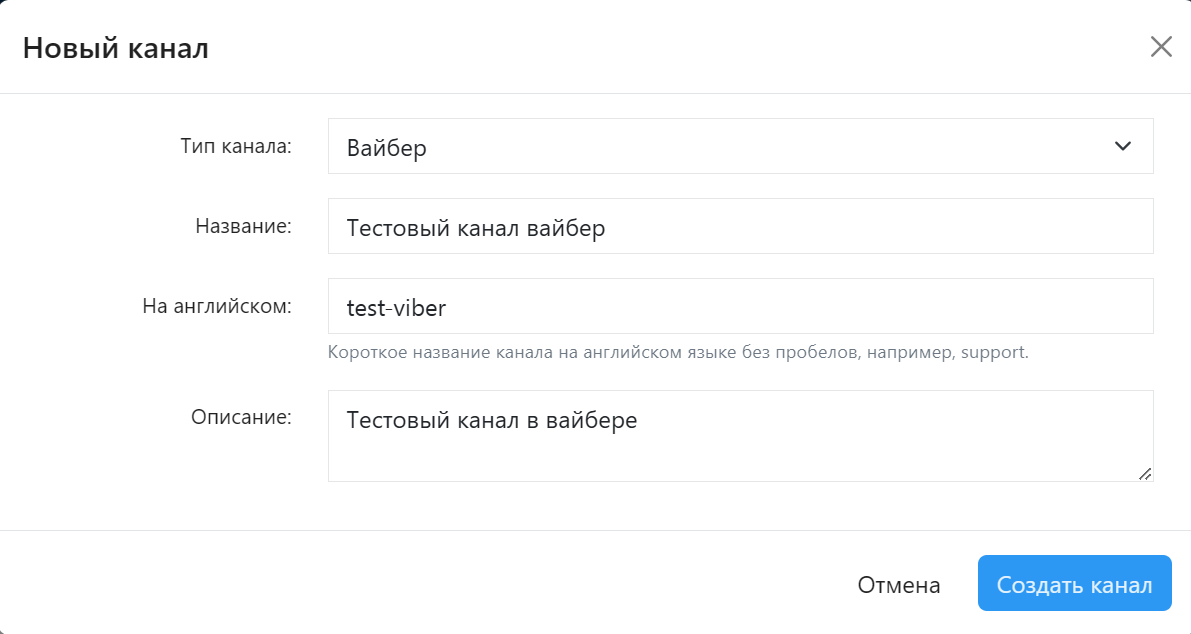 | |
| 4 | Viber-канал создан, теперь нужно его настроить. |  |
2. Настройка бота и подключение к Viber-каналу
Для подключения Viber к каналу в IQСhannels необходимо сделать следующие шаги:
| 1 | Необходимо войти в управляющий аккаунт Viber. Для этого переходим по ссылке: https://partners.viber.com/ Вход осуществляется по номеру телефона. Если ранее у вас не был зарегистрирован личный кабинет, то необходимо пройти регистрацию по следующей инструкции: | |
| 2 | После авторизации автоматически откроется основная страница, нам необходимо нажать кнопку "Create Bot Account" | |
| 3 | Справа появится окно регистрации бота. В нем необходимо заполнить следующие данные | |
| 4 | В этой форме укажите: * Account Image – изображение для аватара вашего бота. Кликните мышью в область для картинки и загрузите изображение. Если размер изображения больше 400х400 px, то, зажав левую кнопку мыши, передвиньте картинку так, чтоб нужная область попала в квадрат 400х400. Для выбора другого изображения нажмите Select Image. * Account Name – укажите имя вашего бота (оно будет отображаться пользователям); * Uri – идентификатор ресурса. По умолчанию поле заполняется автоматически по указанному Account Name. При желании, значение можно отредактировать; * Category – выберите из списка категорию, соответствующую тематике вашего аккаунта; * Subcategory – конкретизируйте тематику, выбрав подкатегорию; * Language – выберите язык аккаунта; * Account Description – добавьте описание аккаунта; * Website Address (необязательно поле) – адрес вашего сайта; * Email Address – электронная почта, на которую Viber будет присылать информацию и предложения (указывая e-mail, Вы автоматически соглашаетесь на получение рассылок); * Location – ваше местополождение. Введите в строке поиска название города – при этом страна и расположение на карте определятся автоматически; * The account contains adult content – отметьте это поле, если ваш контент не предназначен для детской аудитории; * I accept the Terms and Conditions – прочтите и примите условия пользовательского соглашения После заполнения, нажимаем кнопку "Create" | 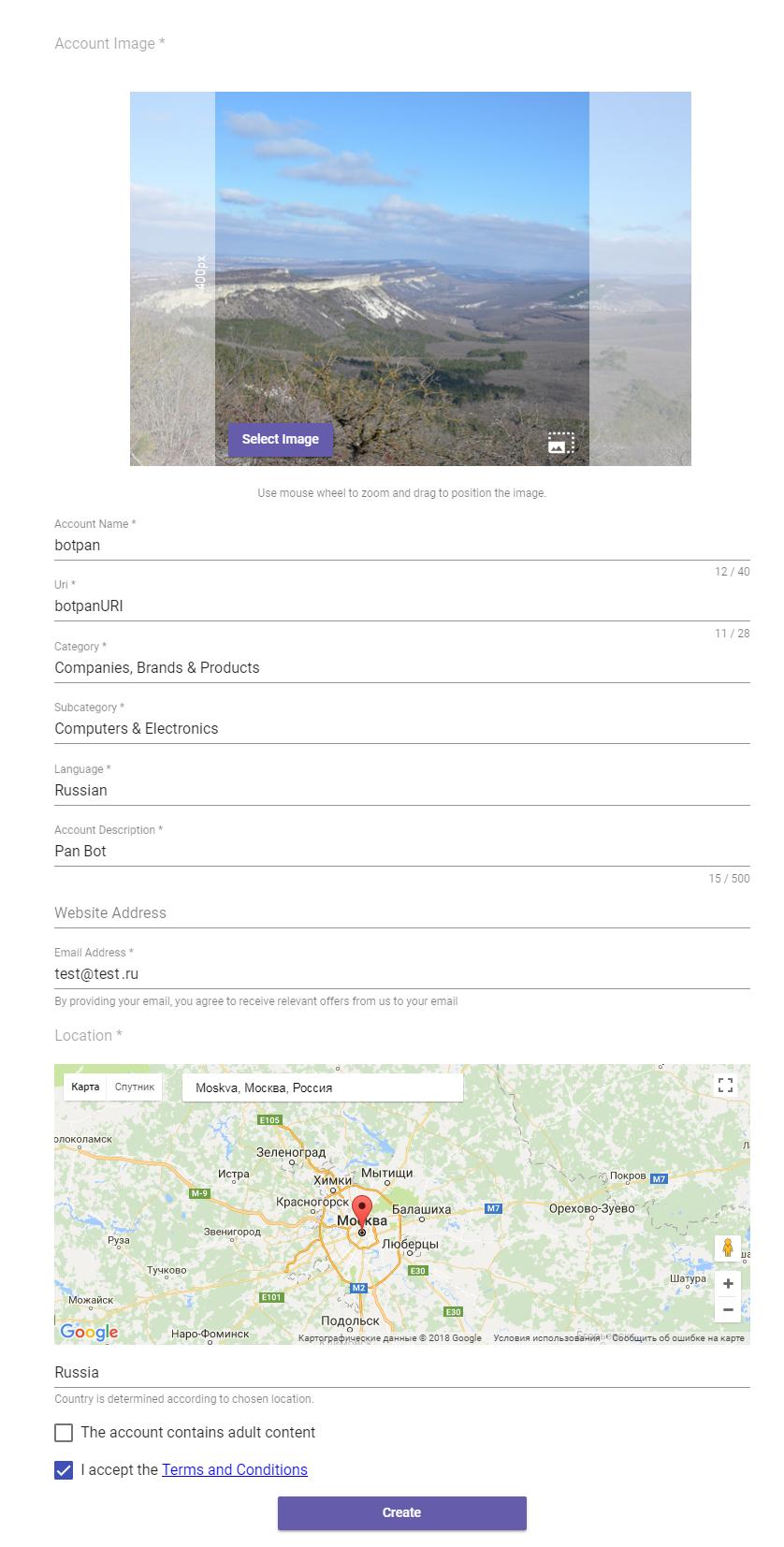 |
| 5 | Появится сообщение об успешно созданном боте, также сразу появится токен. Его необходимо копировать | 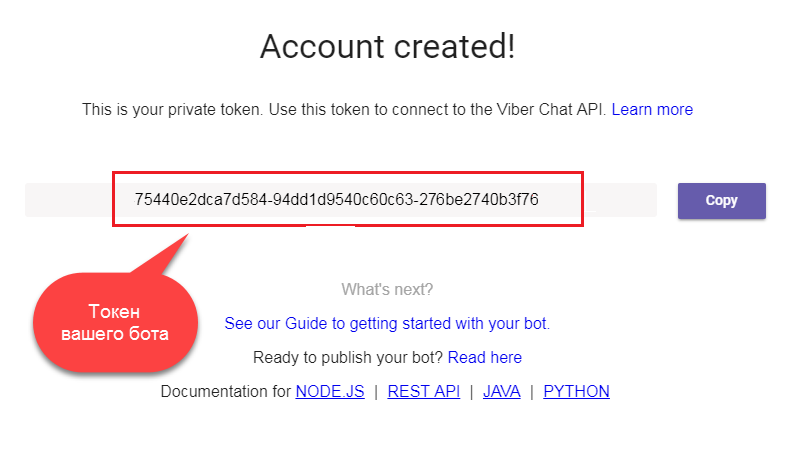 |
| 6 | Возвращаемся в IQChannels, в ранее созданный канал Viber. Нажимаем на него, перейдем в настройки |  |
| 7 | Переключаем на вкладку "Настройки", появится поле ввода "Ключ-доступа". В это поле вставляем копированный ранее токен Viber-бота, нажимаем "Сохранить". | 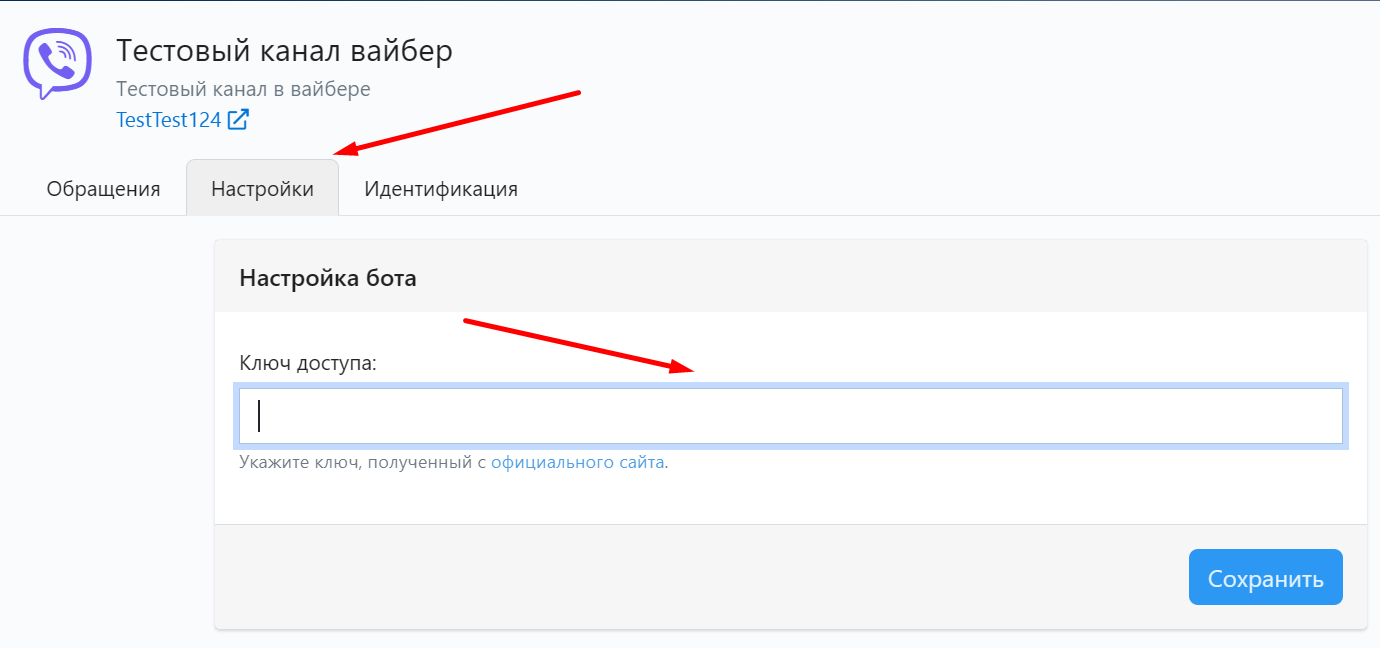 |
3. Тестирование Viber-канала
Для настройки данного канала необходимо выполнить следующие шаги:
| 1 | Открываем приложение Viber, далее переходим в диалог с созданным ботом | 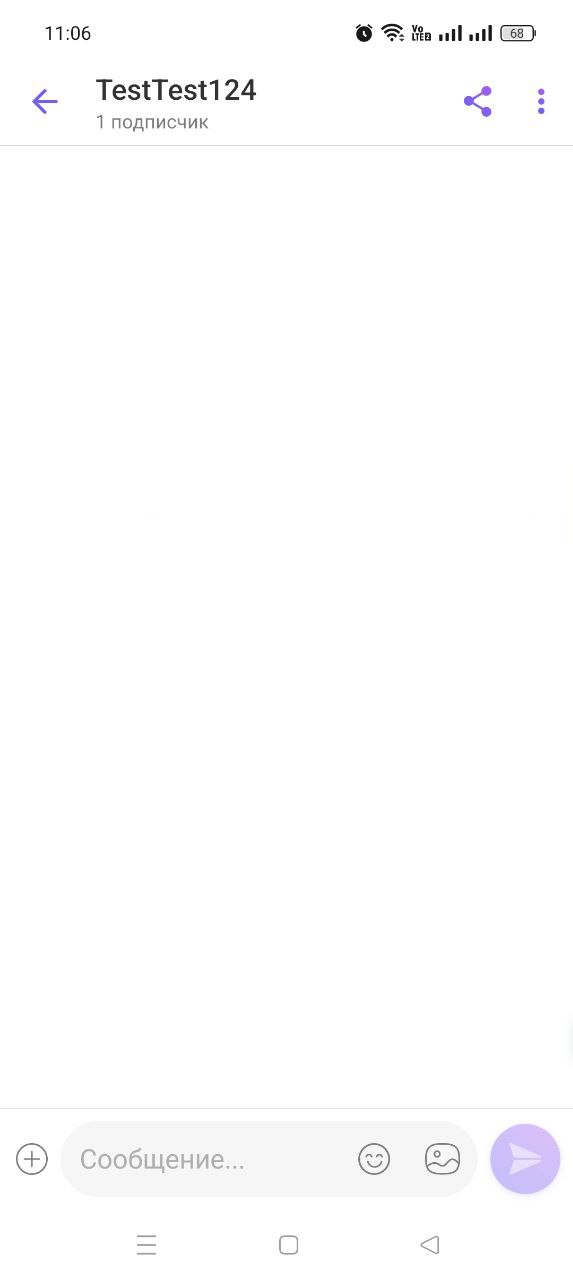 |
| 2 | Пишем тестовые сообщения | 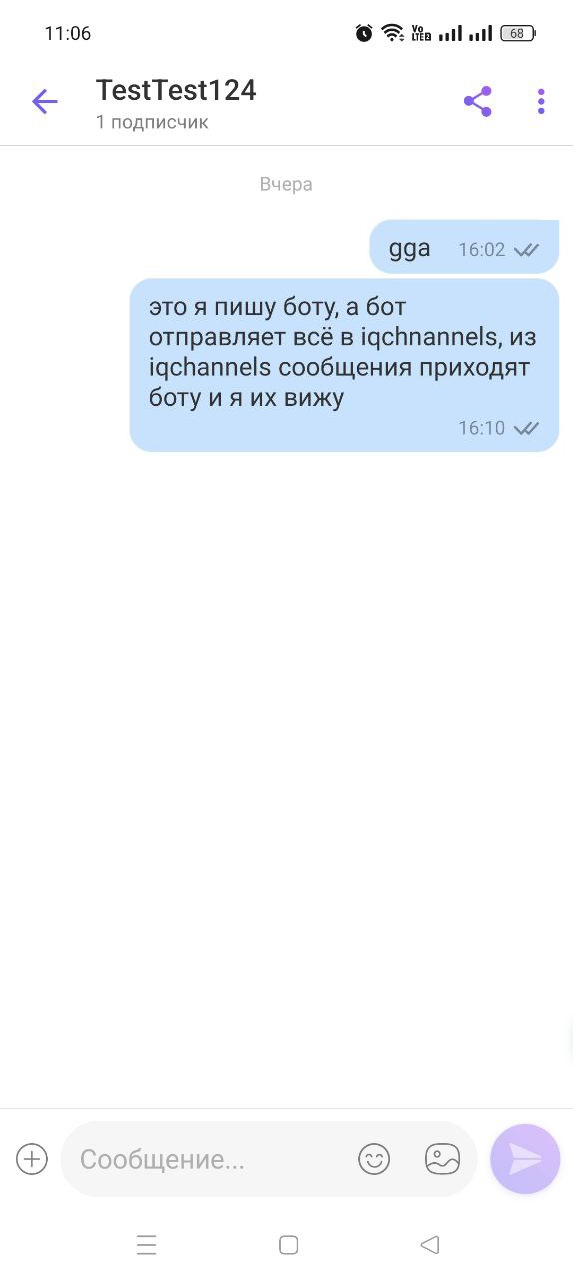 |
| 3 | Проверяем, что сообщения пришли в IQChannels. Раскрываем обращение, нажимаем на "ID", чтобы проверить текст сообщений | 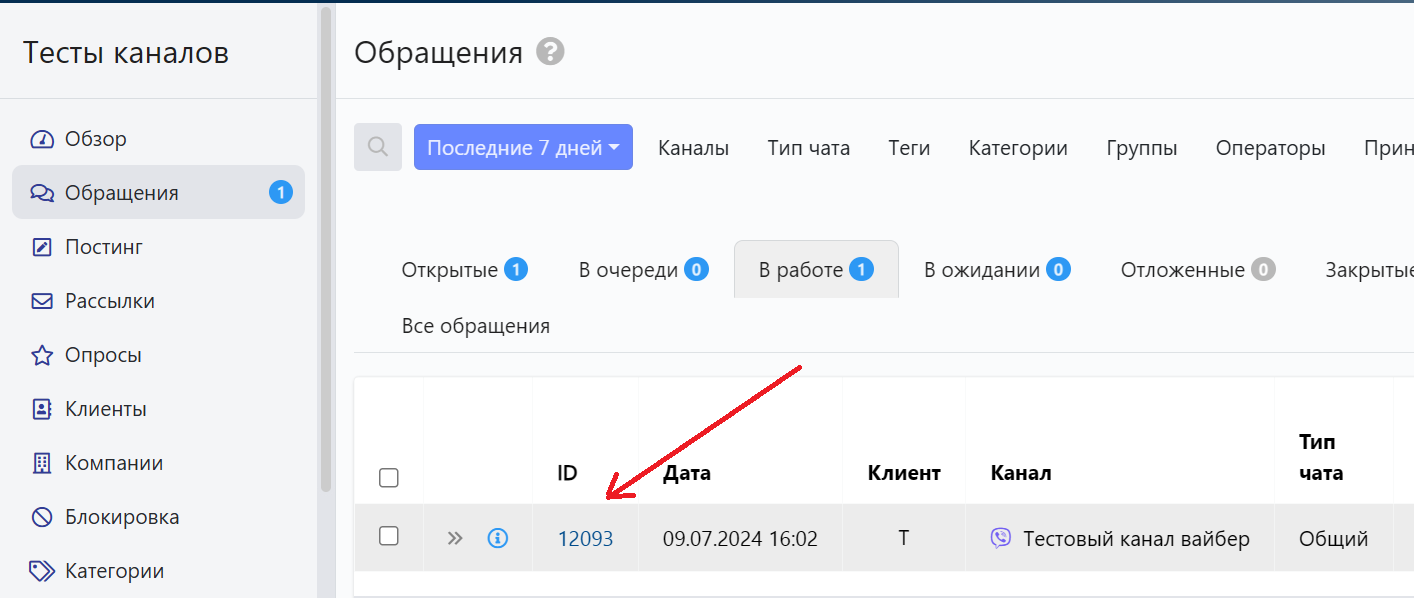 |
| 4 | Видим, что все сообщения корректно отображаются. Готово! | 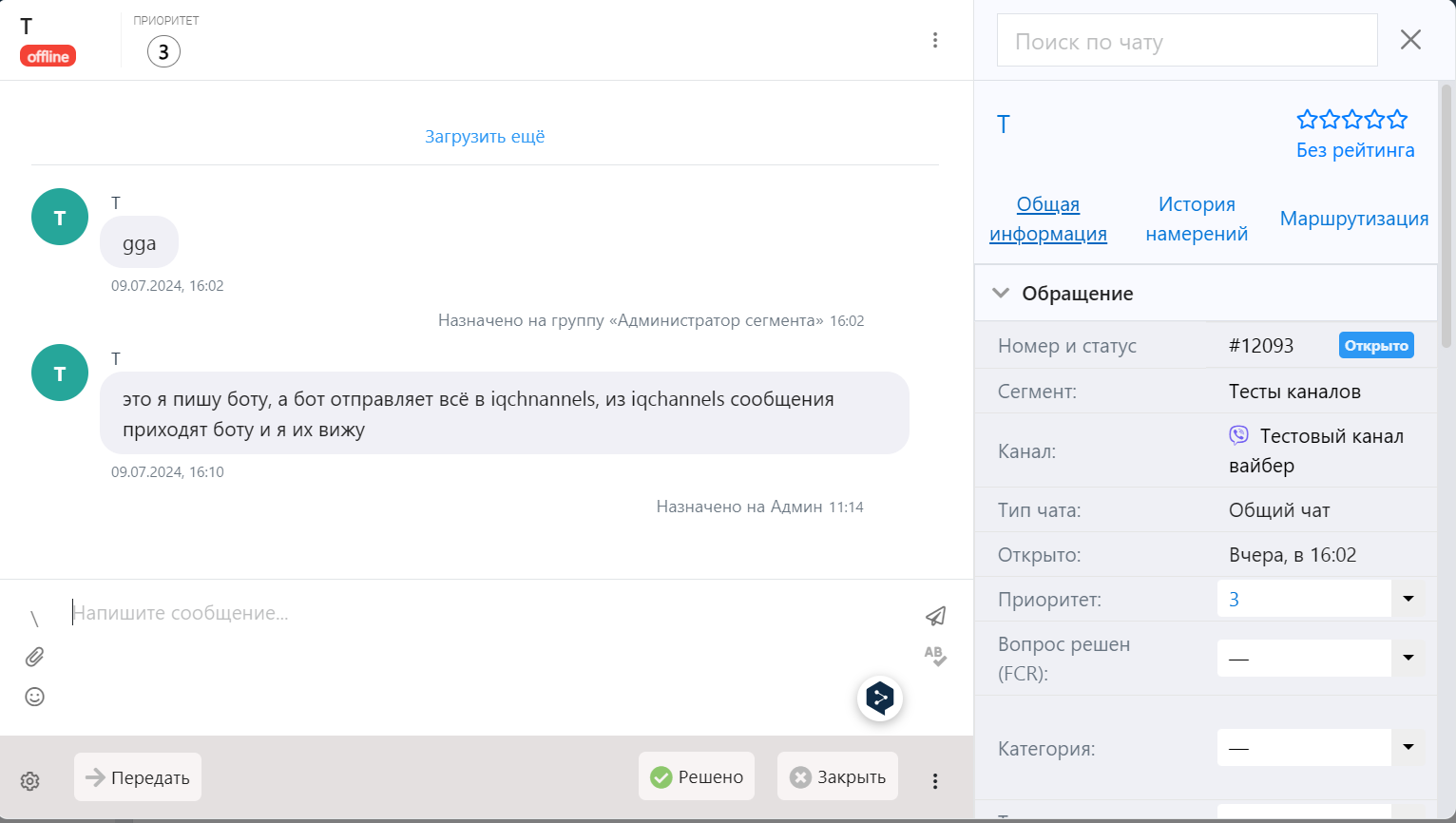 |