Настройка интеграции с Jira/Helpdesk
Интеграция позволяет создавать задачи в Jira из окна чата оператора, используя данные из обращений клиентов.
Иннтеграция по API
Вся настройка по интеграции с Jira/Helpdesk происходит в интерфейсе IQChannels.
Ⅰ. Список адаптеров
Сегмент → Настройки › Настройки Helpdesk
Адаптер обеспечивает соединение между чат-платформой и вашим экземпляром Jira.
Действия:
-
Нажать кнопку "Добавить адаптер".
-
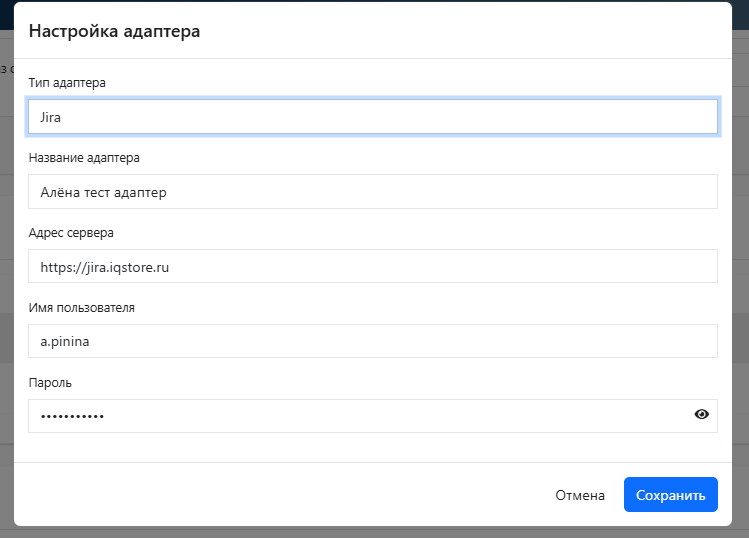
В появившейся форме указать:
- Тип адаптера:
Jira. - Название: Произвольное, оно будет отображаться в интерфейсе чат-платформы (например,
Основной Jira). - Адрес сервера: URL-адрес вашего Jira (например, jira.your-company.com).
- Имя пользователя: Email адрес аккаунта Jira, который будет использоваться для подключения и создания задач.
- Пароль: Пароль от указанного аккаунта.
- Тип адаптера:
-
После заполнения нажать "Сохранить".
Ⅱ. Проекты Jira
Сегмент → Настройки › Настройки Helpdesk
После создания адаптера необходимо указать, с какими проектами в Jira будет осуществляться интеграция.
Действия:
-
Нажать кнопку "Добавить проект".
-
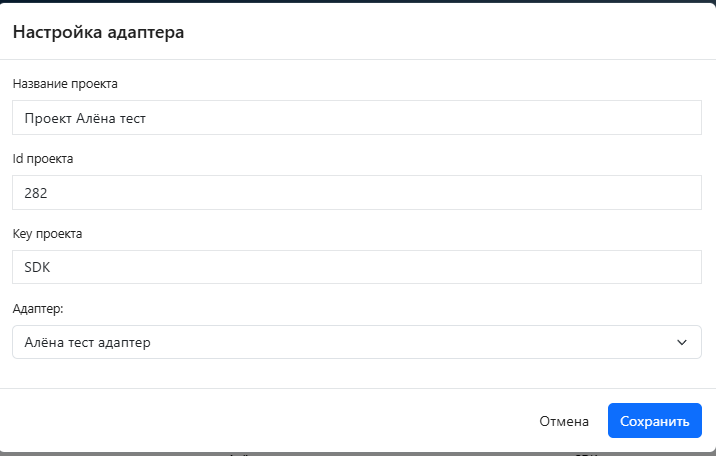
В появившейся форме указать:
- Название проекта: Имя проекта в Jira (например,
Mobile App Development,Техническая поддержка). - ID проекта (Project ID): Числовой идентификатор проекта в Jira.
- Ключ проекта (Project Key): Короткий символьный идентификатор проекта в Jira (например,
MOB,IQSD,HELPDESK). - Адаптер: Из выпадающего списка выбрать ранее созданный адаптер Jira.
Как получить ID и Ключ проекта Jira?- Браузер
- curl
Перейди в браузере по адресу
https://jira.your-company.com/rest/api/2/issue/createmeta.Замените
jira.your-company.comна адрес вашего экземляра Jira.Выполнить GET-запрос:
curl -u ВАШ_JIRA_EMAIL:ВАШ_JIRA_ПАРОЛЬ \
    -X GET \
    -H "Content-Type: application/json" \
    "https://jira.your-company.com/rest/api/2/issue/createmeta"
Замените
jira.your-company.comна адрес вашего экземляра Jira.Пример ответа:
{
    "expand": "projects",
    "projects": [
        {
            "self": "https://jira.your-company.com/rest/api/2/project/12345",
            "id": "12345", // <-- ID проекта
            "key": "HELPDESK",  // <-- Ключ проекта
            "name": "HELP-DESK",
        },
        // ... другие проекты
    ]
} - Название проекта: Имя проекта в Jira (например,
-
После заполнения нажать "Сохранить".
Ⅲ. Типы Задач
Сегмент → Настройки › Настройки Helpdesk
Для каждого настроенного проекта Jira необходимо указать, какие типы задач (Issue Types) будут доступны для создания из чат-платформы.
Действия:
-
Нажать кнопку "Добавить тип задачи".
-
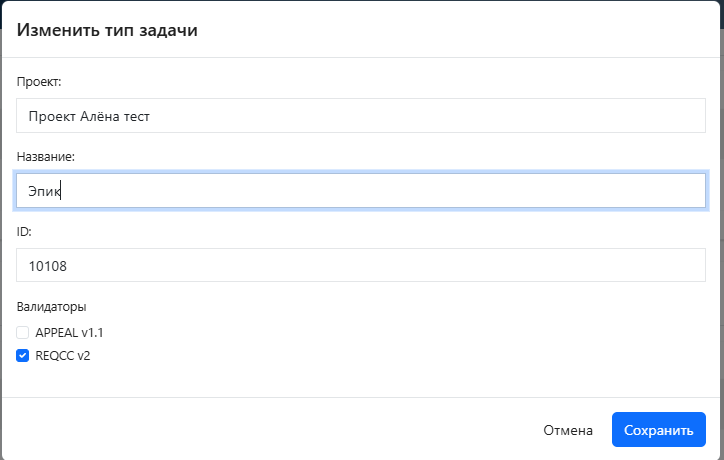
В появившейся форме указать:
- Проект: Выберите созданный проект.
- Название типа задачи: Имя типа задачи (например,
Ошибка,Запрос на обслуживание, и т.п.). - ID типа задачи: Числовой идентификатор типа задачи в Jira для конкретного проекта.
- Валидаторы (опционально): Выбор специфичных правил валидации для полей задачи (например,
APPEAL v1.1,REQCC v2).
Выполните запрос из части Ⅱ Проекты Jira.
Пример ответа:
// ... (внутри объекта проекта)
"issuetypes": [
    {
        "self": "https://jira.your-company.com/rest/api/2/issuetype/10001",
        "id": "10001", // <-- ID типа задачи
        "name": "Задача", // <-- Имя типа задачи
    },
    {
        "self": "https://jira.your-company.com/rest/api/2/issuetype/10000",
        "id": "10000", // <-- ID типа задачи
        "name": "Ошибка", // <-- Имя типа задачи
    }
    // ... другие типы задач для этого проекта
]
// ...
- После заполнения нажать "Сохранить".
Ⅳ. Конструктор полей для задач Jira
Сегмент → Настройки › Настройки Helpdesk
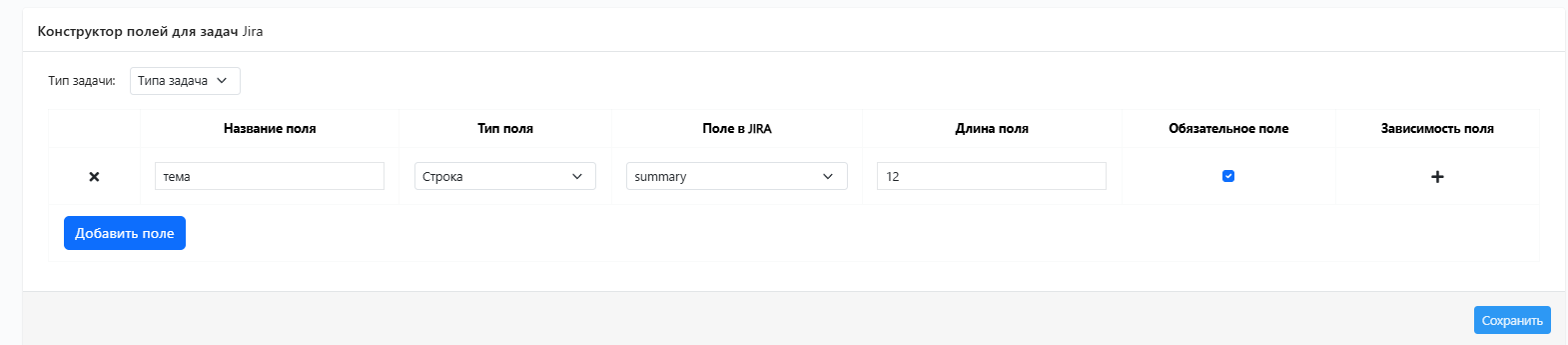
Конструктор полей позволяет определить, какие данные из чат-платформы будут передаваться в Jira при создании задачи, и как эти поля будут представлены оператору.
Действия:
-
Выбрать Тип задачи из выпадающего списка.
-
Добавьте поле.
Пример настроек для стандартных полей Jira:
| Название поля | Тип поля | Поле в JIRA | Длина поля | Обязательное поле | Зависимость поля |
|---|---|---|---|---|---|
| Тема | Строка | summary | 255 | Да | — |
| Описание | Текст | description | — | Да | — |
| Приоритет | Список | priority | — | Да | — |
- Браузер
- curl
Перейди в браузере по адресу https://jira.your-company.com/rest/api/2/issue/createmeta/{projectIdOrKey}/issuetypes/{issueTypeId}.
Замените {projectIdOrKey} на ID проекта, а {issueTypeId} на ID типа задачи.
Выполнить GET-запрос:
curl -u ВАШ_JIRA_EMAIL:ВАШ_JIRA_API_ПАРОЛЬ \
    -X GET \
    -H "Content-Type: application/json" \
    "https://jira.your-company.com/rest/api/2/issue/createmeta/{projectIdOrKey}/issuetypes/{issueTypeId}"
Замените {projectIdOrKey} на ID проекта, а {issueTypeId} на ID типа задачи.
Пример ответа:
    // ... информация о типе задачи ...
    "values": [
        {
            "name": "Тема",         // Отображаемое имя в Jira
            "fieldId": "summary",   // <-- Системное имя (fieldId)
        },
        {
            "name": "Приоритет",    //  Отображаемое имя в Jira
            "fieldId": "priority",  // <-- Системное имя (fieldId)
        },
        // ... другие доступные поля
    ]
- После заполнения нажать "Сохранить".
Интеграция по почте
- Cистема Jira/Helpdesk настраивается на мониторинг определенного email.
- IQChannels формирует и отправляет детали обращения на указанный email.
- Когда на ящик приходит письмо, Helpdesk автоматически пытается создать из него новую задачу.
Ⅰ. Система учета обращений
Сегмент → Внешние системы › Система учета обращений
Действия:
-
Нажать кнопку "Добавить тип задачи".
-
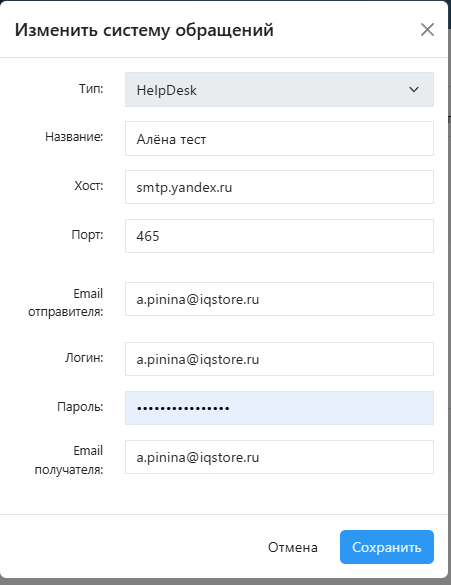
В появившейся форме указать:
| Поле | Значение для Яндекс | Значение для Google |
|---|---|---|
| Тип | HelpDesk | HelpDesk |
| Название | Произвольное имя (напр. Яндекс HelpDesk) | |
| Хост | smtp.yandex.ru | smtp.gmail.com |
| Порт | 465 (SSL) | 465 (SSL) |
| Email отправителя | Ваш email на Яндексе | Ваш email Gmail |
| Логин | Полный email (с @yandex.ru) | Полный email (с @gmail.com) |
| Пароль | Пароль / пароль приложения | |
| Email получателя | Адрес для обращений (support@your-company.com) |
- После заполнения нажать "Сохранить".