Создание/редактирование/удаление автоответов
Можно настроить одинаковые автоответы для всех каналов общения с клиентами, или создать разные автоответы в зависимости от канала.
Сначала необходимо создать группу каналов общения с клиентами, для которой будут настроены автоответы.
1. Работа с группами автоответов
1.1 Создание группы автоответов:
| | |
|---|
| 1 | В правом верхнем углу выберите действие Создать группу:  | |
| 2 | Откроется модальное окно с настройками группы, в котором необходимо задать произвольное название группы и выбрать каналы, для которых будут применяться автоответы группы: | 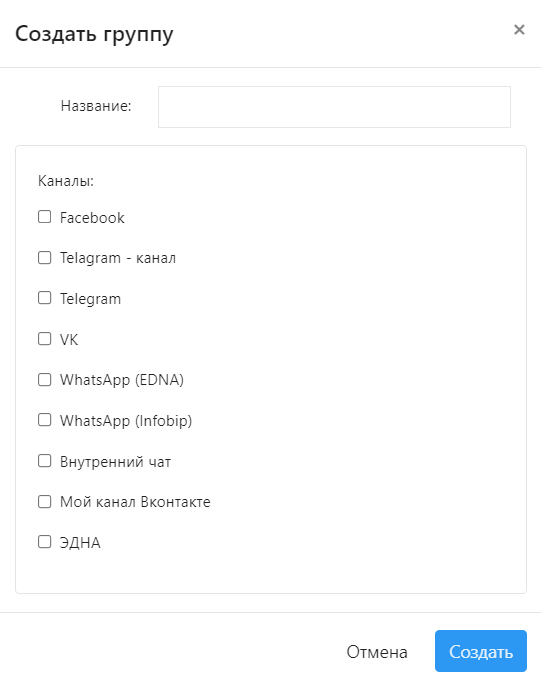 |
| 3 | Для подтверждения нажмите на кнопку Создать. | |
1.2 Изменение / удаление группы автоответов:
| |
|---|
| Найдите группу в списке и напротив её названия выберите одно из действий: Изменить группу или Удалить группу: |  |
2. Работа с автоответами
2.1 Создание автоответа
Создать автоответ можно только в группе автоответов
| | |
|---|
| 1 | Найдите нужную группу в списке и напротив её названия выберите действие Создать автоответ | |
| 2 | Откроется модальное окно создания автоответа | 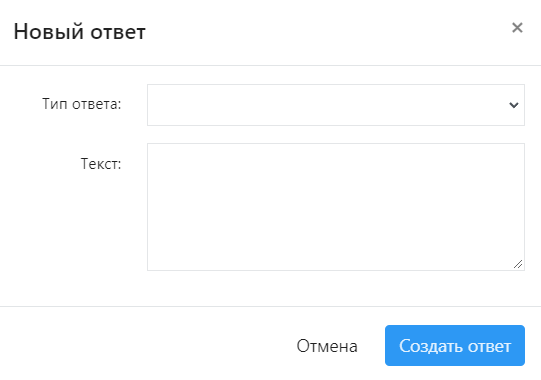 |
| 3 | В поле Тип ответавыберите одно из значений выпадающего списка (подробнее о типах автоответов тут: Типы автоответов) | |
| 4 | В поле От имени выберите пользователя, от имени которого будет выполняться отправка автоответа. Поле доступно для автоответов с типами Все операторы заняты и В нерабочее время. | |
| 5 | В поле Текст введите текст сообщения, которое получит клиент в автоответе. | |
| 6 | В поле Закрыть можно установить флаг, отвечающий за закрытие обращения после автоответа. В этом случае можно в тексте сообщения проинформировать пользователя, например, о том, что сейчас нерабочее время, но он может написать завтра после 9:00. Поле доступно для автоответов с типами Все операторы заняты и В нерабочее время. | |
| 7 | Для подтверждения создания автоответа нажмите на кнопку Создать ответ. | |
2.2 Включение / выключение автоответа:
Автоответы на статусе Выключен не используются для отправки клиентам, пока не изменить их статус на Включен.
| | |
|---|
| 1 | В нужной группе найдите автоответ, который необходимо изменить. | |
| 2 | Нажмите на кнопку выпадающего списка действий напротив автоответа и выберите действие Включить или Выключить: |  |
2.3 Изменение автоответа
| | |
|---|
| 1 | В нужной группе найдите автоответ, который необходимо изменить. | |
| 2 | Нажмите на кнопку выпадающего списка действий напротив автоответа и выберите действие Изменить: | |
| 3 | В открывшемся модальном окне измените необходимые поля: Для подтверждения внесения изменений нажмите на кнопку Сохранить. | 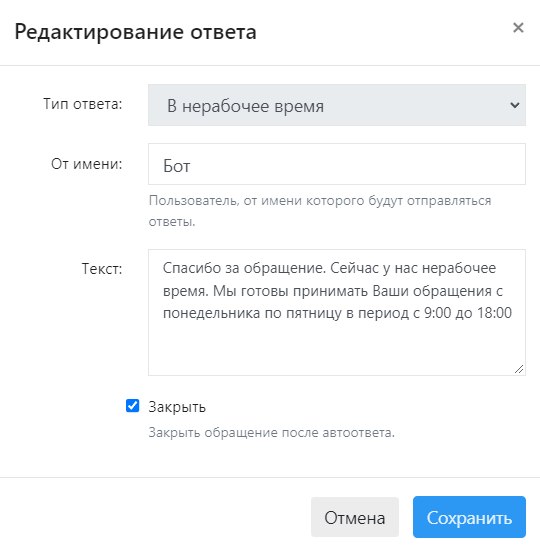 |
2.4 Удаление автоответа
| | |
|---|
| 1 | В нужной группе найдите автоответ, который необходимо изменить. | |
| 2 | Нажмите на кнопку выпадающего списка действий напротив автоответа и выберите действие Удалить: | |
| 3 | В открывшемся модальном окне подтвердите удаление автоответа: | 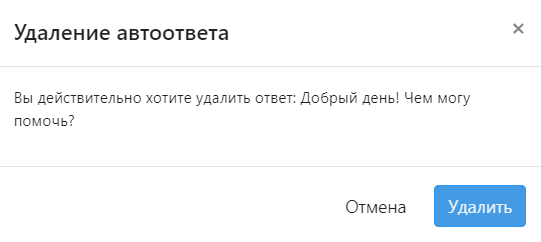 |
| 4 | 1. Появится системное сообщение об удалении автоответа: |  |