Формы запроса персональных данных
Лицензия
Данный функционал доступен при наличии лицензии iQPro
Во вкладке "Формы" можно настроить форму для запроса персональных данных у клиентов.
1. Варианты использования формы запроса персональных данных
Форму запроса перосональных данных можно поставить на вход для анонимных клиентов или оператор может отправлять анонимным клиентам данную форму вручную
1.1 Ручная отправка формы запроса персональных данных оператором
| 1 | Допустим, что в обращении от анонимного клиента недостаточно данных или они очевидно некорректны (в нашем примере имя клиента "111") |  |
| 2 | Оператор может отправить форму для запроса персональных данных данному клиенту Для этого, в обращении в меню "Действия" нужно нажать пункт "Запрос персональных данных" | 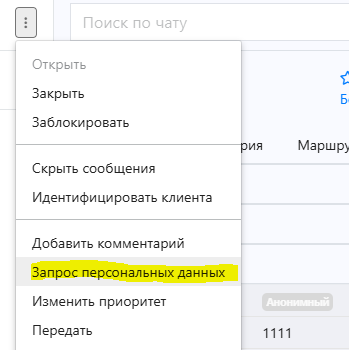 |
| 3 | После того, как оператор нажал "Запрос персональных данных", у клиента в чате появляется всплывающее окно с формой, содержащей выбранные в настройках поля. Клиенту необходимо: * Заполнить поля. * Установить галочку "Согласие на обработку персональных данных". Чат будет недоступен для клиента если он не введет данные в обязательные поля и не даст согласие на обработку персональных данных | 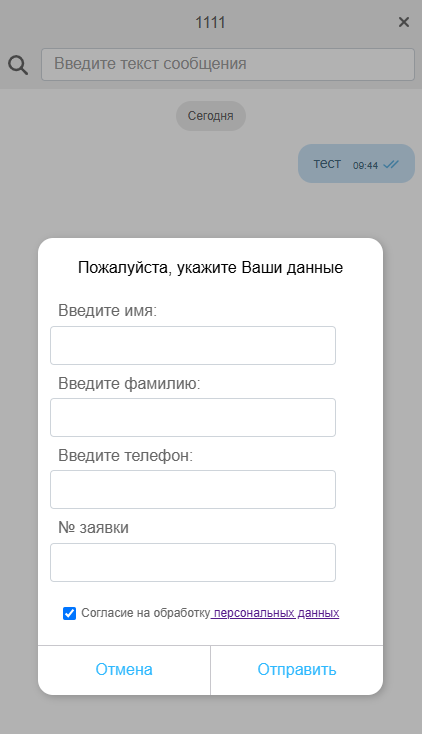 |
1.2 Форма запроса персональных данных при открытии чата неавторизованным пользователем
| 1 | В канале с типом "Внутренний чат" можно настроить, чтобы данная форма отображалась в неавторизованной зоне сразу при раскрытии чата | |
| 2 | В момент когда неавторизованный клиент зайдет в чат - ему будет отображаться настроенная форма запроса персональных данных Чат будет недоступен для клиента если он не введет данные в обязатльные поля и не даст согласие на обработку персональных данных | 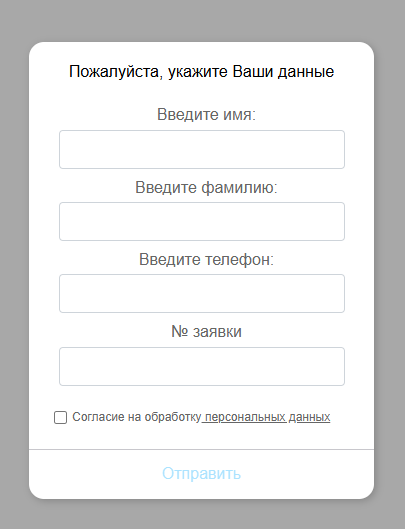 |
2. Изменения после заполнения формы запроса персональных данных
| 1 | После того как клиент внесет корректные данные в форму запроса персональных данных и даст согласие на обработку персональных данных произойдут следующие изменения: | 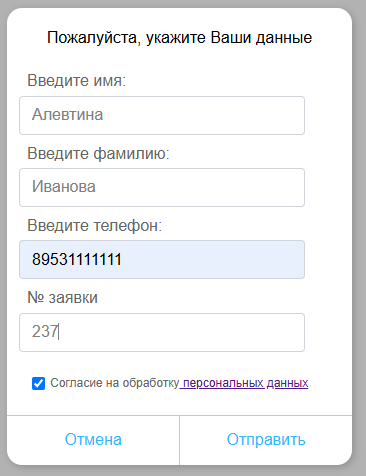 |
| 2.1 | 2.1 Изменения со стороны клиента В заголовке чата появятся корректное ФИО |  |
| 2.2 | 2.2 Изменения со стороны супервизора и оператора Изменятся данные в обращении во вкладке "Обращения" |  |
| В самом обращении тоже будут указанные клиентом корректные данные (в правой панели, в чате) | 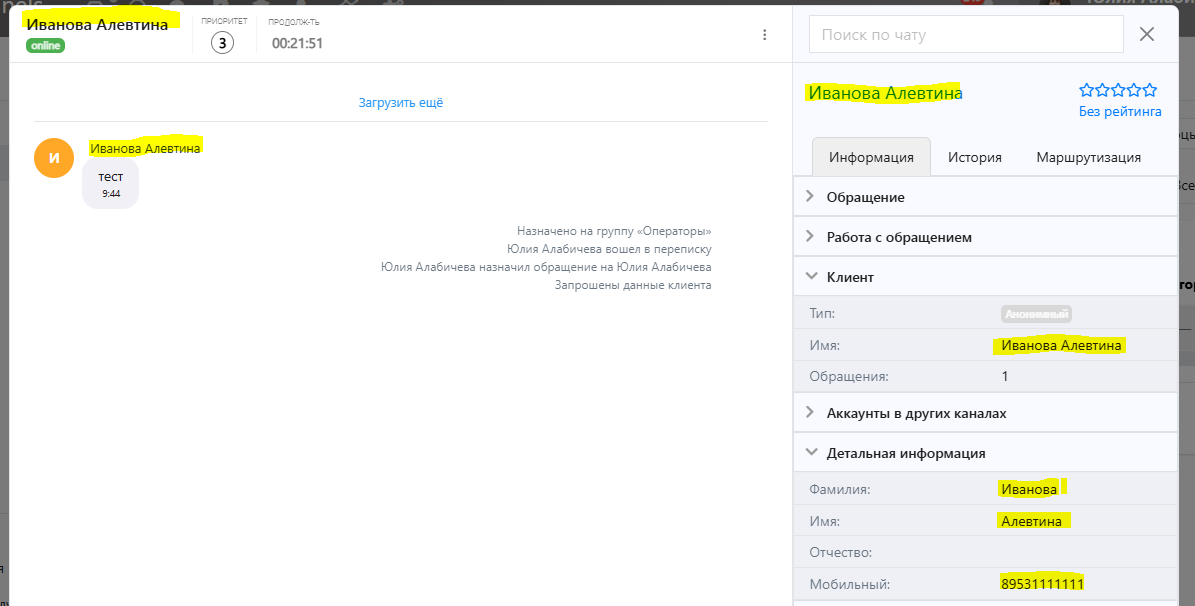 |
3. Настройка формы запроса персональных данных
| 1 | Для настройки формы запроса персональных данных переходим в сегмент - вкладка Формы - закладка "Формы запроса персональных данных" |  |
| 2 | В таблице "Настройка полей" выберите поля, которые клиент будет заполнять. 1. Отметьте галочками, какие поля вам нужны для заполнения клиентом 2. При необходимости измените подпись поля ввода 3. Укажите какие из выделенных полей обязательные 4. При необходимости измените последовательность (стрелочки) 5. При необходимости укажите валидацию 6. При необходимости содайте кастомные поля (в нашем примере "№ заявки") Параметры полей: * Данные — название параметра * Подпись поля ввода — текст, отображаемый в форме (например, "Введите телефон"). * Ввод обязателен — определяет, должно ли поле быть обязательным для заполнения. * Валидация — правила проверки данных, вводимых клиентом. Доступные правила валидации: * Без валидации * Номер телефона: только цифры, 10 или 11 символов * Только буквы: кириллица или латиница * Буквы и цифры * Латиница и цифры * Никнейм: латиница, цифры и нижнее подчеркивание * Только латиница * Только кириллица * Только цифры * Дата: дд.мм.гггг * Почта: mail@example.com * Произвольная (ниже будет подробно рассмотрена произвольная валидация | 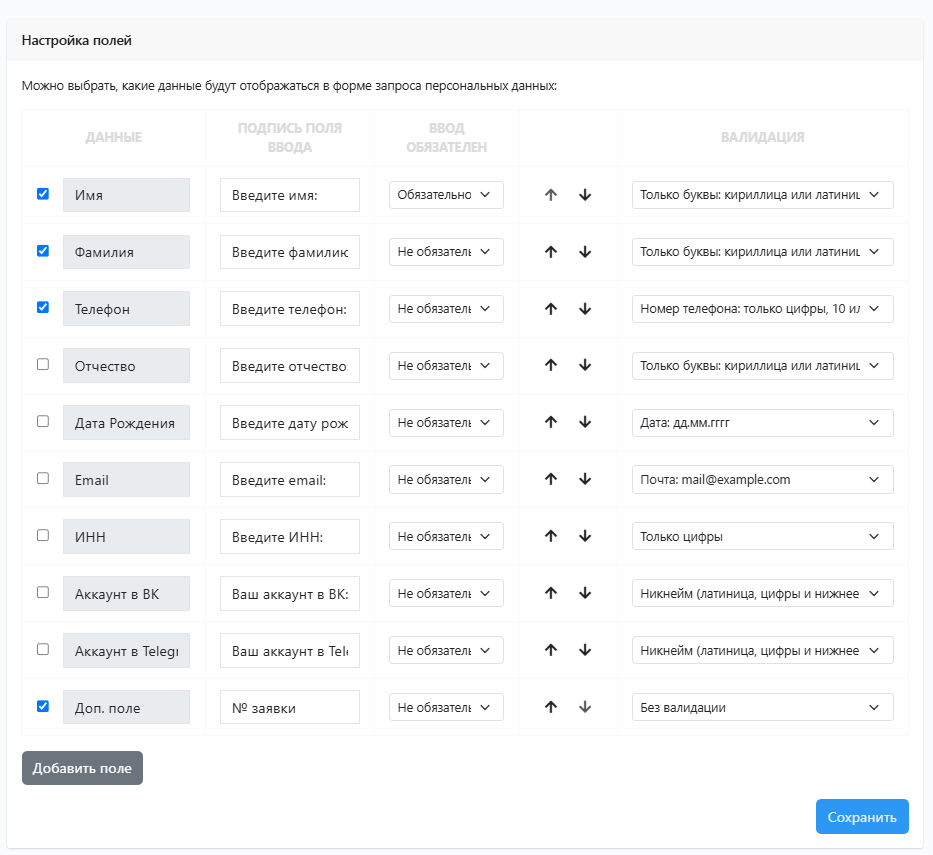 |
| 2.1 | При выборе правила валидации Произвольная появляется дополнительное поле (без подписи), в которое можно ввести свое regexp (регулярное выражение). Также имеются свои особенности: * В поле ввода regexp нет ограничений по символам – ввести можно все что угодно. * В поле ввода regexp ограничение по длине – 1000. На скриншоте приведен пример применения регулярного выражения для проверки ввода номера КПП - позволяет ввести 9 любых цифр. Более подробно о регулярных выражениях можно ознакомиться по следующим ссылкам: * Справочник по синтаксису * Проверка redexp с пояснениями. |  |
| 3 | Нажмите кнопку "Сохранить", чтобы форму можно было использовать. |