ВК-канал: создание и настройка
Доступы:
Для управления каналами требуется, чтобы пользователь был в группе с полномочиями Администратор или Управление каналами
Требования
- Сервер должен быть доступен из Интернета по публичному доменному имени, не по IP-адресу. Это может быть Nginx или другой прокси-сервер.
- Сервер должен поддерживать входящие HTTPS подключения и иметь валидный, не самоподписанный сертификат.
1. Создание сообщества в ВК
1.1 Создание сообщества в ВК (если не существует)
IQChannels поддерживает обмен сообщений для сообщества во Вконтакте. Создайте сообщество, если его еще не существует. Для этого:
| 1 | Перейдите в раздел Сообщества в левом меню ВК | |
| 2 | Нажмите на кнопку Создать сообщество в правом верхнем углу | |
| 3 | Заполните форму создания сообщества | 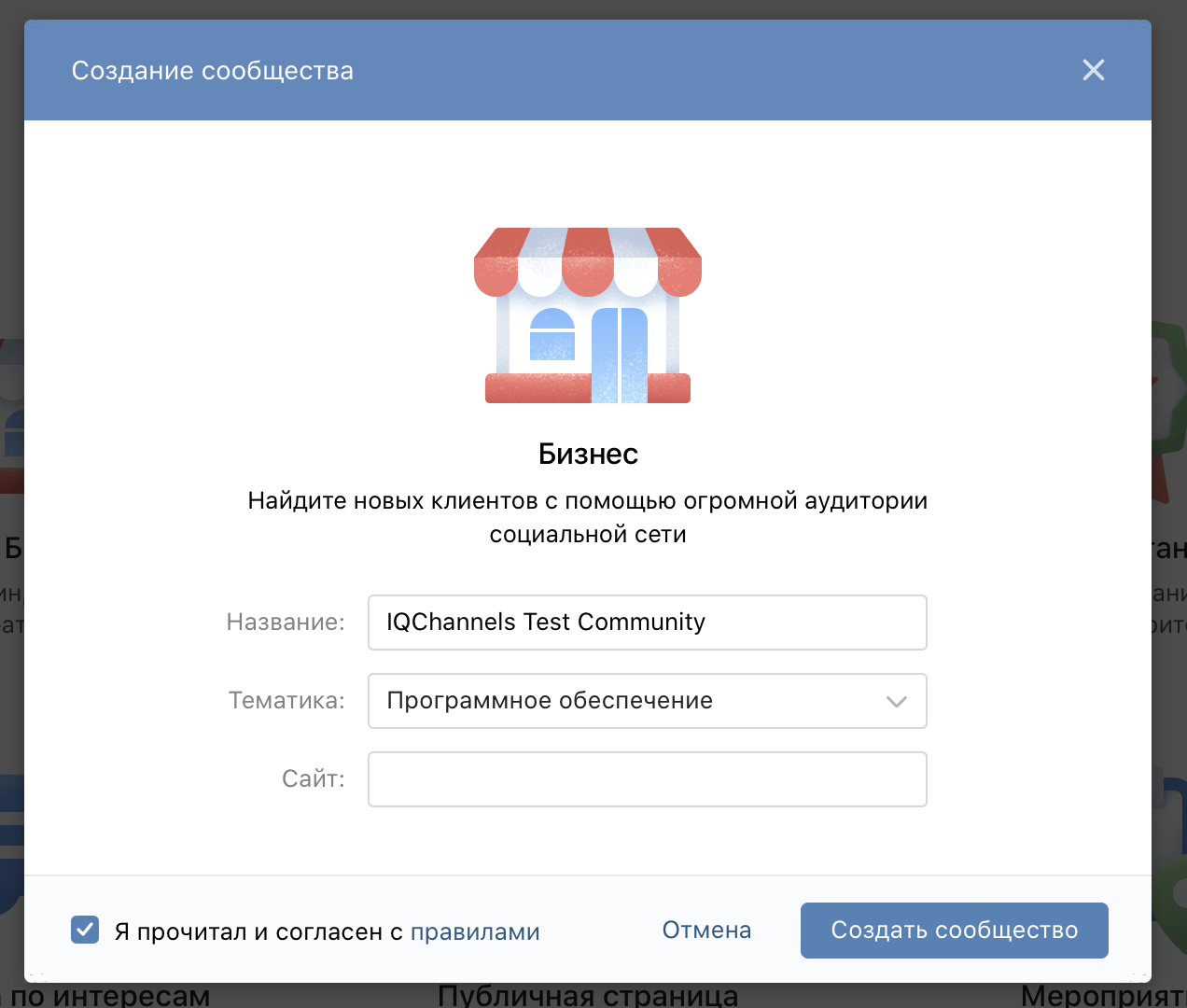 |
| 4 | Подтвердите создание сообщества. |
1.2 Включение сообщений в сообществе
По умолчанию сообщения в сообществе выключены. Для включения сообщений в сообществе:
| 1 | Зайдите в свое сообщество в ВК. | |
| 2 | В правом левом меню перейдите в раздел Управление. | 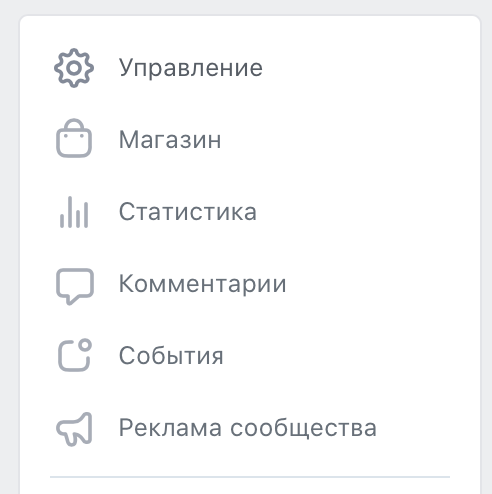 |
| 3 | В разделе Настройки перейдите в подраздел Сообщения | 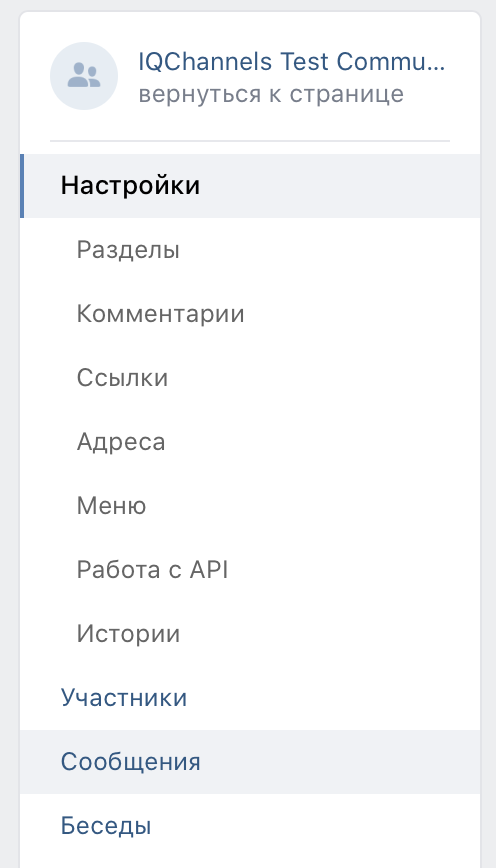 |
| 4 | Включите сообщения сообщества | 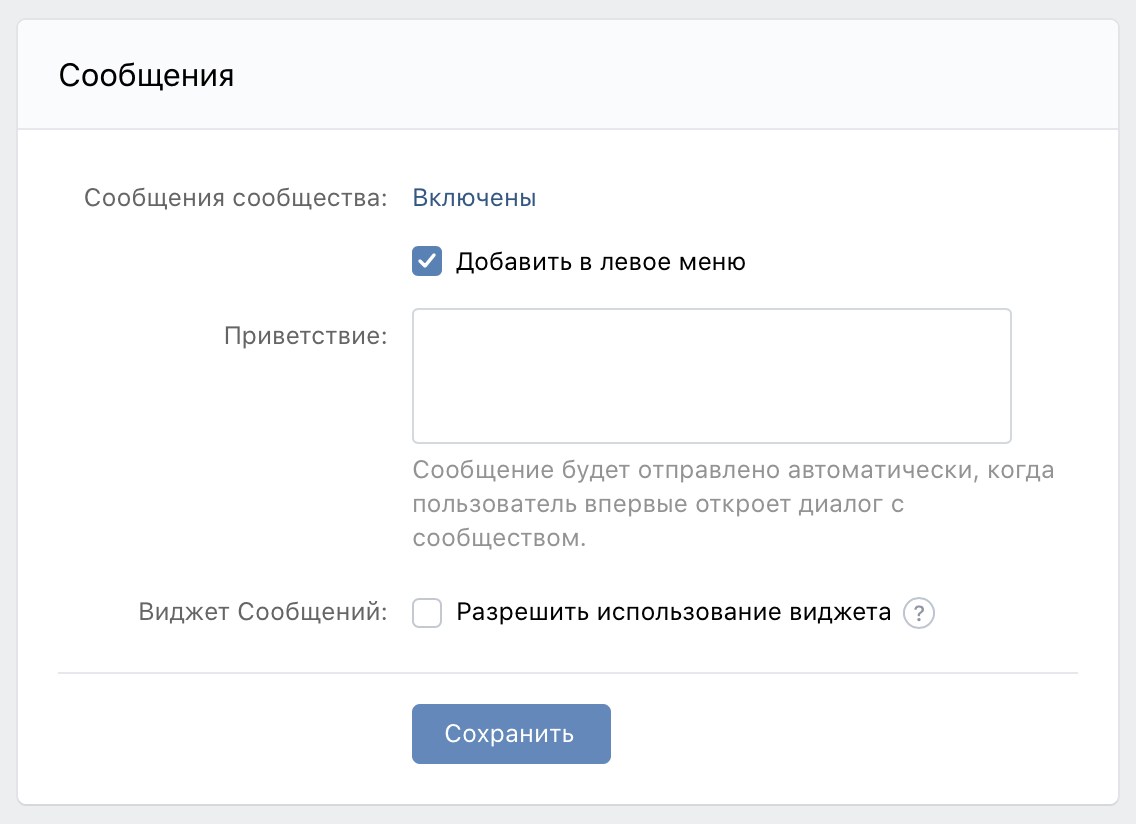 |
2. Создание ВК-канала в IQChannels
2.1 Создание ВК-канала
В IQChannels требуется создать отдельный канал с типом Вконтакте для поддержки сообщений сообщества. Для этого:
| 1 | Перейдите во вкладку Каналы в сегменте |  |
| 2 | Нажмите на кнопку Создать канал в правом верхнем углу |  |
| 3 | Заполните форму создания канала, укажите тип канала Вконтакте | 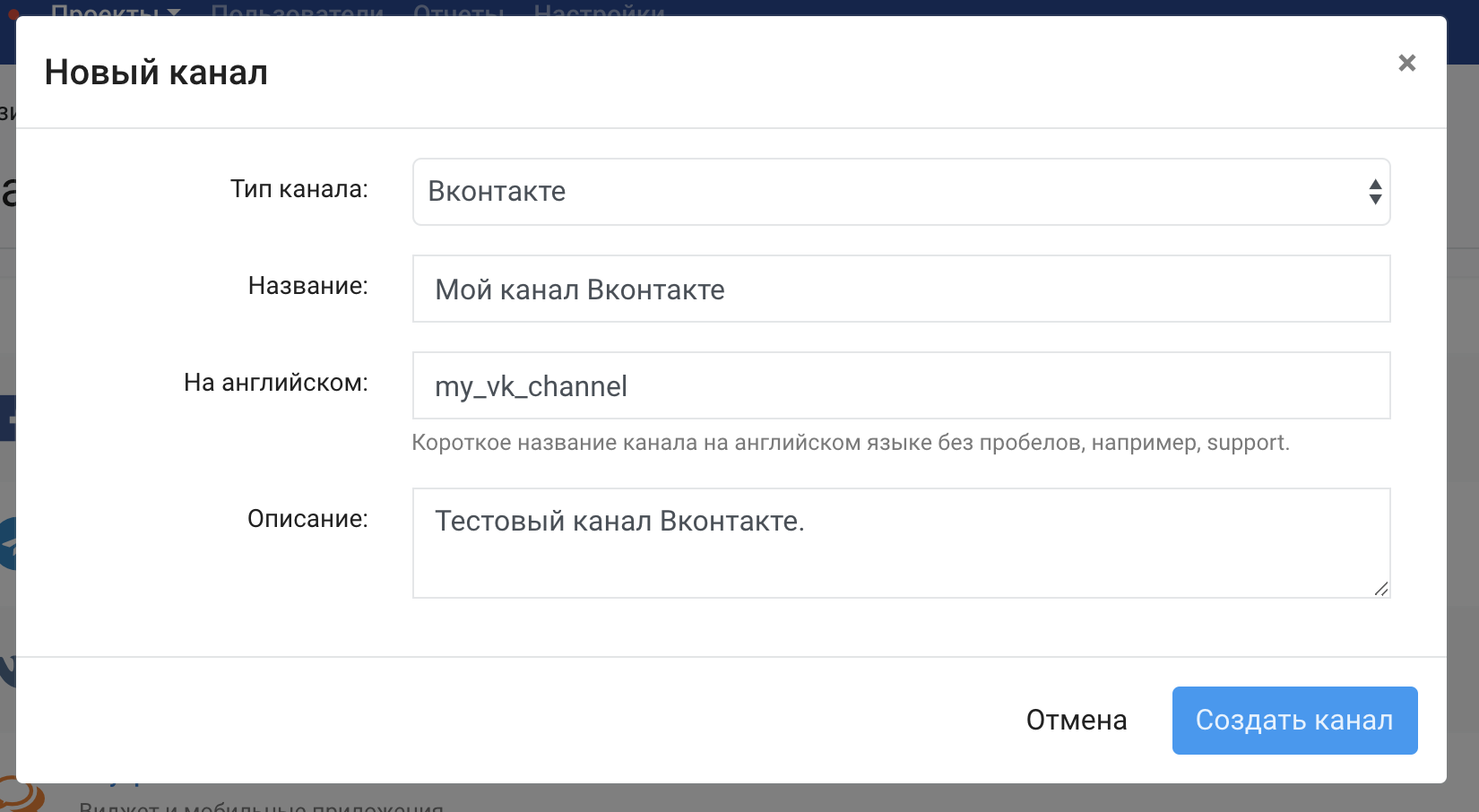 |
| 4 | Подтвердите создание канала |
2.2 Создание ключа доступа к API в ВК-сообществе
Для доступа сервера IQChannels к сообщениям сообщества требуется создать отдельный ключ доступа к API сообщества Вконтакте. Для этого:
| 1 | Зайдите в сообщество в ВК | |
| 2 | В правом меню перейдите в раздел Управление | |
| 3 | В настройках перейдите в подраздел Работа с API. | 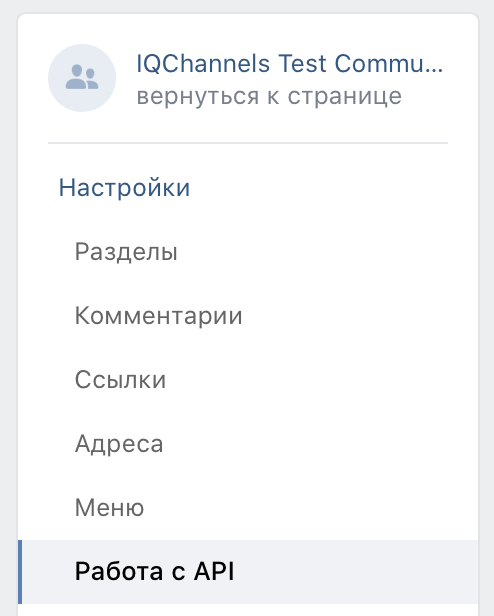 |
| 4 | На странице Ключи доступа нажмите Создать ключ. | 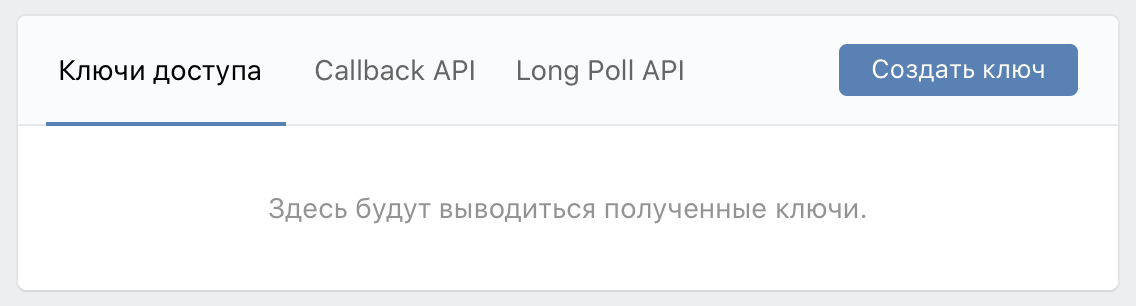 |
| 5 | При создании ключа укажите разрешения: – Доступ к сообщениям – Доступ к фотографиям – Доступ к документам Последние нужны для возможности отправки фотографий и файлов в переписке. | 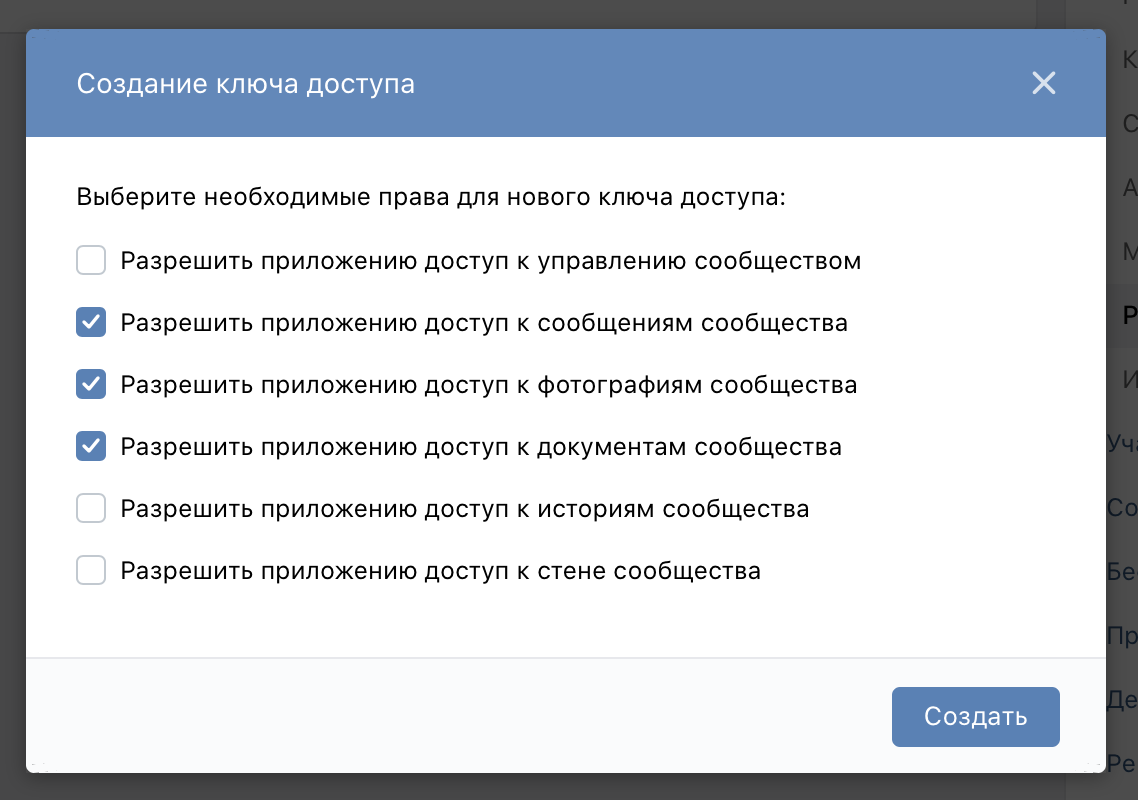 |
| 6 | 1. Создайте ключ и сохраните/скопируйте его. Его потребуется указать в панели управления IQChannels |
2.3 Настройка доступа к ВК-сообществу в IQChannels
| 1 | Во вкладке Каналы в проекте в IQChannels кликните по созданному вами (п.2.1) ВКканалу. Откроеся страница канала | |
| 2 | На странице канала перейдите на вкладку "Настройки" |  |
| 3 | Во вкладке "Настройки нужно указать ID группы (сообщества) в ВК, ключ доступа и строку подтверждения. | |
| 4 | Укажите ключ доступа, который создали на предыдущем шаге Создание ключа доступа к API в ВК-сообществе | |
| 5.1 | Для получения информации о группе и строке подтверждения перейдите в сообщество в ВК | |
| 5.2 | Перейдите в раздел Управление в правом меню | |
| 5.3 | Перейдите в подраздел Работа с API в правом меню | 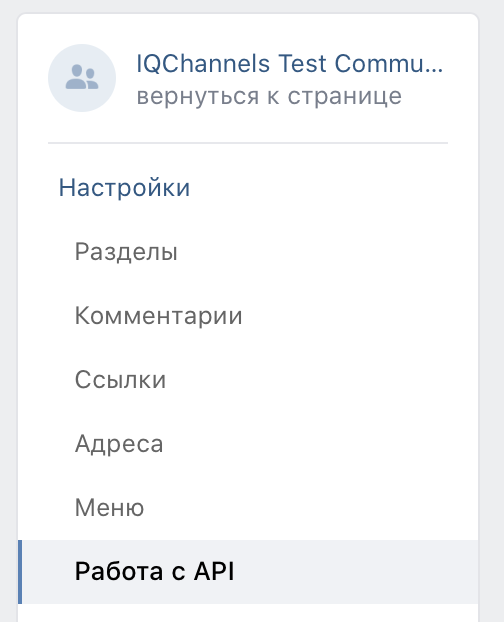 |
| 5.4 | Перейдите на страницу Callback API в верхнем меню | 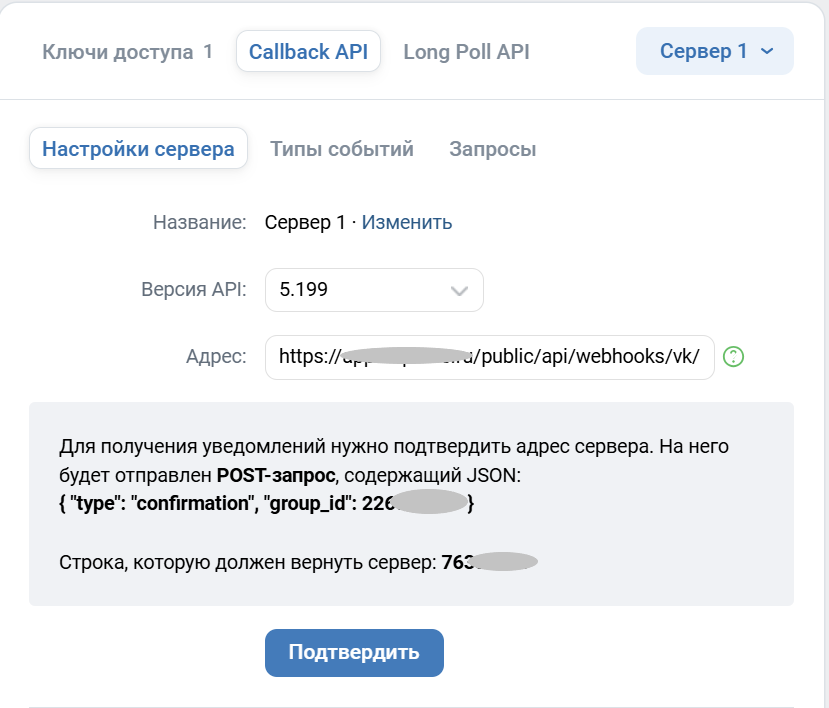 |
| 5.5 | На этой странице указаны group_id и строка, которую должен вернуть сервер. На скриншоте выше это "group_id": 226... и 763... | |
| 5.6 | Скопируйте значения в форму настройки в IQChannels. | 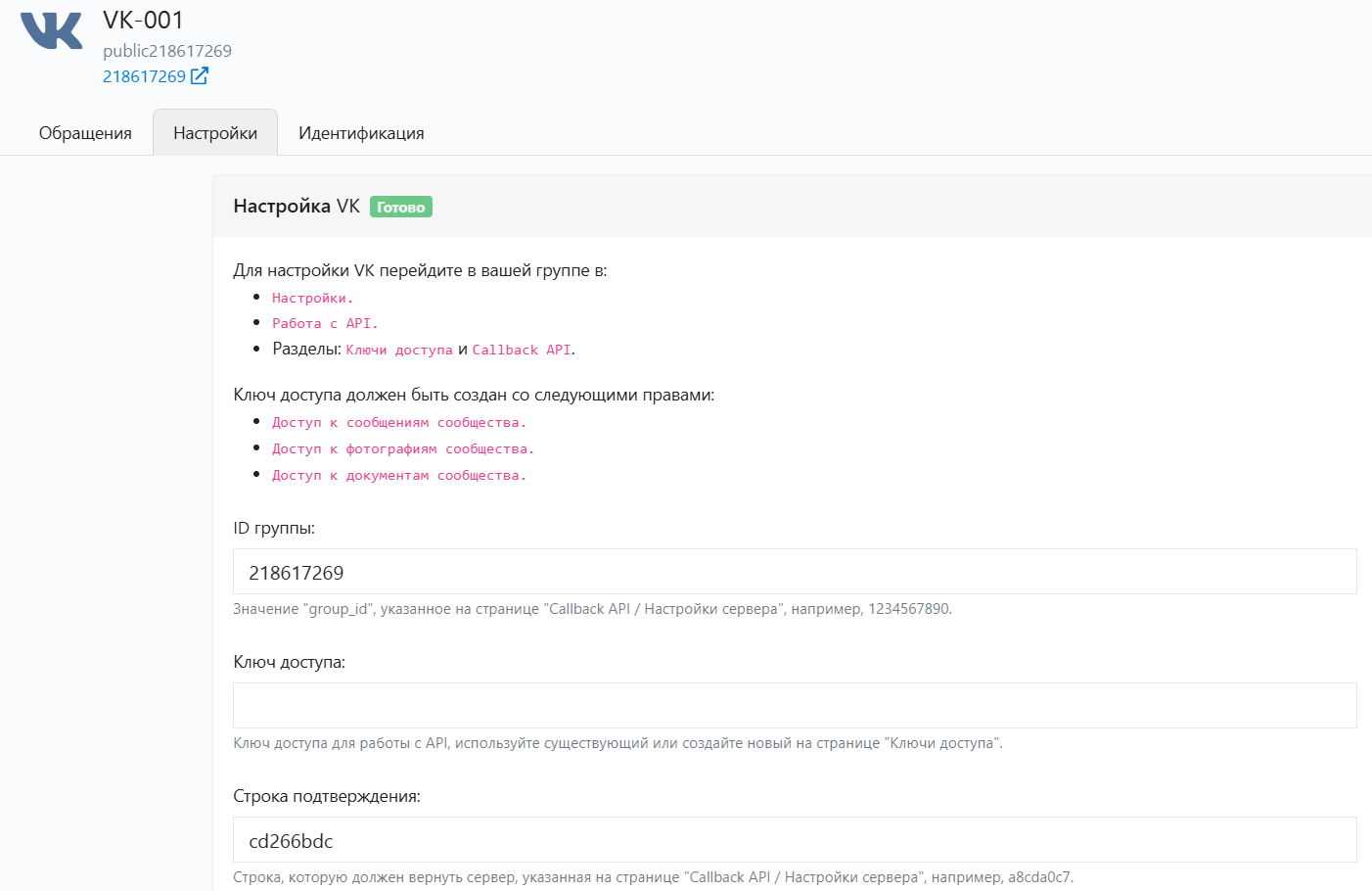 |
| 5.7 | Сохраните изменения |  |
2.4 Подтверждение сервера в ВК-сообществе
Последний шаг, требуется подтвердить сервер IQChannels в сообществе. Для этого:
| 1 | Перейдите в сообщество в ВК | |
| 2 | Перейдите в Управление → Работа с API→ Callback API | 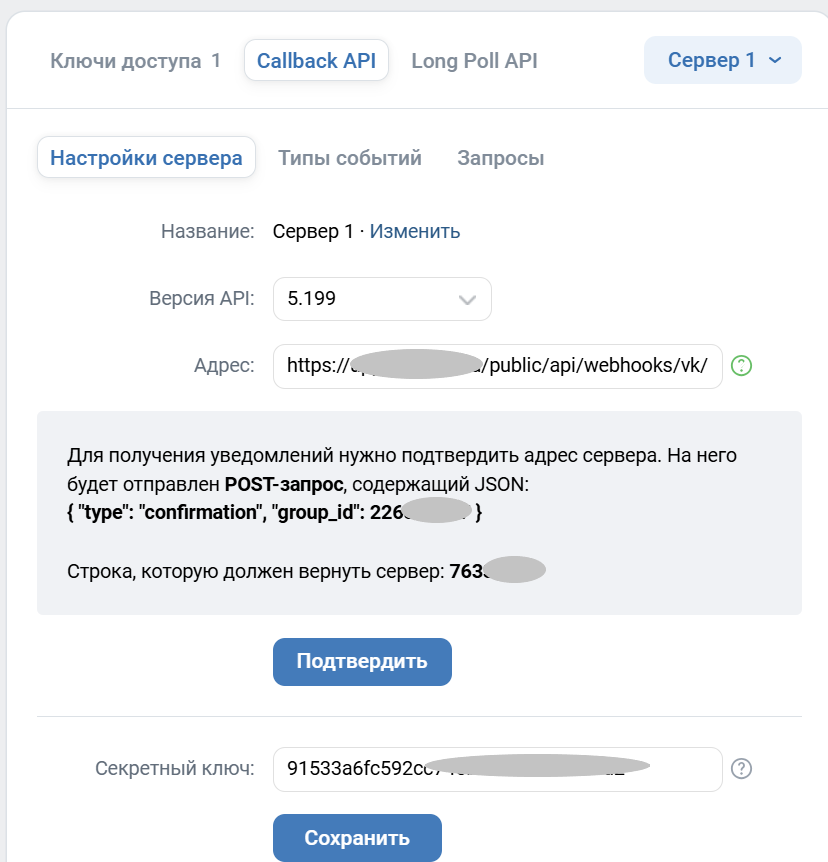 |
| 3 | На этой странице нужно указать Адрес и Секретный ключ. Эти значения нужно взять из настроек канала в IQChannels. | |
| 4.1 | Для получения Адреса и Секретного ключа перейдите в Проект → Каналы → Канал ВК → Настройки в IQChannels. | 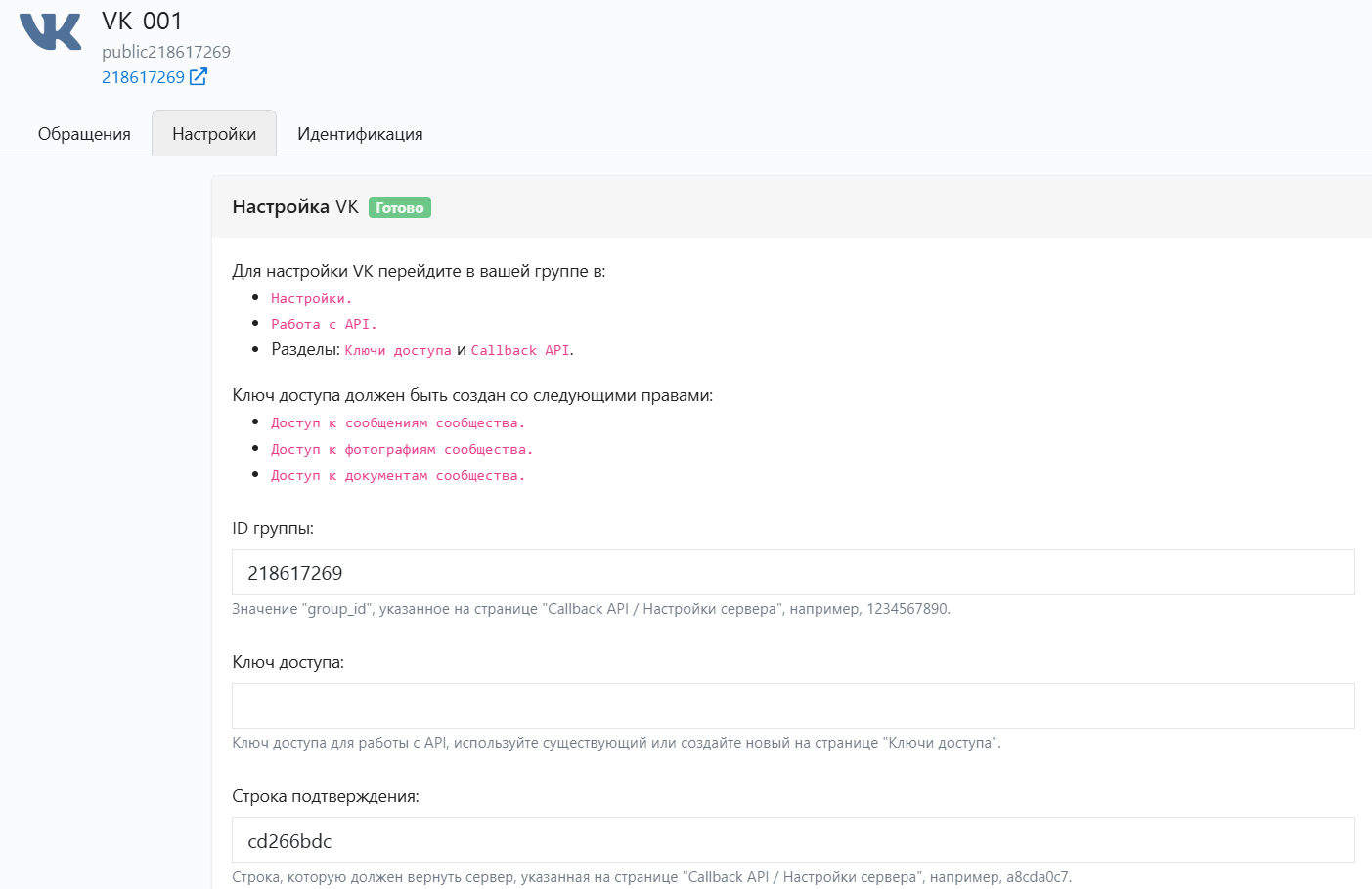 |
| 4.2 | Прокрутите страницу вниз до блока Подтверждение сервера | 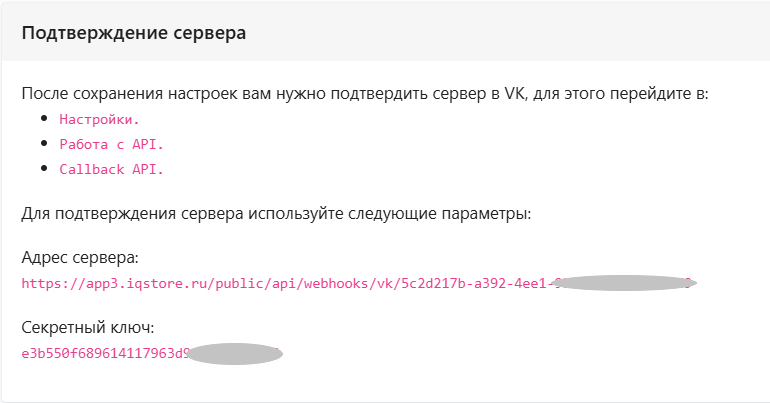 |
| 4.3 | Скопируйте значения Адреса сервера и Секретного ключа в форму Подтверждения сервера в ВК | 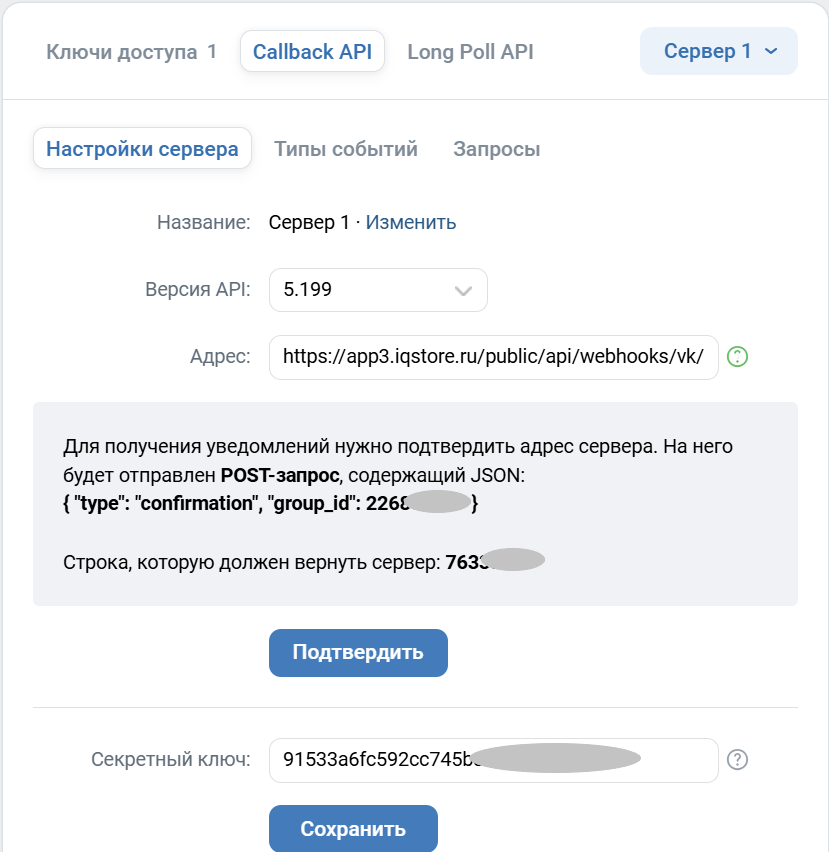 |
| 4.4 | Нажмите Сохранить секретный ключ | 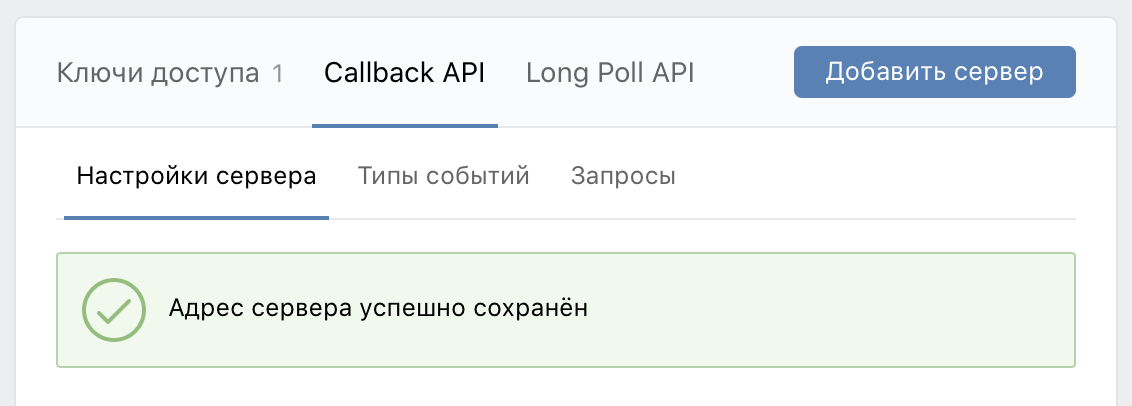 |
| 4.5 | Нажмите Подтвердить адрес сервера | |
| 5 | 1. Готово, канал настроен. Если требуется, настройке маршрутизацию обращений для нового канала в Проекте в IQChannels | |
| 6 | Также дополнительно переходим в настройках Callback API во вкладку Типы Событий, выставляем необходимые галочки, чтобы сообщения (входящие и исходящие) поступали в канал VK в IQChannels. | 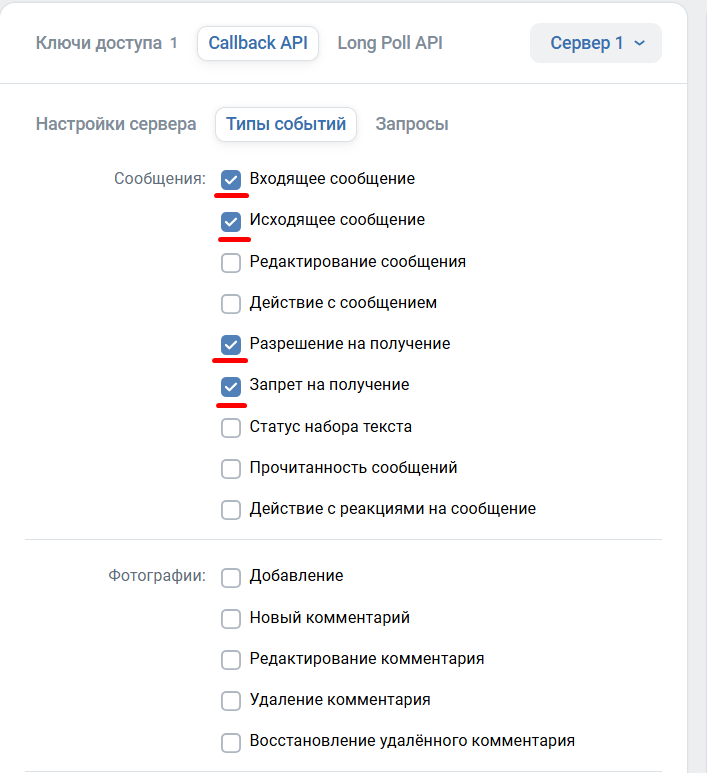 |
3. Проверка канала
Для проверки канала:
| 1 | Перейдите в сообщество в ВК. В правом меню нажмите Написать сообщение. | 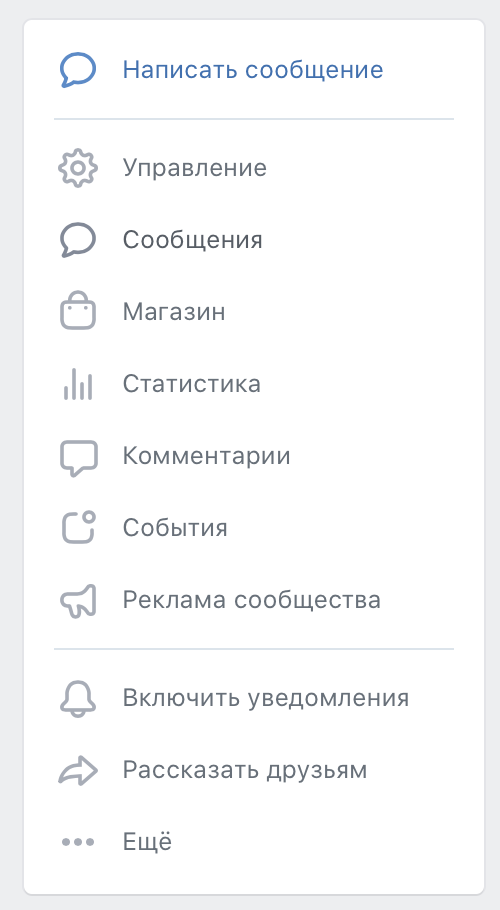 |
| 2 | Отправьте новое сообщение | 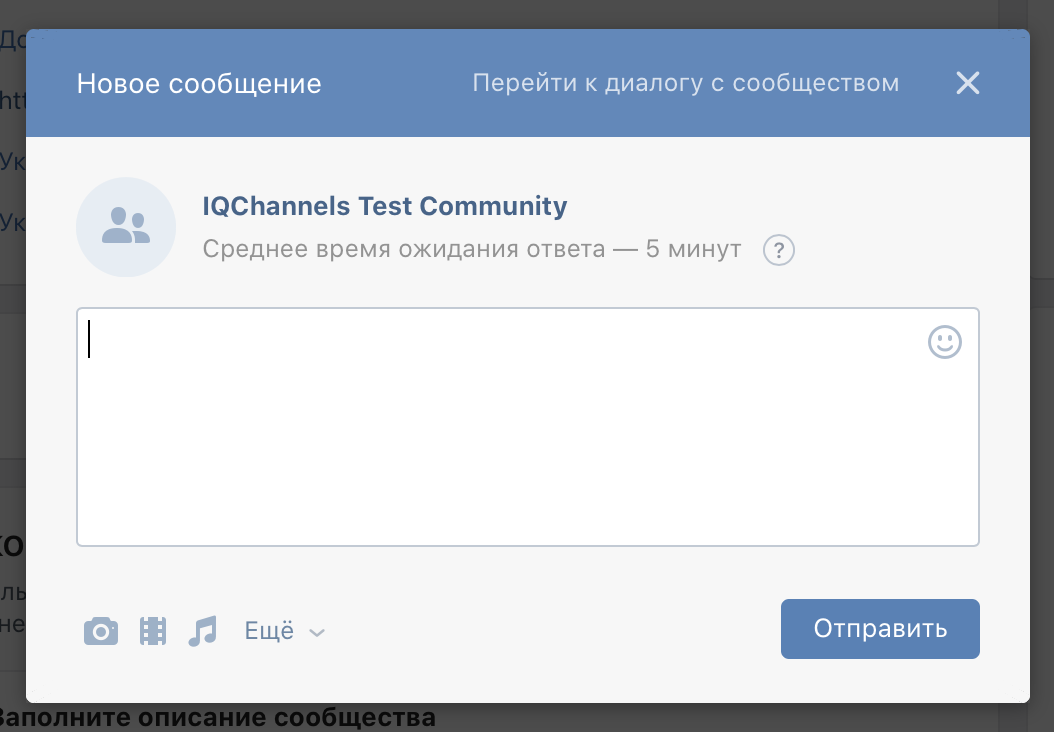 |
| 3 | В IQChannels должно появиться новое открытое обращение из канала ВК | |
| 4 | В случае ошибки посмотрите логи IQChannels |
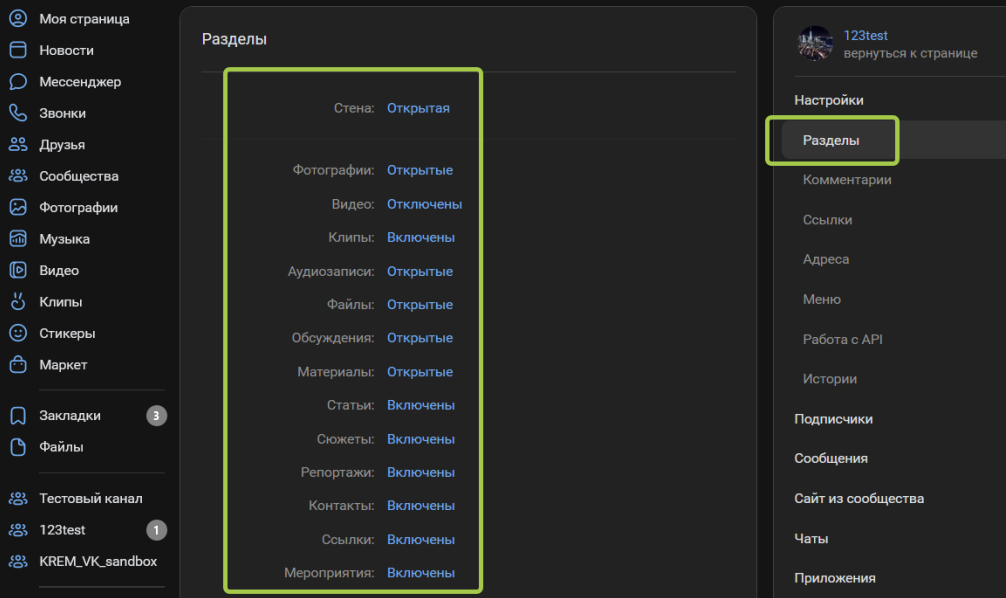
4. Настройка "Разделы"